お店を閉める、活動を終える。そのときホームページ(WordPressサイト)を閉鎖して、維持費を止めたいと考える方は多いと思います。ただ、サーバーやドメインを先に解約してしまうと、写真やページを取り出せなくなったり、昔のアドレスが別の人に使われたりすることがあります。この記事では、閉じる前に何をどの順番で進めるかを、実際に閉店するお店のWordPressサイトを保存したときの経験をもとにまとめます。
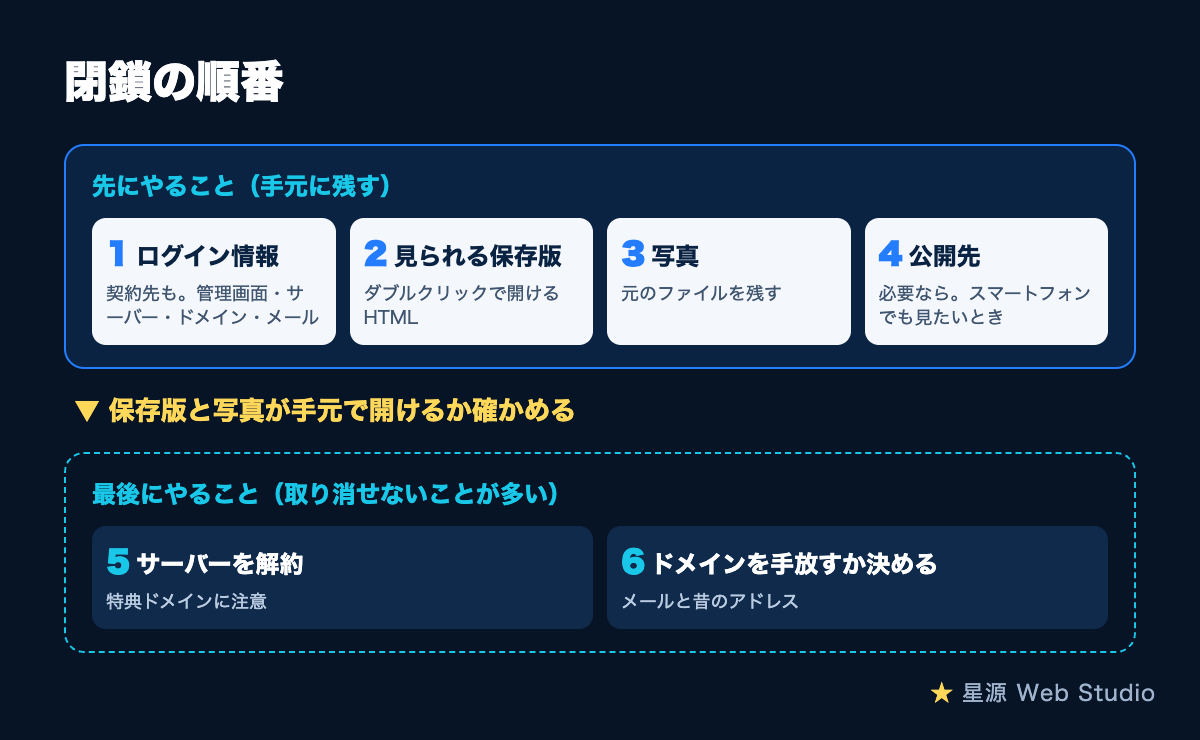
■ 全体の順番
1. ログイン情報と契約先をそろえる
2. 「見られる保存版」を作る
3. 写真を手元に残す
4. 必要なら、無料の公開先に移す
5. サーバーを解約する
6. ドメインを手放すか決める
ポイントは、1〜4が終わって中身を確かめてから、5と6に進むことです。解約は後から取り消せないことが多いからです。
■ 1. ログイン情報と契約先をそろえる
最初につまずきやすいのがここです。制作会社に作ってもらったサイトだと、次の情報がお手元にないことがよくあります。
・WordPressの管理画面のログイン情報
・サーバー会社の名前と、契約者ページのログイン情報
・ドメインをどこで契約しているか(サーバーと同じ会社とは限りません)
・そのドメインのメールアドレスを使っているか
・制作会社や、以前の担当者の連絡先
制作会社にお願いするときは「WordPressの管理画面と、サーバーの契約者ページのログイン情報を教えてください」と伝えれば通じます。
管理画面に入れなくても、公開中のページを保存することはできます。ただ、写真の元のファイルや、メニューに出ていないページまで取り出すには、管理画面かサーバーに入れるほうが確実です。
■ 2. 「見られる保存版」を作る(バックアップとは別のもの)
「サイトを残したい」と相談すると、WordPressのバックアッププラグインをすすめられることがよくあります。これは、もう一度WordPressを動かして復元するためのデータです。WordPressを用意しないと、中身を見ることはできません。
閉店のあとに「ときどき見返したい」という目的なら、必要なのはもう一つの形です。全ページをHTMLファイルとして書き出し、パソコンのブラウザでダブルクリックするだけで見られるようにした「保存版」です。作り方の注意点は、前回の記事「WordPressサイトを閉じる前に」にまとめました。
今回お手伝いしたお店では、保存版を作ったあと、ネットを切った状態で全ページを開き、パソコンの幅とスマートフォンの幅で、画像やリンクが欠けていないかを確かめました。私の手元ではMacのChromeでしか確認できなかったため、WindowsやSafariでの表示はお客様に確認をお願いしました。
閉店のお知らせをサイトに載せる場合は、載せたあとに保存すると、最後の状態が残せます。
■ 3. 写真を手元に残す
ページの保存版とは別に、写真だけをまとめて残しておくと、SNSや次のお店でも使えます。
ここから先は少し専門的な話です。ご自分で作業しない方は、この章の【枚数が思っていたのと違うとき】まで読み飛ばしていただいて大丈夫です。
【写真はどこにあるか】
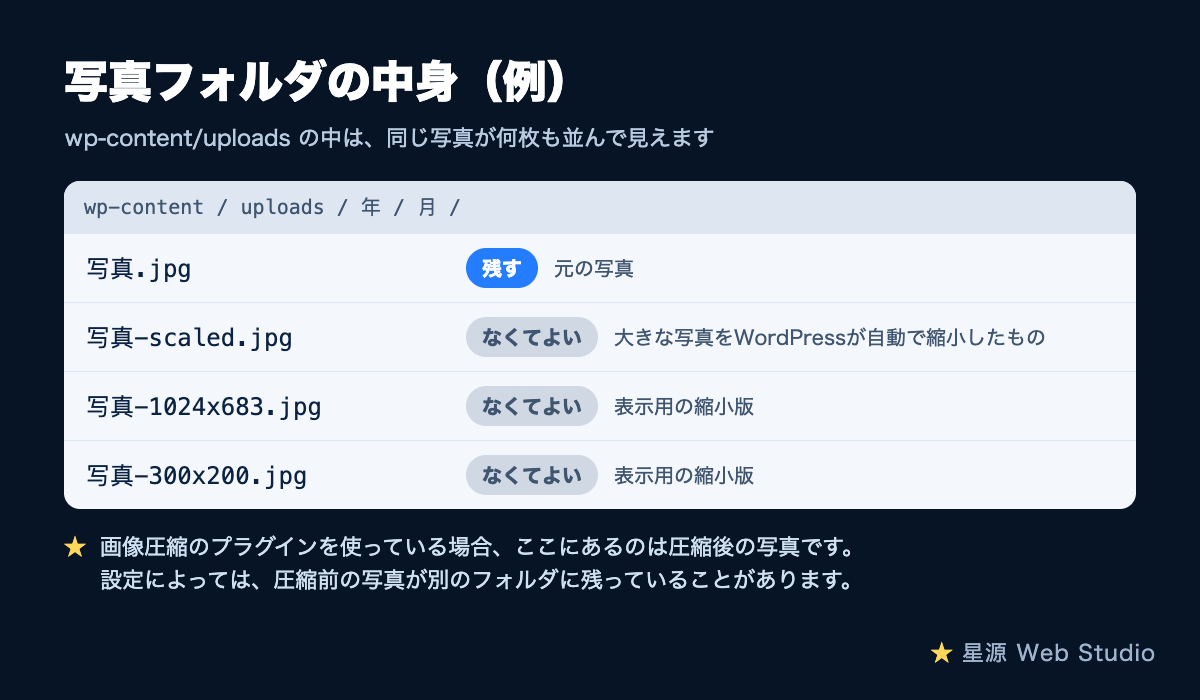
WordPressに登録した写真は、サーバーの「wp-content/uploads」というフォルダに、年・月ごとに入っています。サーバー会社のファイル管理画面やFTPソフトでこのフォルダをまとめてダウンロードするのが、いちばん素直な方法です。バックアッププラグインで書き出したデータの中にも入っています。
【同じ写真が何枚もある理由】
フォルダを開くと、「写真-300x200.jpg」のように数字のついたファイルがたくさん並んでいます。これはWordPressが表示用に自動で作った縮小版です。元の写真は数字のついていないファイルなので、残すのはそちらだけで十分です。
また、大きな写真をアップロードすると、WordPressが自動で縮小した「-scaled」付きのファイルが作られ、ページではそちらが使われます。元の写真も「-scaled」のない名前で残っているので、そちらを残します。
【圧縮前の写真が別の場所に残っていることも】
サイトを軽くするために画像圧縮のプラグインを使っている場合、uploadsにあるのは圧縮後の写真です。プラグインの設定によっては、圧縮前の写真が別のフォルダに保存されています。
今回のお店でも、最初は圧縮後の写真をお渡ししていました。そのあと、圧縮前の写真がプラグインの保存フォルダに残っているのを見つけ、元の大きさの写真に差し替えてお渡ししなおしました。次からは、最初にこの場所も確認することにしました。
【枚数が思っていたのと違うとき】
お客様から聞いていた枚数と、WordPressに登録されていた写真の数は少し違っていました。縮小版や、写真ではない自動の画像を除いたことを、一覧と合わせてご説明しました。枚数がずれたときは、何を数えて何を除いたのかを伝えると安心していただけます。
【ファイル形式】
最近のサイトでは「.webp」という形式の写真もよく使われています。最近のWindowsやMacなら、そのまま開けることが多い形式です。
■ 4. 必要なら、無料の公開先に移す
保存版のZIPファイルは、パソコンで見るのには便利ですが、スマートフォンでは開きにくいことがあります。スマートフォンでも見たい場合は、簡単なホームページを無料で置ける公開サービス(月々の費用がかからないもの)に移す方法があります。
ただし、正式な保存版はお手元のZIPです。公開先のサービスの規約が変わることもあるので、ZIPは必ず手元に残しておきます。
■ 5. サーバーを解約する
1〜4が終わったら、サーバーの解約です。契約が終わると、サーバー上のデータは消えるのが一般的です。解約の前に、保存版と写真が手元で開けることをもう一度確かめてください。
サーバー契約の特典で無料になっているドメインは、サーバーの解約と同時に有料になったり、使えなくなったりすることがあります。手続きの前に、契約先の案内を確認しておくと安心です。
■ 6. ドメインを手放すか決める
ドメイン(お店のホームページのアドレス)は、手放すと、しばらくして別の人が取得できる状態になります。昔のアドレスが、まったく関係のない別のサイトに使われることもあります。チラシや名刺、他のサイトからのリンクで昔のアドレスが残っている場合は、このことを知ったうえで決めるのがおすすめです。
また、そのドメインでメールを使っている場合、ドメインを手放すとそのメールアドレスも使えなくなります。
ドメインを持ち続ける場合は、公開先のサービスによっては、ドメイン代だけでそのドメインをつなぐこともできます。
サーバーやドメインの解約の手続きは契約先によって異なり、契約者ご本人が契約先で行うものです。どこで何を確認すればよいかは、一緒に整理できます。
■ まとめ
・解約は最後。まずログイン情報と契約先をそろえる
・残したいのが「見返すため」なら、バックアップではなく「見られる保存版」
・写真は元のファイルを。縮小版や圧縮後の写真と見分ける
・ドメインは、メールと昔のアドレスのことを考えてから決める
「ログイン情報が見つからない」「どの写真が元のファイルか分からない」という段階でも、まずはご相談だけで大丈夫です。ココナラ内のメッセージから、サイトのアドレスと閉じる予定の時期を教えていただければ、お見積りの範囲で進め方をご案内します。
星源 Web Studio