サービス
サービスを探す
プロ人材を探す
仕事を探す
ブログを探す
サービス
サービスを探す
プロ人材を探す
仕事を探す
ブログを探す
購入・発注したい方
サービスを探す
プロ人材を探す
コンテンツを探す
ブログを探す
仕事・求人を投稿して募集
エージェントに人材を紹介してもらう
受注・働きたい方
出品する
単発の仕事を探す
継続 (時給/月給) の仕事を探す
エージェントに仕事を紹介してもらう
カテゴリ一覧
イラスト作成・漫画制作
デザイン制作
Webサイト制作・Webデザイン
動画編集・映像制作
集客・マーケティング相談
ビジネス代行・事務代行
音楽制作・ナレーション
IT相談・システム開発
ライティング・翻訳
コンサルティング・士業
生成AI活用・開発・制作
占い
悩み相談・カウンセリング
学習指導・資格・キャリア相談
住まい・美容・生活相談
オンラインレッスン・習い事
ハンドメイド制作
出張撮影・出張サービス
マネー・副業・アフィリエイト
弁護士検索・法律Q&A(法律相談)
サポート
はじめての方へ
ご利用ガイド
お困りのときは
ログイン
会員登録
サービスを探す
イラスト作成・漫画制作
デザイン制作
Webサイト制作・Webデザイン
動画編集・映像制作
集客・マーケティング相談
ビジネス代行・事務代行
音楽制作・ナレーション
IT相談・システム開発
ライティング・翻訳
コンサルティング・士業
生成AI活用・開発・制作
占い
悩み相談・カウンセリング
学習指導・資格・キャリア相談
住まい・美容・生活相談
オンラインレッスン・習い事
ハンドメイド制作
出張撮影・出張サービス
マネー・副業・アフィリエイト
プロ人材を探す
コンテンツを探す
ブログを探す
求人募集を投稿する
人材を紹介してもらう
仕事を探す
出品する
仕事を探す
仕事を紹介してもらう
出品する
仕事を紹介してもらう
求人募集を投稿する
人材を紹介してもらう
ブログを投稿
会員登録で10%割引クーポンを獲得!
会員登録で10%割引クーポンを獲得!
ココナラブログ
ホーム
ブログトップ
ブログ
IT・テクノロジー
担当が変わったら、フォーム通知の受け取り先を整理
記事
IT・テクノロジー
きつつき工房
2026/11/23 12:02
スタッフが辞めたり、担当が変わったりしたあと、お問い合わせの通知が誰に届いているのか分からない。小さなお店では、そんなこともあります。
通知の設定は、決めたあとに見返す機会が少なく、前の担当の宛先が残っていても気づきにくいものです。
■ 通知の欄を画像に残す
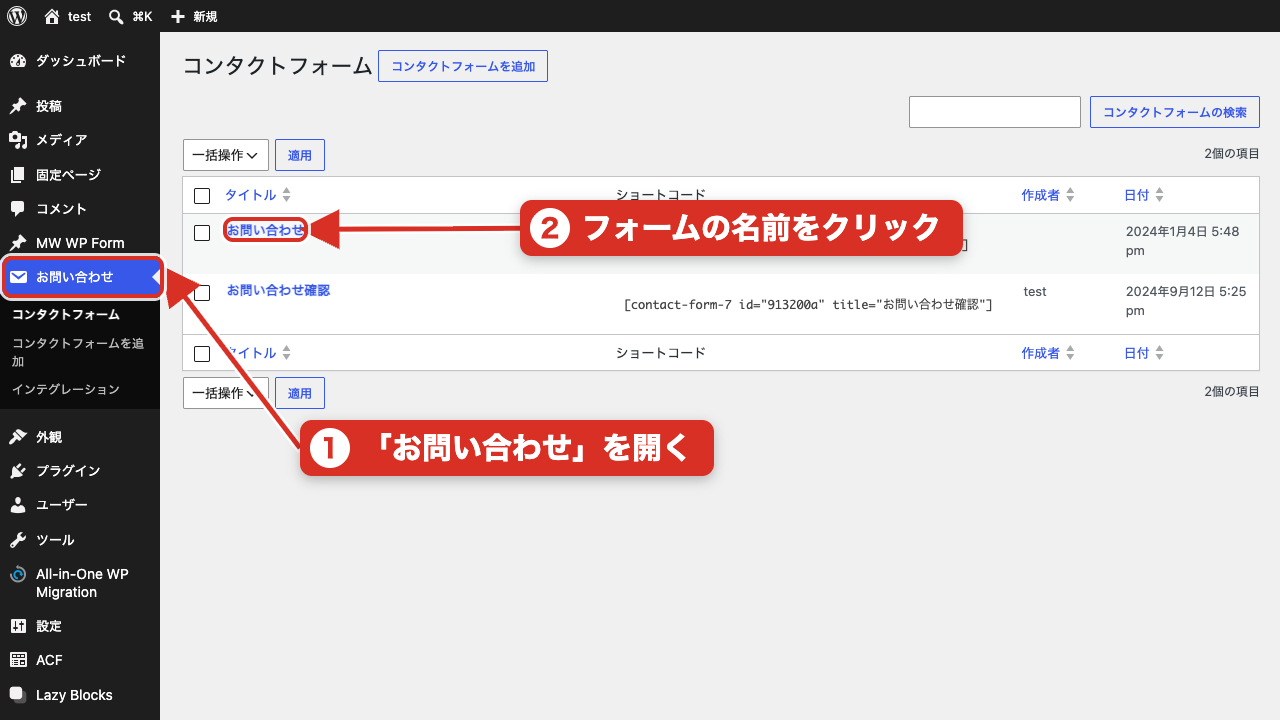
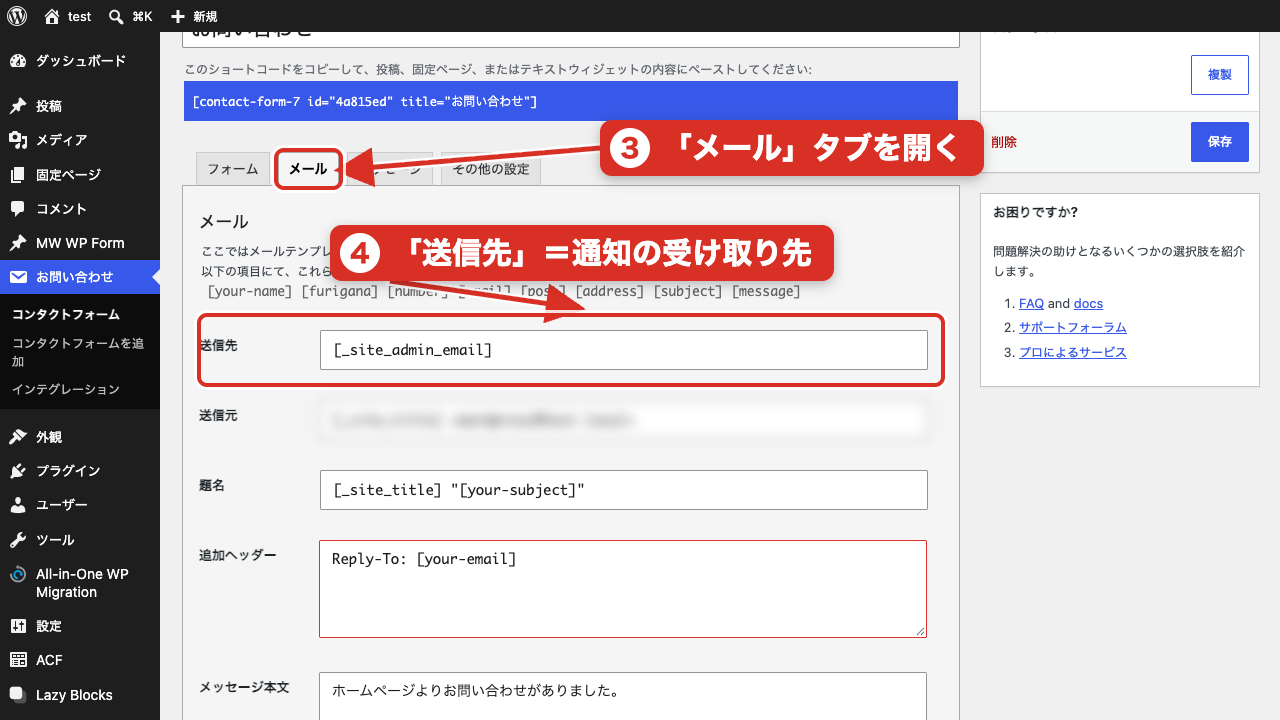
WordPressの管理画面で、フォームのプラグインの設定を開きます。通知の送り先を決める欄を探してください。
何も変えずに画面の写真を撮ります。フォームが複数ある場合は、1つずつ残しましょう。ログイン情報や個人の宛先が写った部分は、画像を共有する前に隠してください。
■ 生成AIに表にしてもらう
ChatGPTやClaudeなどの生成AIに画像を見せると、設定欄を整理する参考になります。名前で検索すると公式のページが見つかります。似た名前のアプリもあるため、公式のものを選んでください。
画像を添えて、次のように聞いてみます。
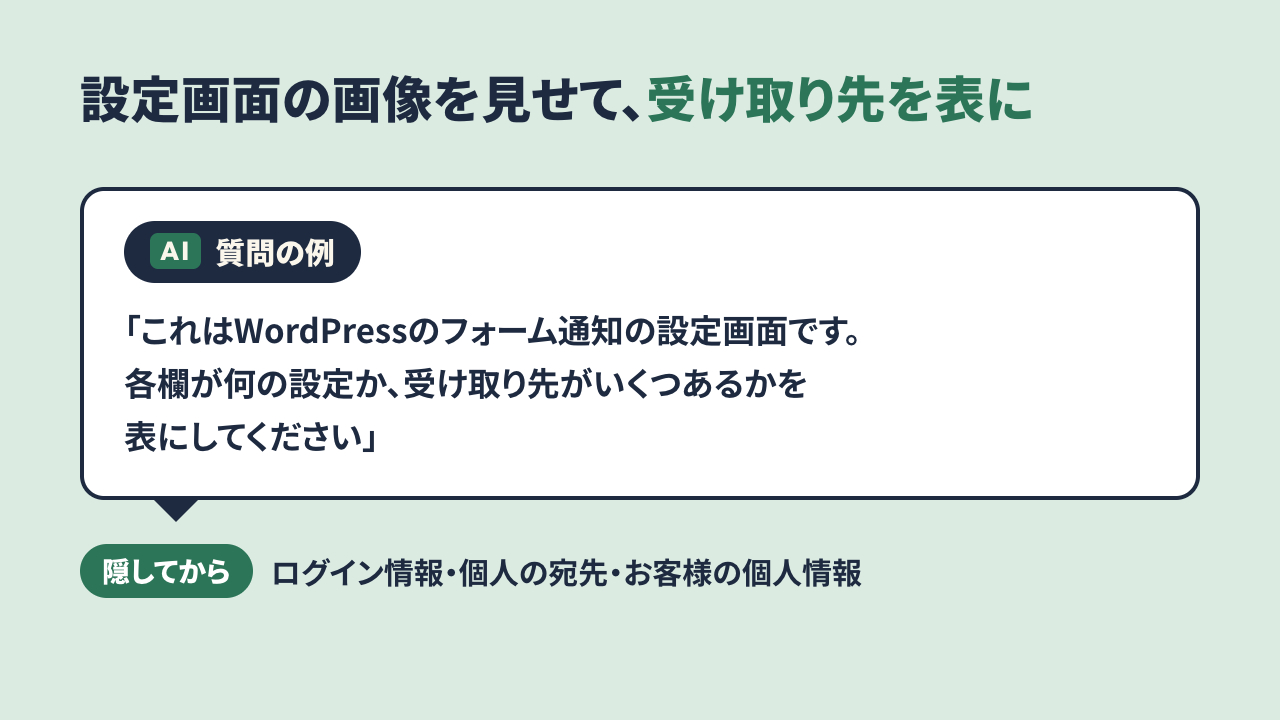
質問の例「これはWordPressのフォーム通知の設定画面です。各欄が何の設定か、受け取り先がいくつあるかを表にしてください」
ログイン情報やお客様の個人情報はAIに見せないでください。AIの答えは最後に自分で画面と見比べて確かめましょう。
■ 表を見ながら確かめる
表を参考に、次の点を確認します。
・今の担当が受け取り先に含まれているか
・前の担当の宛先が残っていないか
・フォームごとに受け取り先が異なっていないか
・お客様向けの自動返信の欄があるか
気になる点に印をつけ、設定は変えずにおきましょう。
■ 1つのメモにまとめる
「誰が、どの通知を受け取るか」をメモにまとめます。
・フォームの名前
・受け取る人や役割
・今の状態と、希望する状態
設定画面を人に見せるときは、ログイン情報や個人の宛先を隠してください。
自分で確かめられるのは、ここまでです。設定変更や通知が届かない原因の調査は、必要に応じて依頼しましょう。
ココナラで「フォームの通知が届かない原因を調べて直します」を出品しています。
メモがあれば、自分で対応するときも、依頼するときも希望を伝えやすくなります。まずは設定画面を開き、写真を1枚撮るところから始めてみてください。
このブログでは、サイトやLPまわりのことを、自分で試せる形で書いています。
よろしければフォローしておいていただくと、次の記事も見つけやすくなります。
#通知設定
#担当者の交代
#問い合わせ対応
#WordPress
サイトを作る前に、同業のサイトをAIで見比べる
一覧に戻る
LPのフォント、Webで使えるかAIで確かめる
このブログを見た人にオススメ
会社サイトの見積り前に整理したい4つのこと
告知
ビジネス・マーケティング
Notoha Works
2026/11/23 10:22
FAQは作ったのに、新しい質問が次々と届くときは
記事
ビジネス・マーケティング
motikun296
2026/11/23 09:35
LINEの返信が遅れるほど、お客様は待ってくれません
記事
ビジネス・マーケティング
motikun296
2026/11/23 09:33
同じ質問に何度も答えていませんか?答えを1回書けば、毎日の対応が変わります
記事
ビジネス・マーケティング
motikun296
2026/11/23 09:26
管理画面のパスワードは誰が持つ?
記事
コラム
ゆういち_WEB制作
2026/11/23 07:21