n8nを使い始めたとき、最初は
「ノードをつなげれば動くんでしょ?」
くらいに思っていました。
でも実際に触ってみると、意外と止まるポイントがあります。
自分が最初につまずいたのは、大きく3つでした。
1. Credentialの設定
最初に分かりにくかったのがCredentialです。
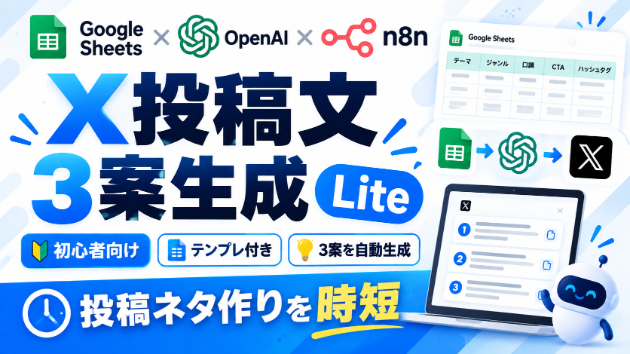
Google Sheets、OpenAI、WordPressなど、外部サービスとn8nをつなぐには、それぞれ接続設定が必要です。
最初は、
「APIキーをどこに入れるの?」
「Googleアカウントはどうつなぐの?」
「WordPressは普通のログイン情報でいいの?」
と迷いました。
一度設定できれば毎回やり直す必要はありませんが、最初だけ少し壁があります。
n8nを使うときは、まず
ノードより先にCredentialを整える
くらいの気持ちで進めると分かりやすいです。
2. Google SheetsのDocumentやFilter設定
次につまずいたのがGoogle Sheetsです。
n8nで使うシートを選ぶときは、
・Document
・Sheet
・Filter
を設定します。
特に注意したいのがFilterです。
たとえば、
Column:入稿ステータス
Value:入稿待ち
のように設定すると、「入稿待ち」の記事だけを取得できます。
ただ、Documentを選び直したときにFilterのColumnが外れることがありました。
動かないときは、まずここを確認するだけで直ることもあります。
3. ノード同士のデータ受け渡し
n8nでは、前のノードで取得したデータを次のノードで使います。
ここも最初は少し分かりにくかったです。
たとえば、
Google Sheetsから記事本文を取得
↓
OpenAIでタイトルを作る
↓
WordPressへ下書き保存
という流れでも、前のノードのどのデータを使うのか指定する必要があります。
Expressionという仕組みを使うのですが、最初は記号が多くて難しく見えます。
でも実際は、
「前のノードのこの項目を使う」
という指定をしているだけです。
一度意味が分かると、かなり見やすくなりました。
最初の設定を超えると一気に楽になる
n8nは、最初の設定だけ見ると少し難しく感じます。
でも、
Credential
Google Sheets
データの受け渡し
この3つが分かると、一気にできることが増えます。
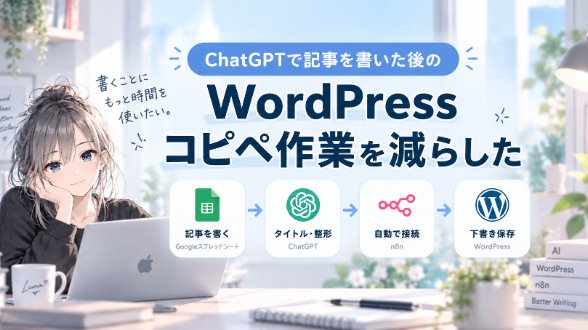
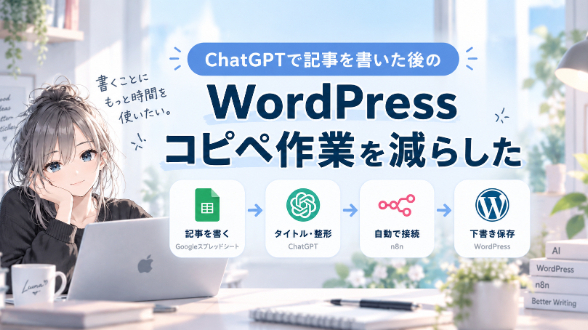
自分も最初は何度も止まりましたが、今ではGoogle Sheetsに記事を入れて、WordPressへ下書き保存するところまで自動化できるようになりました。
全部を自動化する必要はありません。
まずは、毎回やっている面倒な作業を1つ減らすだけでも十分です。
n8nは、使い方が分かるとかなり便利なツールだと感じています。