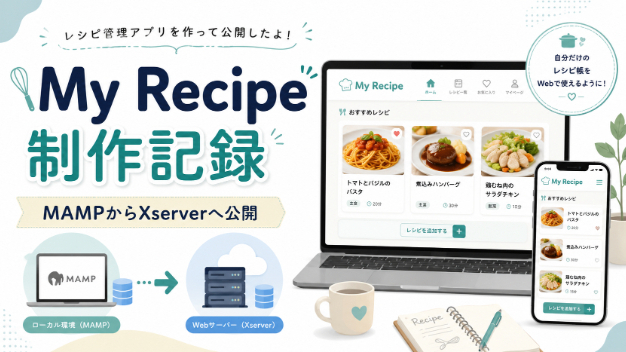
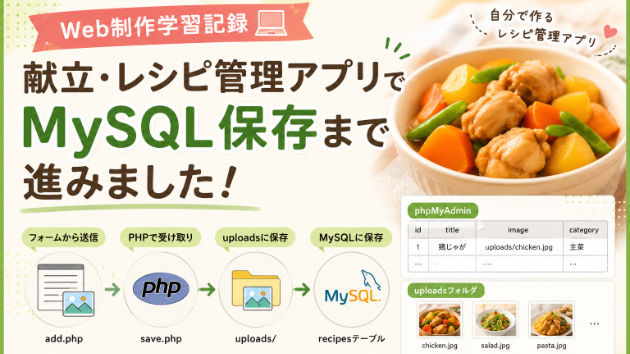
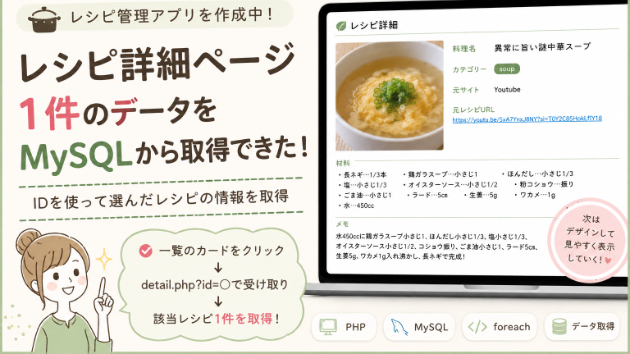
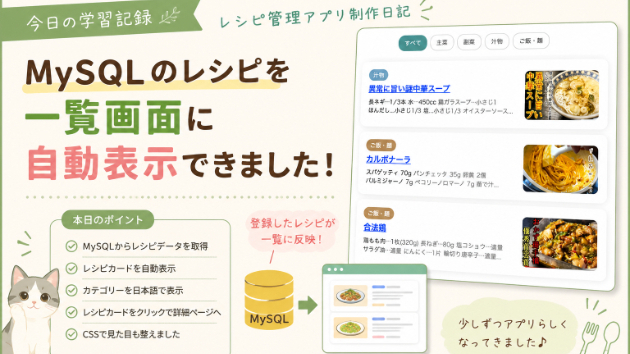
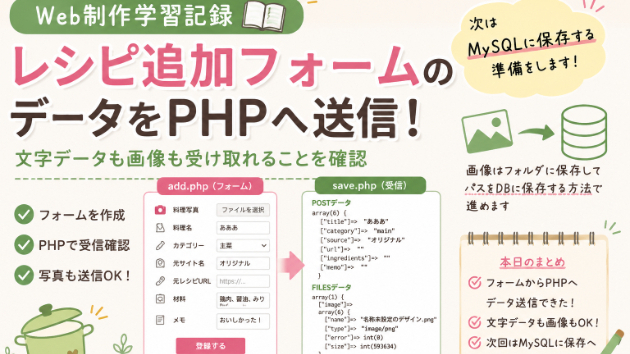
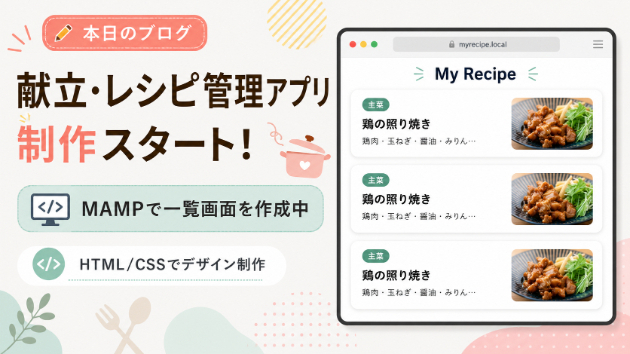
今回は、これまでMAMPのローカル環境で作っていた**自分用レシピ管理アプリ「My Recipe」**を、Xserverに公開する作業を進めました。
これまではMacの中だけで動かしていましたが、今回はスマホからも使えるようにするため、サーバーへ移行しました。
今回進めたこと
まず、Xserverのpublic_html内に
my-recipe
フォルダを作成し、これまで作ってきたPHP・CSS・画像フォルダなどをアップロードしました。
アップした主なファイルは、
index.php
add.php
detail.php
save.php
db.php
css
js
uploads
などです。
Xserver側にMySQLを作成
レシピデータはMySQLに保存しているため、ファイルをアップロードするだけでは動きません。
そこでXserver側に新しく、
xs851875_recipe
というデータベースを作成しました。
さらに、このデータベースを操作するためのMySQLユーザーも作成し、アクセス権を設定しました。
MAMPのデータをXserverへ移行
次に、これまでMAMPのphpMyAdminで使用していた
my_recipe
データベースをSQLファイルとしてエクスポートしました。
そのSQLファイルをXserver側のphpMyAdminからインポート。
これによって、今まで登録していたレシピデータもそのままXserverへ移すことができました。
db.phpもXserver用に変更
ローカル環境では、
host=127.0.0.1
port=8889
などMAMP専用の接続情報を使用していました。
公開後は、Xserver用に
host=localhost
dbname=xs851875_recipe
などへ変更しました。
MySQLユーザー名やパスワードもXserverで作成したものに変更し、無事データベースへの接続に成功しました。
公開サイトからレシピ一覧を表示
設定後、URLから
レシピアプリを開くことができました。
これでMacだけではなく、スマホからもアクセスできるWebアプリになりました。
ローカルで作っていたものが実際にインターネット上で動くと、かなり「アプリを作っている感」が出てきます。
Basic認証も設定予定
今回のレシピアプリは自分用なので、誰でも見られる状態にはしたくありません。
そこで次は、XserverのBasic認証を使って、
「ユーザーID+パスワードを知っている人だけアクセスできる」
状態にする予定です。
まとめ
今回は、
MAMPで制作
→ Xserverへファイルをアップ
→ MySQLを作成
→ データを移行
→ db.phpを変更
→ 公開環境で表示
まで進めることができました。
HTMLやCSSだけでなく、PHPとMySQLを使ったサイトは、サーバーへ移すときにもデータベース設定が必要になります。
少しずつですが、ローカルで作ったものを実際に公開して使えるところまで進められて、Webアプリ制作の流れがかなり分かってきました。