生成AI動画は後から4K化できる?720pから高画質化した実例
生成AIを使えば、短時間でさまざまな動画を作れるようになりました。
一方で、
「最初から4Kで生成した方がよいの?」
「低解像度で作った動画を、後から高画質化できる?」
「720pから4Kにすると、どのくらい変わる?」
と疑問に感じる方もいるのではないでしょうか。
生成AIサービスによっては、高解像度出力や高品質設定を使用すると、追加のクレジットや処理時間が必要になる場合があります。
そのため、最初は低解像度で構図や動きを確認し、実際に使用する動画だけを後から高画質化する方法も選択肢の一つです。
今回は、生成AIで作成された720p動画を、3840×2160の4K動画へ高画質化した実例をご紹介します。
今回の処理条件
今回使用した動画の条件は、次のとおりです。
・映像の種類:生成AIで作成された人物動画
・元動画:1280×720(720p)
・処理後:3840×2160(4K)
・フレームレート:60fps
・出力形式:MP4(H.264)
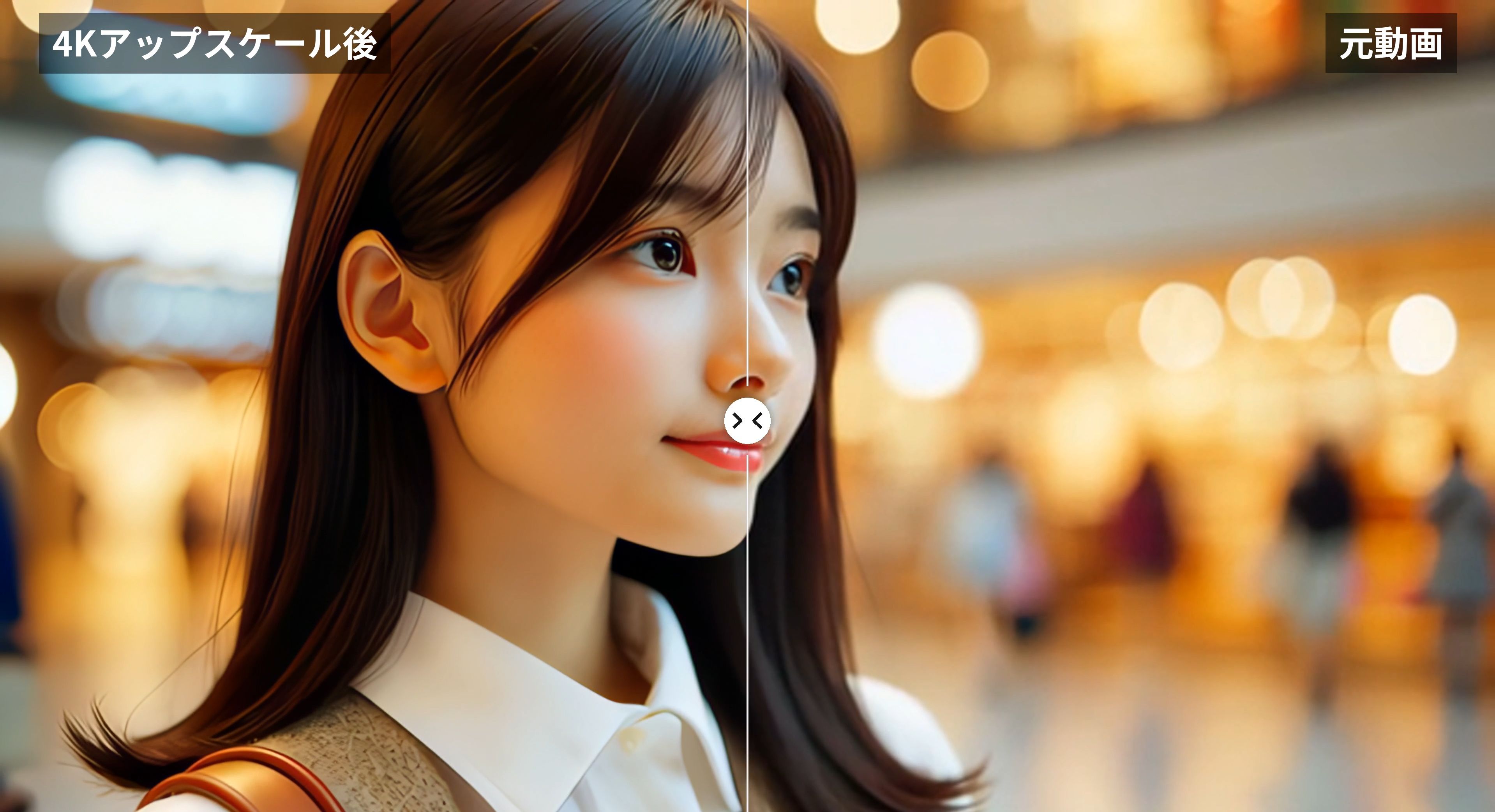
・比較方法:Before、After、左右同時比較
・使用素材:動画AC 動画ID 99877
・公開利用:動画ACへ用途を確認し、許可取得済み
元動画と高画質化後の動画で、同じ場面を比較しています。
※同じ場面の処理前後を比較した実例です。
※仕上がりや改善度は、元動画の状態によって異なります。
生成AI動画を後から4K化するメリット
1.試行段階のコストや処理時間を抑えやすい
生成AI動画では、一度で希望どおりの構図や動きが完成するとは限りません。
複数の候補を作りながら、
・人物の動き
・カメラワーク
・背景
・構図
・表情
などを確認することがあります。
すべての候補を最初から最高解像度で出力するのではなく、低解像度で内容を確認し、採用する動画だけを高画質化することで、制作工程を効率化できる場合があります。
2.YouTubeや大きな画面で見やすくなる
720pの動画を大きな画面で再生すると、人物や背景の輪郭がやや粗く見えることがあります。
4Kへ高画質化することで、人物の髪、目元、輪郭、背景の細部などが整理され、元動画をそのまま拡大する場合よりも見やすくなることがあります。
3.生成済み動画を作り直さずに活用できる
すでに気に入った動きや構図の動画が完成していても、解像度だけが不足している場合があります。
再生成すると、人物の表情や動き、背景が変わってしまうこともあります。
元の動画を高画質化すれば、気に入った内容を維持したまま、公開用の解像度へ整えられる可能性があります。
今回の比較で感じられた変化
今回の実例では、次のような部分で違いを感じやすくなりました。
・人物の顔や髪の輪郭
・目元や口元の見やすさ
・衣服の境界
・背景の光や人物の輪郭
・画面全体の解像感
特に、人物の顔を大きく表示した場合や、パソコン・テレビなどの大きな画面で再生した場合に、違いを確認しやすくなります。
ただし、高画質化によって、生成時点には存在しなかった情報が正確に復元されるわけではありません。
実際の比較動画
静止画だけでは分かりにくい動きや、映像全体の印象は、比較動画でご確認いただけます。
動画は次の順番で構成しています。
1.Before:720pの元動画
2.After:4K高画質化後
3.Before・Afterの左右同時比較
高画質化で修正できないこと
生成AI動画の高画質化では、主に解像感や輪郭、圧縮による粗さを整えます。
一方で、次のような生成時点の崩れそのものを修正することはできません。
・手や指の形が不自然
・人物の顔が途中で変化する
・文字が正しく表示されていない
・背景の物体が変形している
・不自然な動きや瞬間移動がある
・服やアクセサリーの形が途中で変わる
高画質化は、映像の内容を作り直す処理ではありません。
元動画にある破綻を鮮明にしてしまう場合もあるため、処理前に映像の状態を確認することが重要です。
すべての生成AI動画を4K化する必要はありません
生成AI動画の用途によっては、必ずしも4Kが必要とは限りません。
たとえば、
・スマートフォンでの視聴が中心
・短期間だけSNSへ投稿する
・ファイル容量を抑えたい
・小さな画面でのみ使用する
という場合は、フルHDでも十分なことがあります。
一方で、
・YouTubeへ高解像度で投稿したい
・大きなモニターやテレビで再生したい
・広告や作品として使用したい
・将来も使う動画として保存したい
・生成したお気に入りの動画を長く残したい
という場合は、4K化を検討する価値があります。
生成AI動画の高画質化が向いているケース
次のような動画は、後からの高画質化に向いています。
・720p前後で生成した動画
・構図や動きは気に入っているが、解像感が足りない動画
・YouTubeやSNSで公開する予定の動画
・広告、商品紹介、作品公開に使用する動画
・生成し直すと内容が変わってしまう動画
・人物や背景の粗さが気になる動画
・ご自身で権利を持っているAI生成動画
生成AI動画を効率よく制作する流れ
生成AI動画を制作する場合は、次のような流れも考えられます。
1.低解像度で複数の動画を生成する
2.構図、人物、動き、背景を確認する
3.使用する動画を選ぶ
4.必要な動画だけ高画質化する
5.YouTube、SNS、広告などの用途に合わせて出力する
すべての動画を高解像度化するのではなく、採用する動画へ処理を絞ることがポイントです。
まとめ
今回の実例では、生成AIで作成された720p動画を4Kへ高画質化しました。
高画質化によって、
・人物や背景の輪郭を見やすくする
・大きな画面での粗さを抑える
・気に入った生成結果を再生成せずに活用する
といった効果が期待できます。
一方で、手指、顔、文字、動きなど、生成時点で発生している内容の崩れを修正できるわけではありません。
生成AI動画では、
・まず内容を確認する
・採用する動画を選ぶ
・必要な動画だけ高画質化する
という進め方も、制作コストや作業時間を抑える方法の一つです。
映像リマスター工房では、生成AIで作成した動画を含め、低解像度・圧縮によって粗く見える動画を、フルHD・最大4Kへ丁寧に高画質化しています。
動画1本・10分まで1,000円で対応しています。
見積り相談から動画の一部をお送りいただければ、購入前に最大10秒程度の高画質化サンプルもご確認いただけます。
生成AI動画の解像度や仕上がりについて迷う場合は、見積り相談からお気軽にお知らせください。





.png)