AIでロゴやイラストを作れるようになり、「自分でイメージ通りの画像を用意できた!」という方も増えてきました。
でも、その画像を名刺・ステッカー・看板・グッズなどに使おうとすると、
「印刷会社からAIデータを求められた」
「画像を大きくしたらぼやけてしまった」
「白で印刷したいけど、データも白で作ればいいの?」
など、印刷の段階で分からないことが出てくる場合があります。
今回は、AIで作ったロゴや画像を印刷に使う前に確認しておきたいポイントを、いくつかご紹介します。
1.画面できれいでも、印刷すると粗くなることがあります
スマートフォンやパソコンではきれいに見える画像でも、大きく印刷すると輪郭がぼやけたり、ギザギザが目立ったりすることがあります。
画像を大きくしただけでは、元画像になかった情報まで増えるわけではありません。
また、PNGやJPGをIllustratorに配置してAI形式で保存しても、元画像の解像度そのものが高くなるわけではありません。
ロゴを大きく使用する場合は、印刷サイズに対して元画像の大きさが十分か、ベクターデータが必要ではないかを確認しておくと安心です。
2.「AIファイル=ベクターデータ」とは限りません
ここは少し分かりにくいところです。
PNGやJPGなどの画像をIllustratorに配置して、そのまま.ai形式で保存することもできます。
その場合、ファイルの拡張子はAIでも、中に配置されている画像自体はPNGやJPGのままです。
つまり、「Illustratorで保存したからベクターデータになった」とは限りません。
印刷会社から「AIデータを用意してください」と言われた場合は、単にAI形式であればよいのか、ベクター化されたデータが必要なのかまで確認しておくとスムーズです。
3.色の作り方も、印刷方法によって変わります
画面では主にRGB、一般的なカラー印刷ではCMYKが使われることが多く、同じデザインでも画面と印刷物では色の見え方が変わることがあります。
さらに注意したいのが、白インクや特色などを使用する場合です。
たとえば白印刷でも、
・黒1色で白版を作成する
・「WHITE」などの特色を指定する
・白版用データを別に作成する
など、印刷会社によって作り方が異なります。
「白で印刷したいから、データも白にしておけばOK」とは限らないので、特殊な印刷をする場合は事前確認がおすすめです。
分からないときは、印刷会社へ確認を
入稿ルールは、印刷会社や商品によって異なります。
確認しておきたいのは、
・入稿できるデータ形式
・専用テンプレートの有無
・仕上がりサイズと印刷可能範囲
・塗り足し、トンボの有無
・画像はリンクか埋め込みか
・文字のアウトライン化
・色の指定方法
・画像解像度や最小線幅
など。
データを作り終わってから仕様が違うことに気づくと、作り直しになってしまうこともあります。
分からない部分は、作成前に印刷会社へ確認しておくと安心です。
AI生成画像は、利用条件や権利関係の確認も
AIで画像を生成できたからといって、必ず自由に商用利用できるとは限りません。
使用したAIサービスの利用規約や商用利用の条件、既存の作品やロゴとの類似、必要に応じて著作権・商標などについても、実際に使用する前に確認しておきましょう。
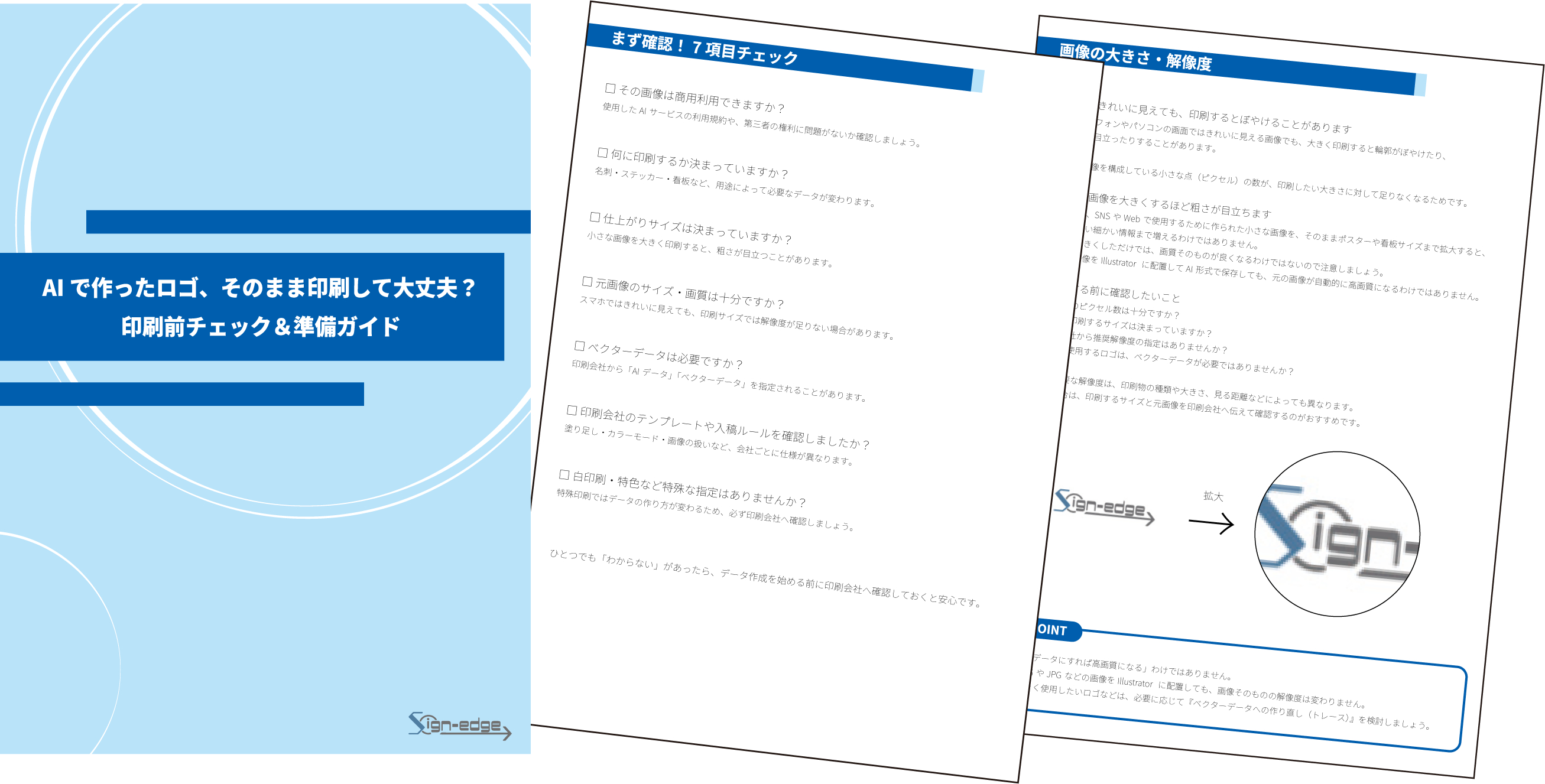
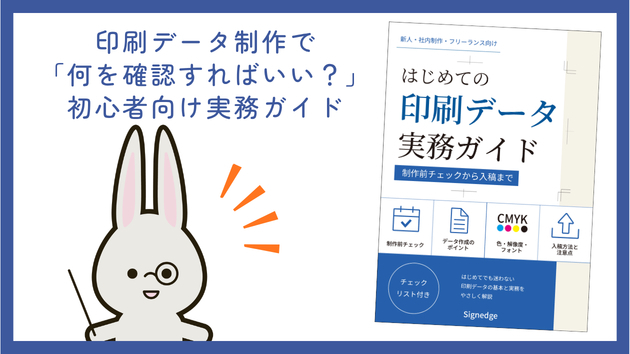
印刷前に確認できるPDFガイドを作りました
今回ご紹介した内容を、
「AIで作ったロゴ、そのまま印刷して大丈夫?印刷前チェック&準備ガイド」
としてPDFにまとめました。
画像の大きさ・解像度、PNG/JPGとベクターデータの違い、色の確認、印刷会社へ確認しておきたい項目などに加えて、実際に印刷会社へ問い合わせるときに使える質問例も掲載しています。
最後には、サイズ・文字・画像・色・データ形式などをまとめて確認できる入稿前チェックシートも収録しています。
「印刷の専門書を読むほどではないけれど、何を確認すればいいのか知りたい」
そんなときに、手元で確認しながら使っていただければと思います。