Stella filmでは、ムービー制作に使用するお写真・動画を「ギガファイル便」にてご提出いただいております。
お写真のファイル名変更から、ギガファイル便での送信までの手順をご案内いたします。
STEP 1|使用するお写真を選択する
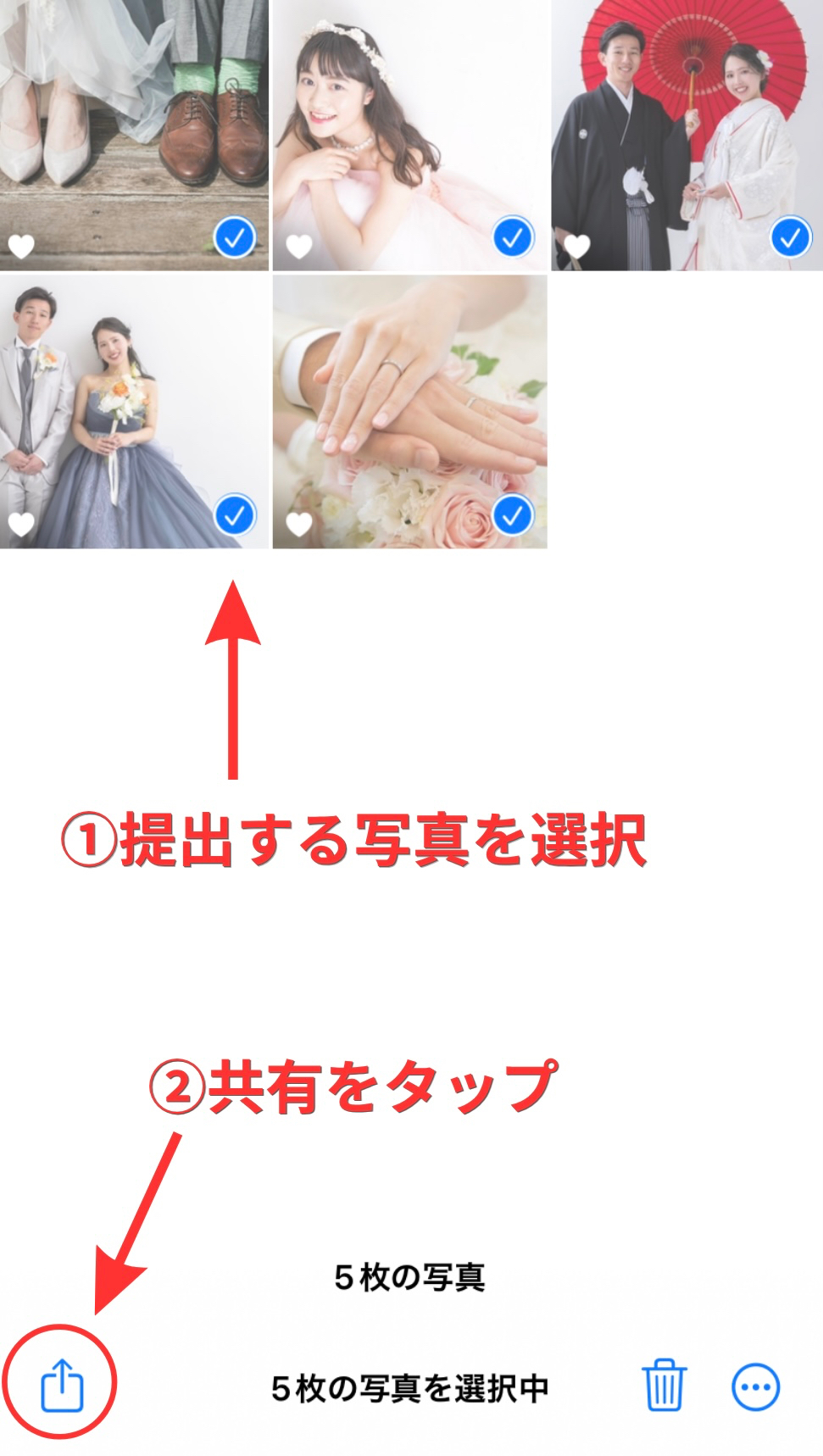
まずは、スマートフォンの「写真」アプリを開き、ムービーに使用するお写真を選択します。
複数枚をまとめて選択する場合は、画面右上の「選択」をタップしてください。
STEP 2|お写真を「ファイル」に保存する
お写真を選択した状態で、画面左下の「共有ボタン」をタップします。
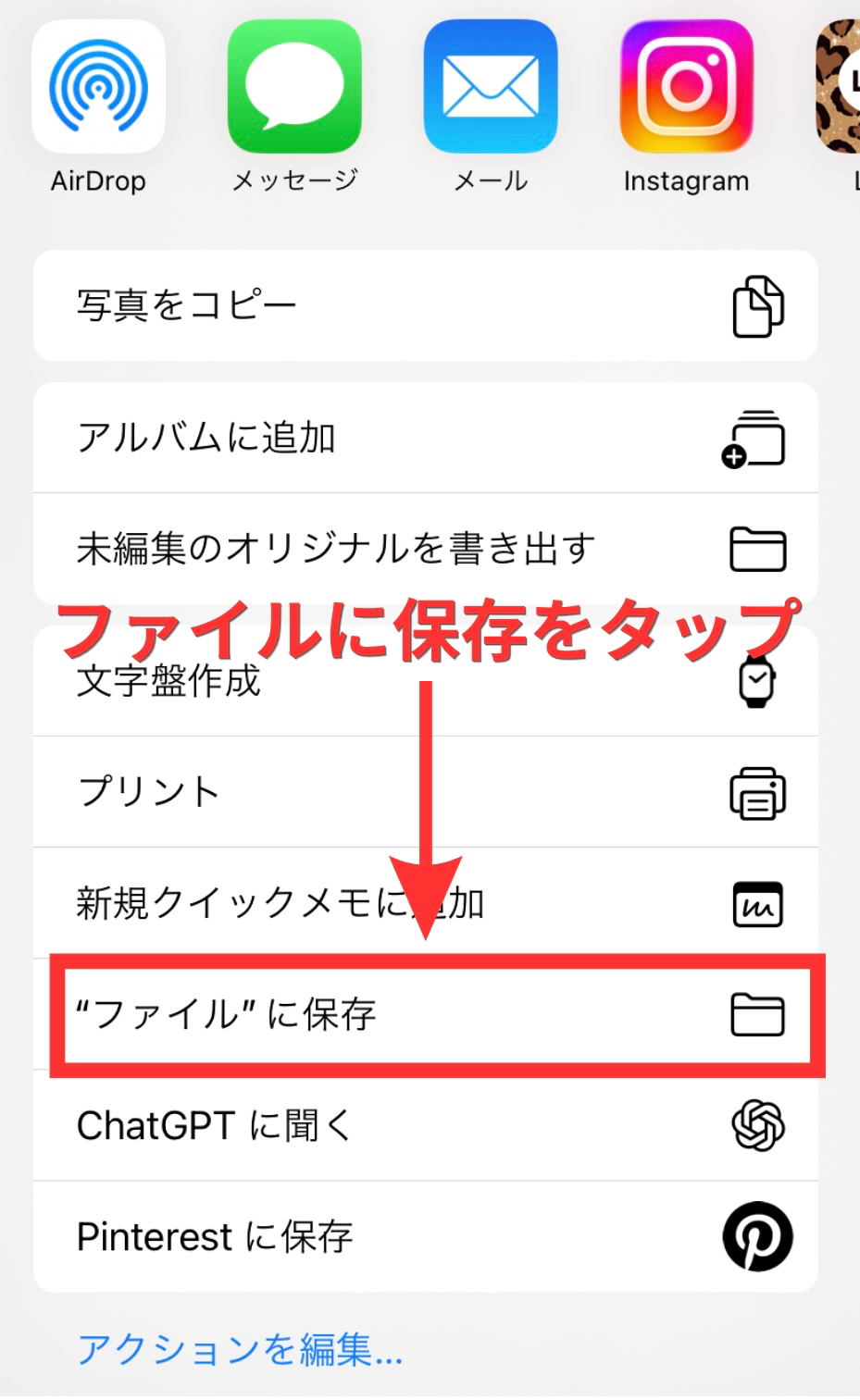
表示されたメニューを下にスクロールし、「“ファイル”に保存」を選択してください。
保存先を選び、右上の「保存」をタップします。
これで、お写真が「ファイル」アプリに保存されました✨
STEP 3|お写真のファイル名を変更する
続いて、スマートフォンの「ファイル」アプリを開きます。
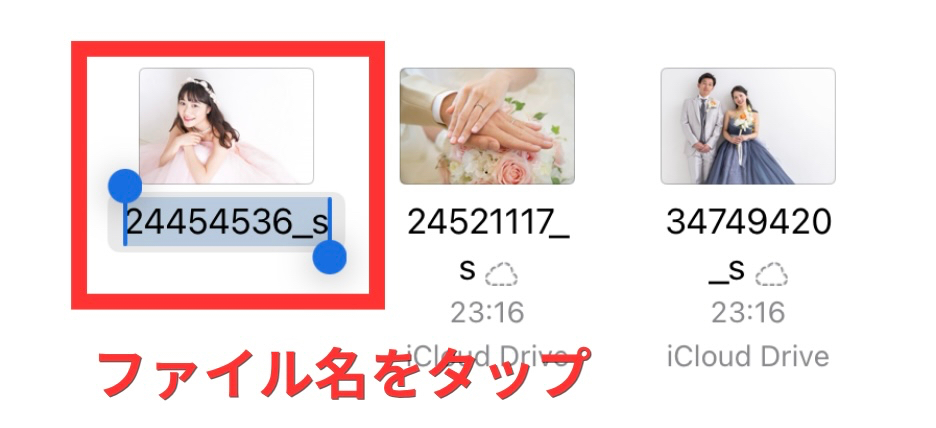
先ほど保存したお写真のファイル名をタップ、または長押しして「名称変更」を選択します。
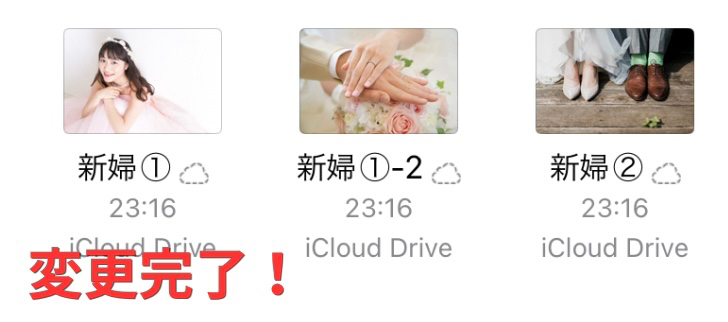
ファイル名は、コメントのテンプレートに記載されている番号に合わせて変更をお願いいたします。
例えば、プロフィールムービーの場合は、
新郎様パート
● 新郎①
● 新郎②
● 新郎③
このように、各パートの番号に合わせて変更してください。
また、1シーンに2枚のお写真を使用する場合は、
「新郎①」「新郎①-2」
のように名前を付けていただくと、同じシーンで使用するお写真が分かりやすくなります。
※ファイル名の末尾にある「.JPG」などの拡張子は変更しないようお願いいたします。
すべてのお写真のファイル名を変更したら、次のステップへ進みます。
STEP 4|ギガファイル便にアップロードする
ファイル名の変更が完了したら、ギガファイル便にアクセスします。
ギガファイル便は、お写真や動画などの大容量ファイルを無料で送信できるサービスです。
会員登録は不要で、元の画質を保ったままお写真を送ることができます。
Stella filmでは、できるだけ綺麗な画質でムービーを制作するため、ギガファイル便でのご提出をお願いしております。
お写真のアップロード方法
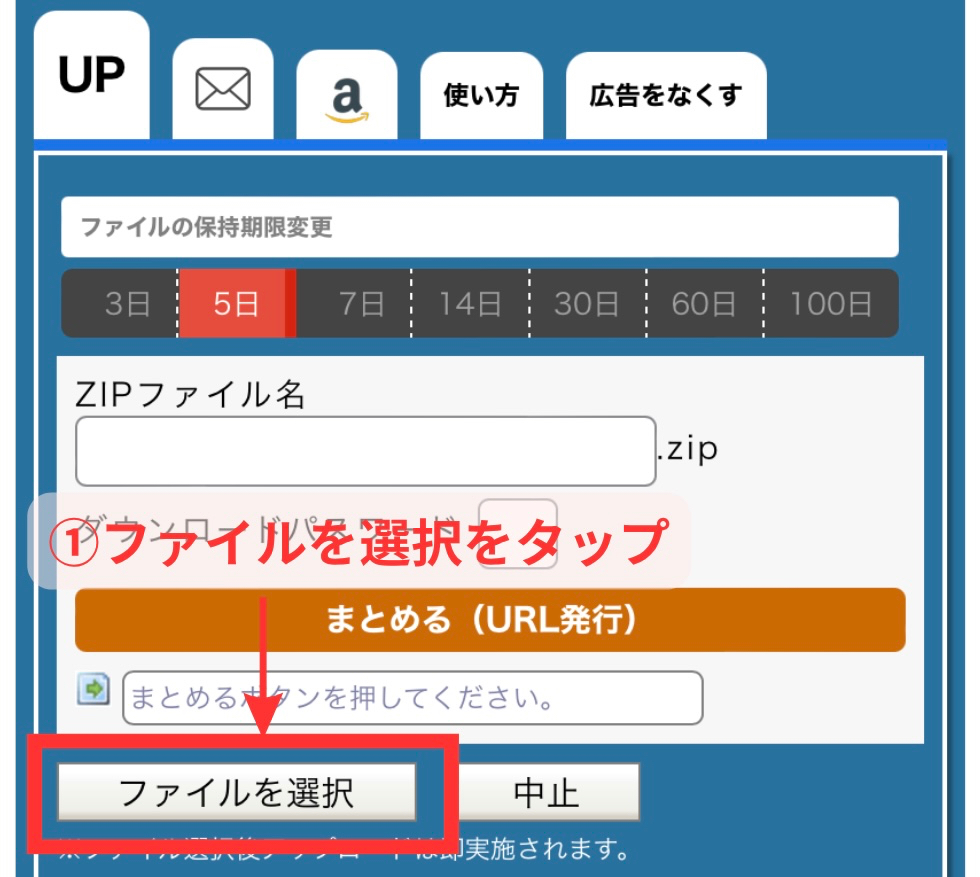
ギガファイル便の画面にある「ファイルを選択」をタップします。
表示されたメニューから、再度「ファイルを選択」を選びます。
スマートフォンの「ファイル」アプリから、先ほど名前を変更したお写真を選択してください。
すべてのお写真のアップロードが完了するまでお待ちください。
STEP 5|お写真をひとつにまとめる
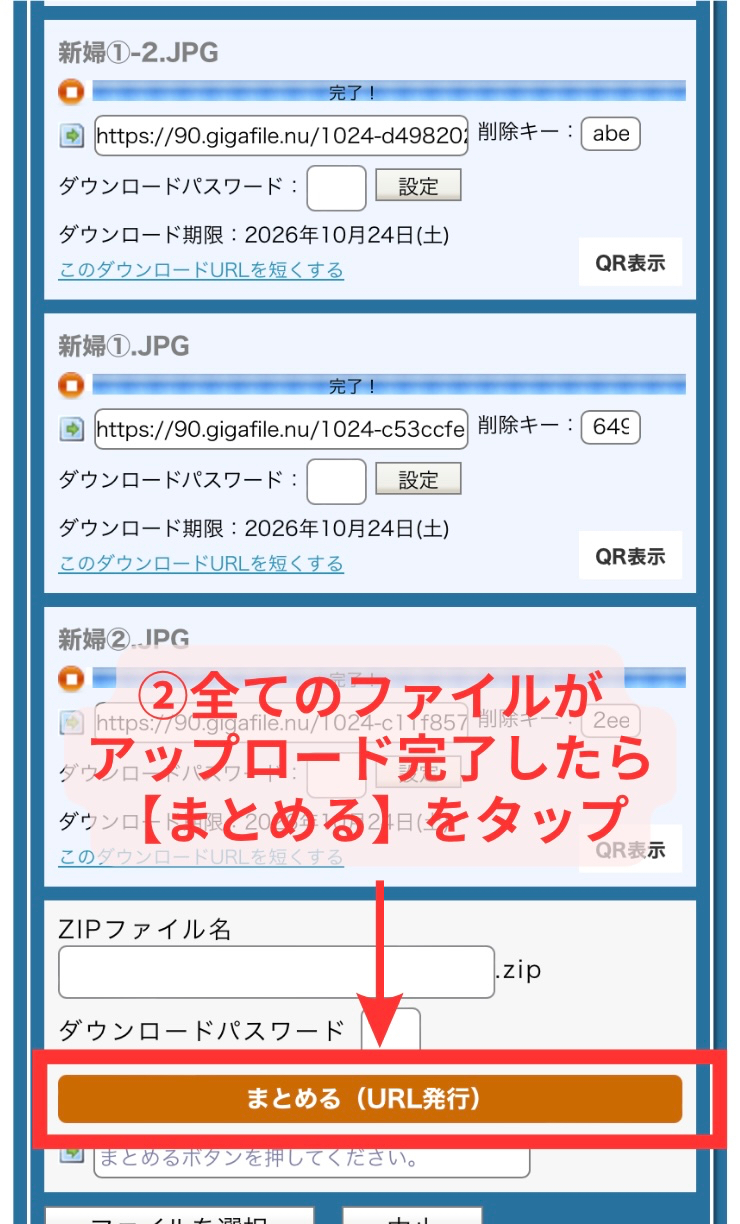
すべてのお写真のアップロードが完了したら、画面下部にある
「まとめる(URL発行)」
をタップします。
複数のお写真を、ひとつのダウンロードURLにまとめることができます。
※ファイルの保持期限は、余裕を持って長めに設定していただくことをおすすめいたします。
STEP 6|URLをコピーして送信する
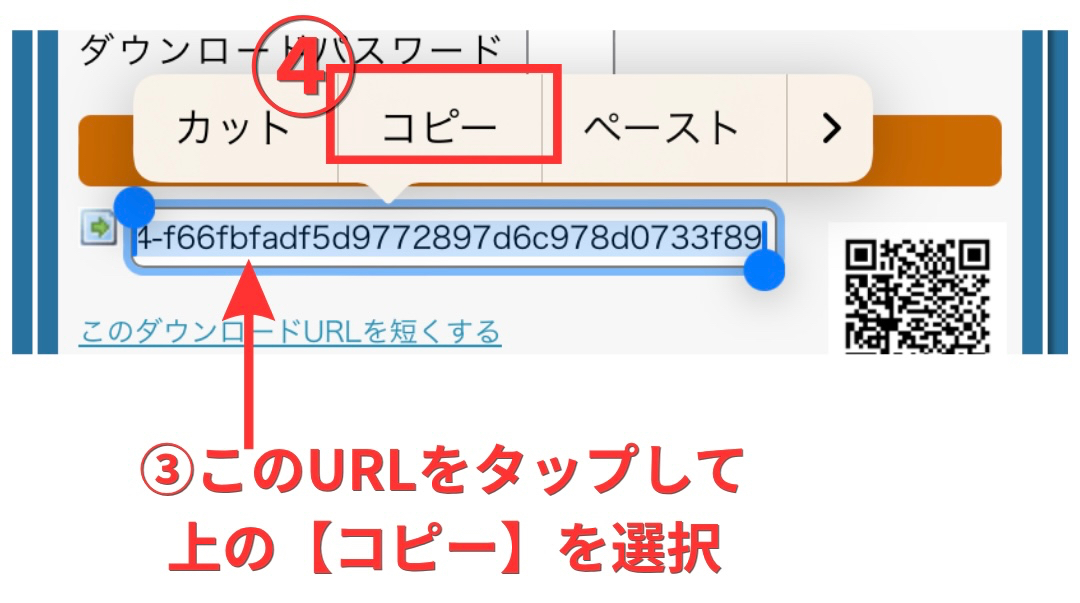
URLが発行されたら、表示されたダウンロードURLを長押しし、「コピー」を選択します。
コピーしたURLを、Stella filmのトークルームに貼り付けて送信してください。
以上で、お写真の提出は完了です!✨
⸻
💐 お写真をご提出いただく際のお願い
スムーズに制作を進めるため、以下の点をご確認ください。
① ファイル名とコメントの番号を統一してください
お写真とコメントを正しく組み合わせるため、コメントのテンプレートに記載された番号と、お写真のファイル名を一致させてください。
② お写真は元の画質でご提出ください
画質が低い場合、スクリーンで上映した際に画像が粗くなる可能性がございます。
できるだけ加工や圧縮をしていない、元の画質のお写真をご提出ください。
③ お写真とコメントをすべて揃えてご提出ください
Stella filmでは、すべての素材(お写真・コメント)が揃ってから制作を開始しております。
⸻
ご不明な点がございましたら、トークルームよりお気軽にお問い合わせください☺️







.png)
