AIで作ったチラシ、そのまま印刷できる?
「ChatGPTでチラシを作ったけれど、このまま印刷しても大丈夫?」
そんな疑問をお持ちではありませんか?
結論からお伝えすると、AIで作ったPDFデータでも印刷は可能です!
最近はAIを使って、専門的なデザインソフトがなくても、見栄えのよいチラシを作れるようになりました。
ただし、「印刷できること」と「きれいに印刷できること」は少し違います。
例えば、こんな経験はありませんか?
・文字を少し変更したいだけなのに、ほかの部分まで変わってしまう
・画面ではきれいだったのに、印刷すると画像がぼやけている
・上下に白い線が入ってしまった
・QRコードがぼやけていて、読み取れるか心配
・印刷会社にデータを送ったら、不備を指摘された
今回は、AIで作ったチラシを印刷する前に知っておきたいポイントを、Webデザイナーの視点からご紹介します。
AIで作った画像と印刷用データは何が違う?
印刷用データには、用紙のサイズや余白、画像の解像度など、印刷するための条件があります。
これらが整っていれば、AIで作ったデータでも問題なく印刷できる場合があります。
では、どんなところに注意が必要なのでしょうか?
少し実例をご紹介します。
以前、税理士の先生がAIで自作されたチラシを見せてくださいました。
その際、こんなお話をされていたんです。
「文章を少し変えたかっただけなのに、AIに修正を指示したら、ほかの気に入っていたところまで変わっちゃって。思わず『違う!』って叫んじゃいました」
AIでデザインを作ったことがある方なら、共感する方も多いのではないでしょうか。
AIはとても便利ですが、完成したデザインの一部分だけを思いどおりに修正するのは、意外と難しいものです。
さらに、そのチラシには少し気になる点がありました。
左右の端まで文字がぎゅうぎゅうに詰まっていて、反対に上下には大きな白い余白ができていたんです。
どうやら、用紙のサイズも少し合っていなかったようでした。
ここで考えていただきたいのが、「誰のためにチラシを作るのか」ということです。
自分で作ったチラシは、何度も見ているので内容を理解しています。
そのため、多少文字が詰まっていても「これくらいなら大丈夫」と思ってしまいがちです。
でも、初めてチラシを手に取る方はどうでしょうか?
文字が小さかったり、ぎゅうぎゅうに詰まっていたりすると、読むこと自体が負担になってしまいます。
せっかく時間をかけて作ったチラシなのに、読んでもらえなかったらもったいないですよね。
チラシは、作ることが目的ではありません。
伝えたい情報を届け、興味を持ってもらい、問い合わせなどの行動につなげるためのものです。
だからこそ、印刷できるかどうかだけでなく、読みやすさにも目を向けていただきたいと思います。
AIチラシを印刷する前に確認したい4つのポイント
では、実際にどんなところを確認すればよいのでしょうか?
特に注意していただきたい4つのポイントをご紹介します。
◼️1. 解像度|文字や写真がぼやけていませんか?
AIで生成した画像は、スマートフォンやパソコンの画面ではきれいに見えていても、印刷すると粗さが目立つことがあります。
特に注意したいのが、文字や人物の写真です。
画像を拡大すると、文字の輪郭がギザギザになったり、写真の細かい部分がぼやけたりすることがあります。
一般的なチラシの印刷では、原寸で300〜350dpi程度の解像度が推奨されることが多いです。
ただし、単純に画像の設定を350dpiに変更すれば、きれいになるわけではありません。
元の画像に十分な画素数があるかどうかが重要です。
AIで作った画像をA4サイズなどに拡大して使用する場合は、特に注意しましょう。
◼️2. 塗り足しと余白|紙の端まで考えていますか?
印刷会社にチラシを依頼する場合、よく出てくるのが「塗り足し」という言葉です。
塗り足しとは、仕上がりサイズよりも少し外側まで背景や画像を広げておくことです。
印刷会社では、大きな紙に印刷した後、指定のサイズに裁断することがあります。
その際、裁断位置にわずかなズレが生じる場合があります。
背景が仕上がりサイズぴったりで終わっていると、紙の端に白い線が出てしまうことがあるんです。
そのため、一般的には上下左右に3mm程度の塗り足しを設けます。
※必要な塗り足し幅は印刷会社によって異なります。
また、塗り足しと同じくらい大切なのが、文字の余白です。
文字が紙の端ぎりぎりまで配置されていると、窮屈な印象になるだけでなく、裁断時に文字が切れてしまう可能性もあります。
背景は端まで広げ、文字は少し内側に配置する。
この違いを意識するだけでも、チラシの仕上がりは変わってきます。
◼️3. 文字とデザイン|読みやすさは大丈夫ですか?
AIで作ったデザインは、華やかで目を引くものも多いですよね。
ただ、背景の装飾が多すぎたり、文字と背景の色が似ていたりすると、肝心の情報が読みにくくなってしまいます。
また、AIで生成した文字が画像の一部になっている場合、印刷時に輪郭が粗くなることもあります。
ここで確認していただきたいのは、「初めて見る人が、無理なく読めるか」ということ。
例えば、チラシを少し離して見てみてください。
何を伝えたいチラシなのか、すぐに分かりますか?
一番伝えたい情報が目立っていますか?
文字を読むために、目を凝らす必要はありませんか?
デザインは、華やかであればよいというものではありません。
情報を分かりやすくが、1番大切な役割です。
◼️4. QRコード|印刷後も読み取れますか?
個人的に、特に注意していただきたいのがQRコードです。
チラシにQRコードを掲載して、ホームページや申し込みフォームへ誘導する方も多いと思います。
ところが、画像がぼやけてしまっていて、うまく読み取れなくなる場合があります。
これはQRコードをAIが「画像化」してしまうため、色が真っ黒に見えていても実際には色を重ねた黒であることが多く、印刷時にぼやけてしまったのかもしれません。
せっかくチラシを配っても、QRコードが読み取れなければ、問い合わせの機会を逃してしまうかもしれません。
さらに、印刷後に不具合が分かれば、修正して刷り直す必要が出てくることも。
できれば本番の印刷前に、実際のサイズで試し印刷をして読み取り確認をしておきましょう。
AIに指示するコツはある?
ここまでは印刷条件の話でしたが、デザインについて少し
AIが作ったと思うデザインには、情報が多すぎて読みにくいな〜と思うものが多いです。
あっちにもこっちにも装飾があり、文字の邪魔をしていたり、文字が小さすぎて読みにくかったり、、、
そこでAIでチラシを作成するコツをお伝えします!
●1. まずはそのチラシで伝えたいことを明確にする
最初から、こんなチラシつくりたいんだよねと言って作ってもらうと、情報過多になりがちです。
まず、
・そのチラシで1番伝えたいこと
・どんな印象を持ってもらいたいのか
・その後どうしてほしいのか(問い合わせしてほしいなど)
をAIと一緒に整理しましょう。
難しいプロンプトを用意する必要はありません。上記3つをかいたら、「チラシを作るための構成を考えて。わからないことがあれば私に質問して」と問いかけるのがコツです。
●2. 構成が決まったら、装飾や配色について決めましょう。
使いたい色があれば、この色を、印刷に適した色にして使って、というと理想の色に近づく場合も多いです。印刷物の特徴で、同じデータでも毎回同じ色にはならないことがあるので、注意が必要です。
また、AIが出した画像は「ベタ塗り」が苦手です。ムラができてしまいがちですが、そこも許容しながら、制作していきましょう。
見本があるなら見せながら伝えた方がいいでしょう。
●3. 実際に画像を出してもらいましょう。
裏表と複数枚ある場合、一つずつ、「まずは表から」と頼むのもいいと思います。そうしないと、一枚の画像に表裏を入れてしまうことがあります。
AIで作ったチラシは、どこまで修正できる?
「もうAIでチラシを作ってしまったけれど、少しだけ直したい」
そんな場合もあると思います。
実は、AIで作ったチラシの修正は、元データの状態によって作業内容が大きく変わります。
例えば、「QRコードが読み取れないので、新しいものに差し替えてほしい」という場合。
デザインによっては、元のQRコードの上から新しいQRコードを重ねる方法で対応できます。
このような部分的な修正なら、比較的簡単に対応できることもあります。
一方で、「文章を修正した上で、全体的なレイアウトも整えてほしい」という場合は少し事情が変わります。
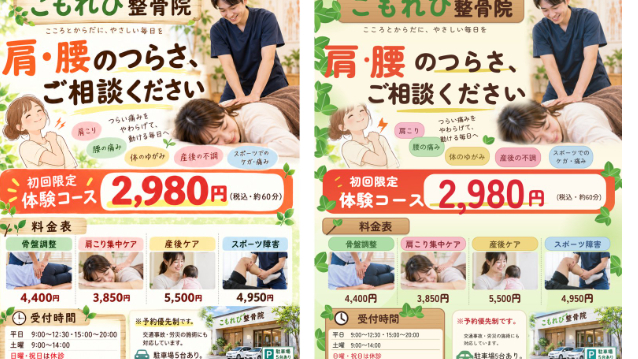
AIで作ったPDFが、文字や装飾を個別に編集できない状態だった場合、そのまま文字だけを打ち直すことはできません。
ほとんどのものが、「文字まで画像として扱われているデータ」だからです。
つまり、お客様から見ると「少し修正するだけ」でも、実際には新しくデザインを制作するのと同じくらいの作業が必要になる場合があるんです。
また、最近ではAIが「Canva」というツールを使って制作しているものにも出会います。
そちらは、比較的編集しやすい状態になっている場合も多いですが、レイアウトを変更しようとしてイラストを動かすと、、、
背景までくっついてきてしまう!という場合も多いです。
別のイラストや背景を探してきて差し替えたり、場合によってはphotoshopという別のツールでイラストだけ切り取ったり、、細かい作業が必要になることも多いです。
お客様が気に入っているものなので、なるべくそのイラストを使いたいと思っています。
「Canvaで作ったから編集できる」というわけではなく、データの中身が重要なんですね。
そのため、修正をご依頼いただく際には、元データの状態によって料金が変わる場合があります。
AIで作ったチラシの修正・印刷用データ作成もお任せください
ここまで、AIで作ったチラシを印刷する際の注意点をご紹介しました。
少し難しいお話もありましたが、AIで作ったデザインを否定したいわけではありません。
むしろ、専門的なソフトを使わなくても、自分のイメージを形にできるのは、とても便利なことだと思っています。
せっかく時間をかけて作ったデザインですから、できるだけ活かしていただきたいです。
つきみデザインでは、AIで作ったチラシやDMなどの修正・印刷用データ作成にも対応しています。
例えば、
・文字化けや誤字を修正したい
・QRコードを差し替えたい
・印刷サイズに合わせてレイアウトを整えたい
・塗り足しや余白を調整したい
・印刷会社に入稿できるデータにしてほしい
といったご相談を承っています。
元のデザインを活かせる部分は活かし、必要なところを調整する。
もちろん、データの状態によっては一から作り直す必要がある場合もありますが、その際は作業内容をご説明したうえでお見積もりいたします。
「このデータ、印刷できるのかな?」
「修正が必要なのか分からない」
そんな段階でも、お気軽にご相談ください。