サービス
サービスを探す
プロ人材を探す
仕事を探す
ブログを探す
サービス
サービスを探す
プロ人材を探す
仕事を探す
ブログを探す
購入・発注したい方
サービスを探す
プロ人材を探す
ノウハウ・素材を探す
ブログを探す
仕事・求人を投稿して募集
エージェントに人材を紹介してもらう
受注・働きたい方
出品する
単発の仕事を探す
継続 (時給/月給) の仕事を探す
エージェントに仕事を紹介してもらう
カテゴリ一覧
イラスト作成・漫画制作
デザイン制作
Web制作・HP作成・EC構築
動画編集・映像制作
集客・マーケティング相談
NEW
ビジネス代行・事務代行
音楽制作・ナレーション
IT相談・システム開発
ライティング・翻訳
コンサルティング・士業
生成AI活用・開発・制作
占い
悩み相談・カウンセリング
学習指導・資格・キャリア相談
住まい・美容・生活相談
オンラインレッスン・習い事
ハンドメイド制作
出張撮影・出張サービス
資産運用・副業の相談
NEW
弁護士検索・法律Q&A(法律相談)
サポート
はじめての方へ
ご利用ガイド
お困りのときは
ログイン
会員登録
サービスを探す
イラスト作成・漫画制作
デザイン制作
Web制作・HP作成・EC構築
動画編集・映像制作
集客・マーケティング相談
NEW
ビジネス代行・事務代行
音楽制作・ナレーション
IT相談・システム開発
ライティング・翻訳
コンサルティング・士業
生成AI活用・開発・制作
占い
悩み相談・カウンセリング
学習指導・資格・キャリア相談
住まい・美容・生活相談
オンラインレッスン・習い事
ハンドメイド制作
出張撮影・出張サービス
資産運用・副業の相談
NEW
プロ人材を探す
ノウハウ・素材を探す
ブログを探す
求人募集を投稿する
人材を紹介してもらう
仕事を探す
出品する
仕事を探す
仕事を紹介してもらう
出品する
仕事を紹介してもらう
求人募集を投稿する
人材を紹介してもらう
ブログを投稿
会員登録で10%割引クーポンを獲得!
会員登録で10%割引クーポンを獲得!
ココナラブログ
ホーム
ブログトップ
ブログ
ライフスタイル
【iPhone裏技】“集中モード”で仕事も趣味も超効率化!使い方を完全解説
記事
ライフスタイル
しょーさい_あなただけのゲーム制作
2025/08/04 15:35
スマホに通知がバンバン届いて、ついつい集中が切れてしまう…。
そんなあなたにぴったりなのが、**iPhoneの「集中モード」**です!
この記事では、
集中モードって何?
設定方法は?
どう使いこなす?
を初心者にも分かりやすく解説します!
🔍 集中モードとは?
iPhoneに搭載されている機能で、通知やアプリの表示を一時的に制限できるモードです。
✔ 仕事・勉強に集中したいとき
✔ 就寝時に通知を遮断したいとき
✔ 趣味やリラックスタイムに邪魔されたくないとき
にとても便利!
🔧 集中モードの設定方法(6ステップ)
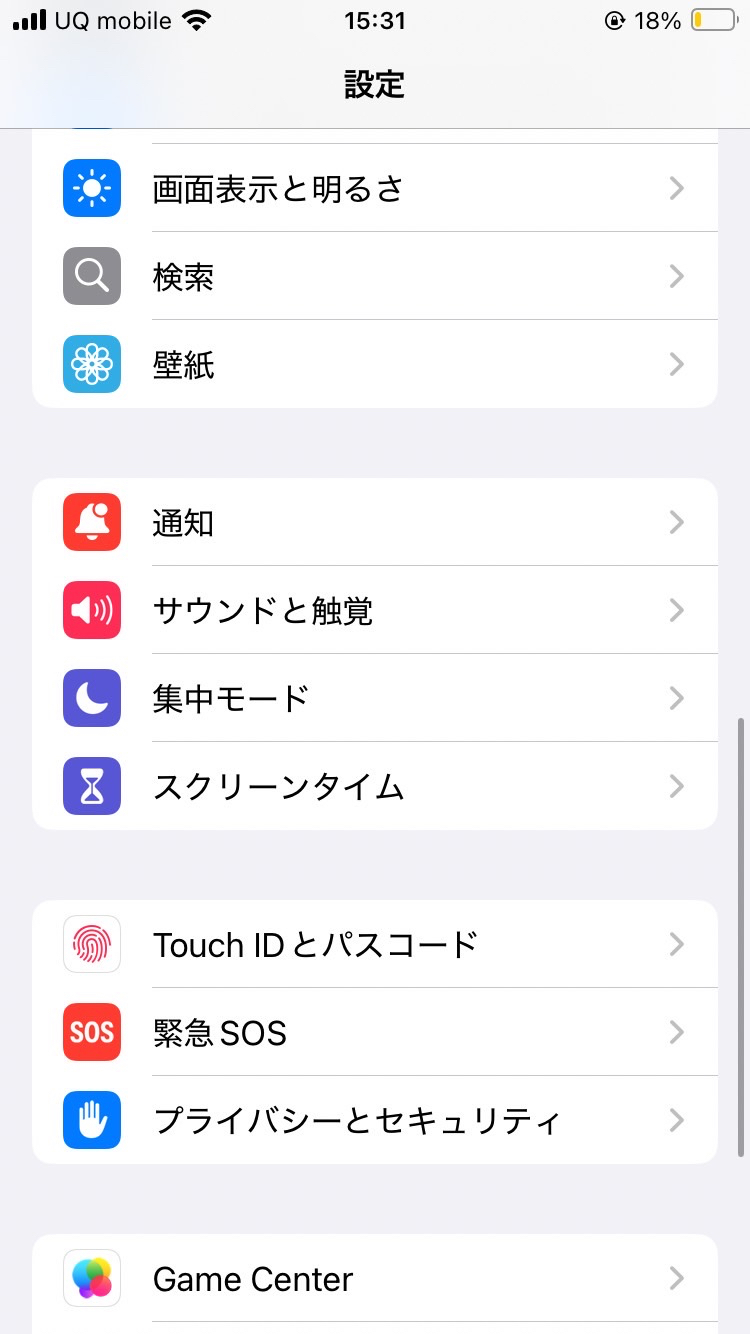
①【設定】アプリを開く
まずは、iPhoneのホーム画面から「設定」を開きましょう。
②【集中モード】をタップ
少し下にスクロールすると【集中モード】という項目があります。そこをタップ。
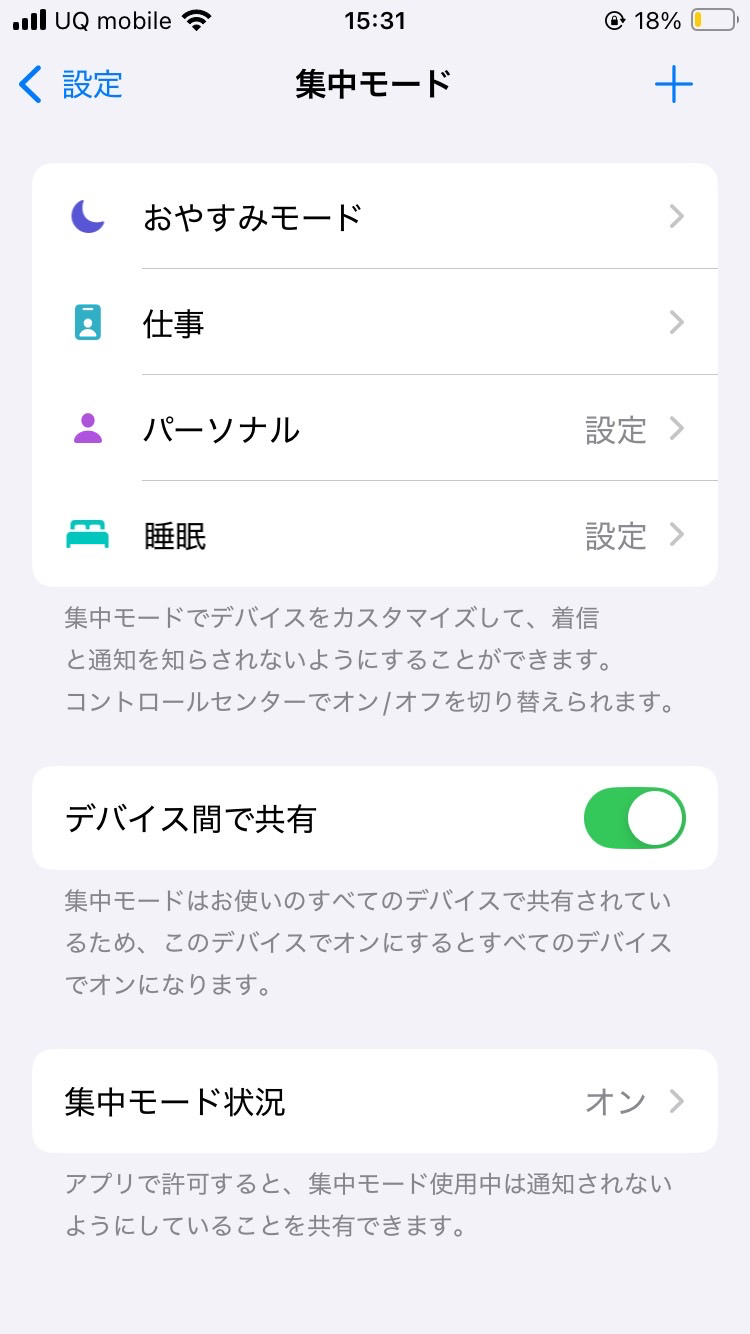
③ モードを選ぶ or 新規作成
以下のようなモードがあらかじめ用意されています。
おやすみモード
パーソナル
勉強
運転
必要に応じて「+」から自分専用のモードも作成できます!
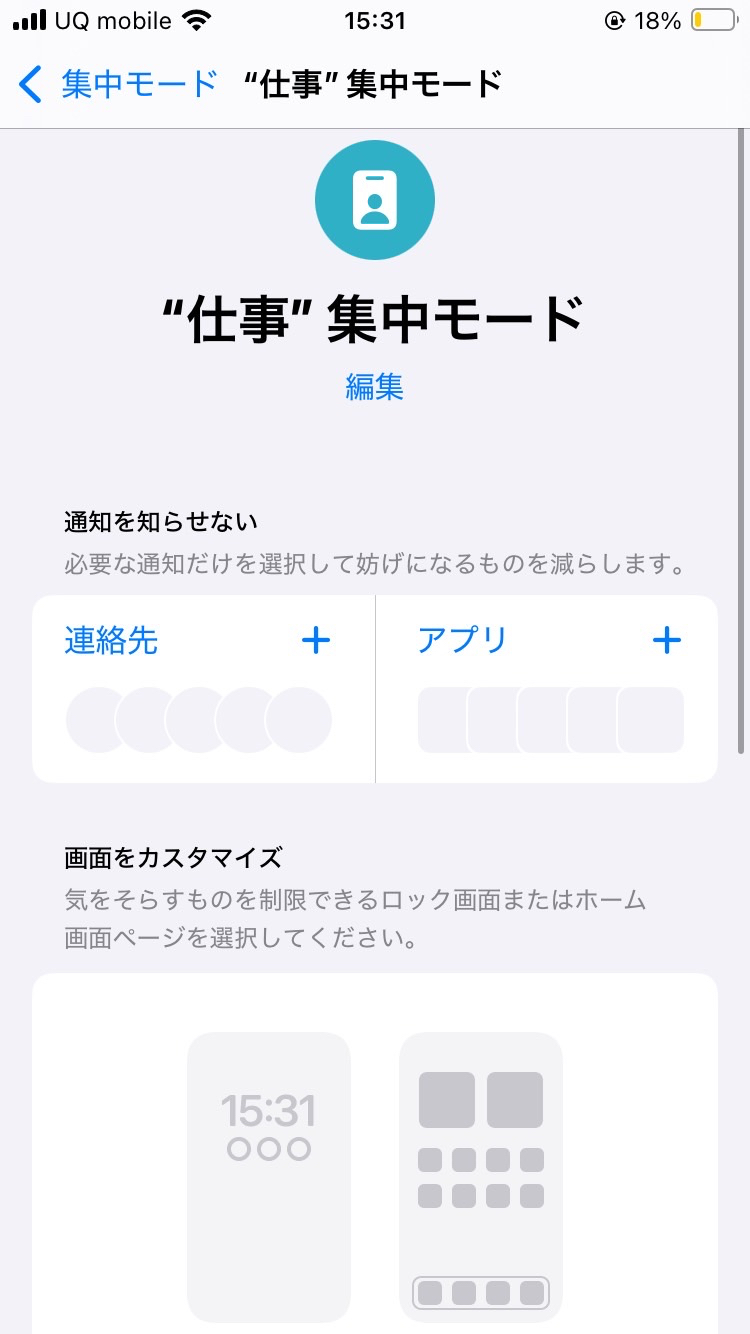
④ 通知を許可する人・アプリを選ぶ
モード中でも通知を受け取りたい人やアプリを指定できます。
例:
仕事中 → Slackだけ通知OK
就寝中 → 家族からの緊急連絡のみ通知OK
⑤ ホーム画面&ロック画面の設定も可能
集中モード中だけ表示するアプリを減らす
ロック画面の通知を非表示にする
など、外観のカスタマイズもOK!
⑥ 自動ON/OFFも設定できる!
集中モードは、時間・場所・アプリ起動などの条件で自動切り替えが可能。
【例】
毎日21時~翌7時 → おやすみモード
職場に到着 → 仕事モード
読書アプリを開いたとき → 趣味モード
⏱ クイック切り替えのやり方
外出先や急ぎの時は、コントロールセンターからサクッと切り替え!
【手順】
画面右上から下にスワイプ(Face ID機種)
月のマーク「集中モード」を長押し
切り替えたいモードを選ぶ
📌 まとめ:集中モードで生活が変わる!
集中モードを使いこなせば、
通知に振り回される日々とサヨナラできます。
仕事も勉強も効率UP
リラックスタイムも快適に
必要な人からの連絡はちゃんと受け取れる
ぜひ今日から使ってみてください!
私は、ココナラで記念品として個人向けのストーリーゲームを作っています。
よければご覧ください(^^)/
あなただけのストーリーゲームを作ります
#iphone
#裏技
#集中
#仕事
知らなきゃ損!iPhoneで写真を一瞬で切り抜く裏...
一覧に戻る
【iPhone裏技】タイマーを“5秒”でセットする...
このブログを見た人にオススメ
テクノロジー「集中できるウルトラマスク」
記事
IT・テクノロジー
鏡面反射デジタルアート製作所(鈴木穣)
2026/08/21 22:38
AIにどこまで情報をわたせば良いのか?
記事
コラム
freeman88
2026/08/21 21:20
霊視鑑定・ 運気を上げたいなら確認して。家にあると流れが止まりやすい5つの物
コンテンツ
占い
真実の霊視鑑定✨アダ369✨
2026/08/21 18:49
他人の事を気にしない方法。 逆説的だけど「気にするげき人を選抜する」のがいいと思うわ。 ...
記事
コラム
さくらぎ☕りょう⛎癒やし電話相談サロン
2026/08/21 17:35
霊視鑑定・ 最近ツイてない人ほど「いつもの場所」を変えない
コンテンツ
占い
真実の霊視鑑定✨アダ369✨
2026/08/21 11:34







.png)