スケジュール
◯随時メッセージを受け付けております。
◯必ず12時間以内にお返事いたします。
デザイナー / Webデザイナー
経験年数 :
2年
士業・専門職・公務員 / 行政職公務員(国家・地方)
経験年数 :
5年
市役所
2021年4月 ~ 2024年3月
市役所
2024年4月 ~ 2026年3月
HR事業会社
2026年5月 ~ 現在
普通自動車第一種運転免許
取得年 :
2017年
秘書技能検定2級
取得年 :
2018年
2級FP技能士
取得年 :
2023年
ITパスポート
取得年 :
2023年
Excel:8年
Google サイト:8年
Google スプレッドシート:8年
Google スライド:8年
Google ドキュメント:8年
PowerPoint:8年
Word:15年
Power BI:1年
ChatGPT:3年
Perplexity AI:2年
Adobe Photoshop:2年
CapCut:2年
Adobe Illustrator:2年
Canva:3年
Figma:2年
Web制作・HP作成・EC構築 バナー制作サムネイル制作LINEリッチメニュー制作LP制作店舗メニュー表制作店舗チラシ・フライヤー制作
Web
Webデザイン
バナー制作
リッチメニュー制作
LINE
チラシ
フライヤー
イベントチラシ
LP制作
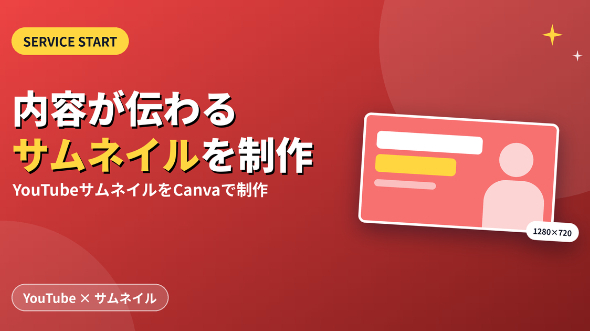
サムネイル