Accessに搭載中のReplace機能
今さらだけど、AccessのSQLビュー画面においても
モジュール画面と同様に「検索・置換」の機能が使えることを知った。
顧客から依頼を受けた期日までに、見積資料を仕上げる必要があり
過去の学習メモ内ですでに制作済みのAccessファイルをベースに
コードの一部をちゃちゃっと入れ替えて完成させたかったので
こういう機能が使えるのは、地味に助かる。
「検索・置換」といえばAccessに限らず「Ctrl キー+ F」がお馴染みだけど
「Ctrl キー+ H」を使っても、ビュー画面に「検索・置換」ボックスを呼び出すことができる。
【Microsoft365 画面】
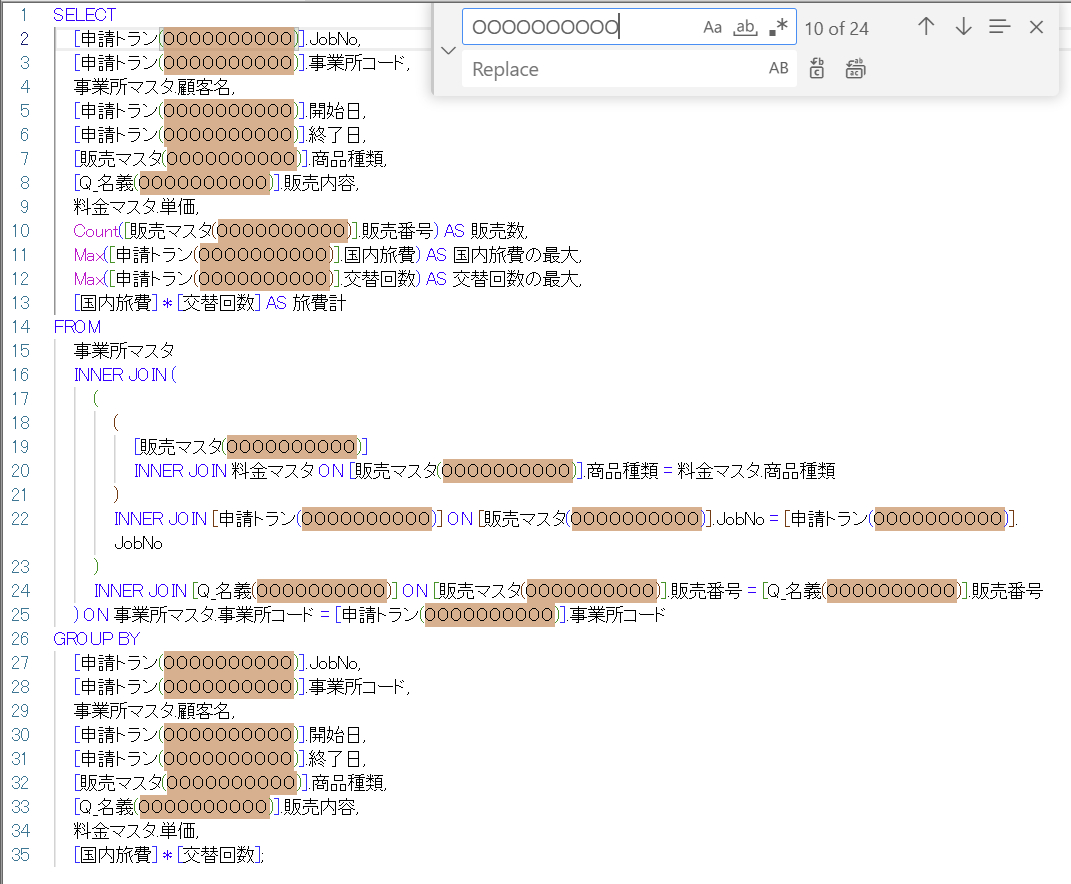
画面右上に出現した「検索・置換」ボックス
上の枠に文字列を入力すると、Accessが該当する文字列をマーキングしてくれる。
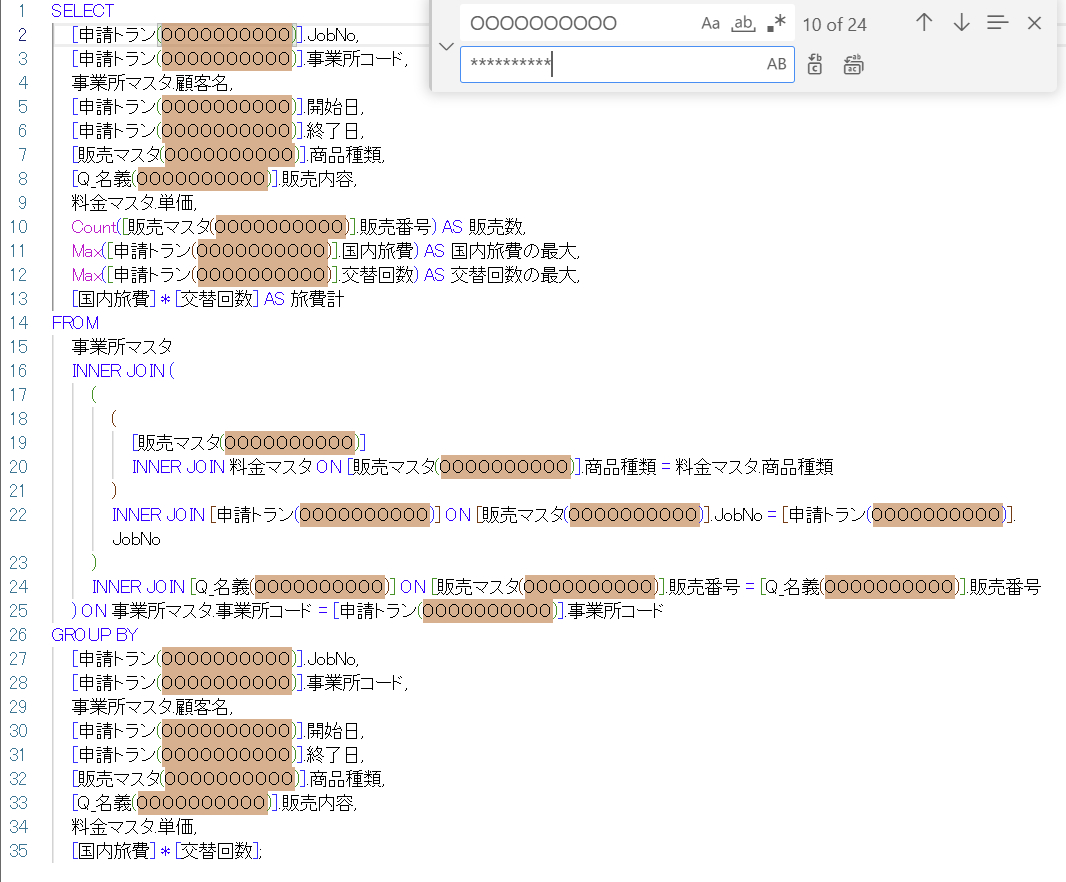
「Replace」と書かれた下の枠に、書き換えたい文字列を入力する。
上段:置換前(現在)の文字列
下段:置換後の文字列
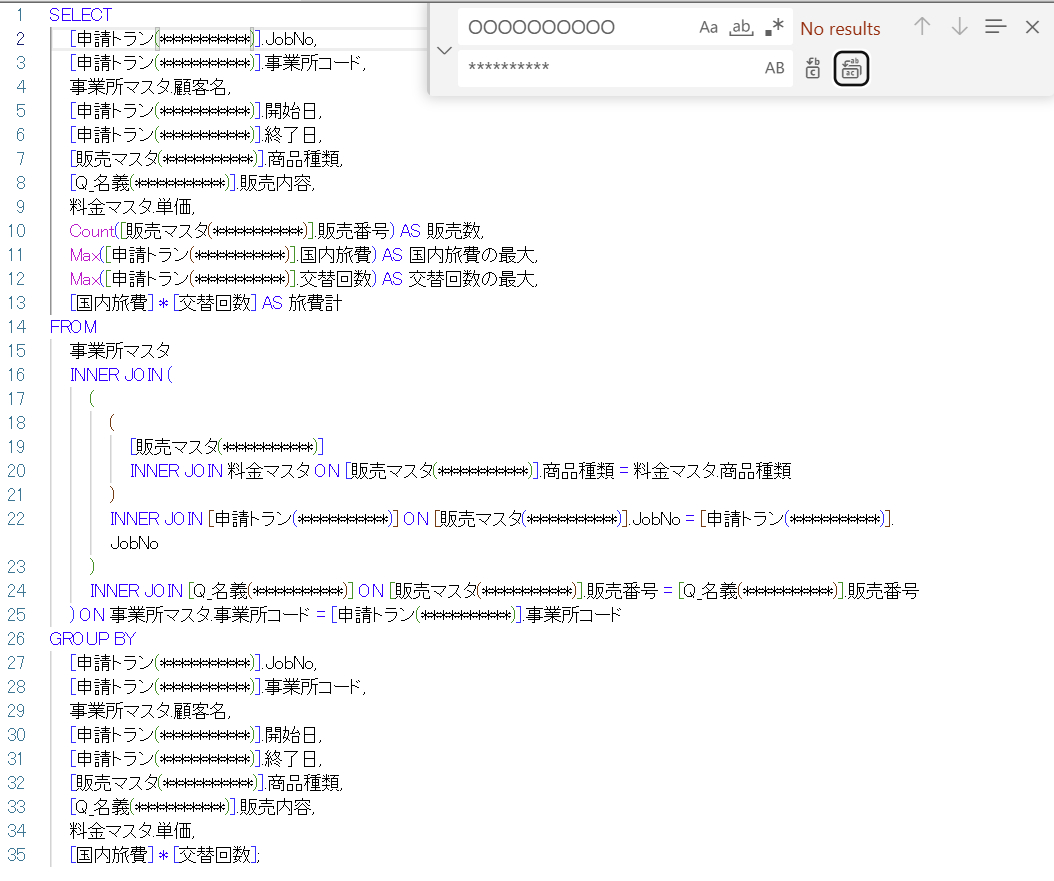
入力枠の右にある二つのイラスト
右に位置する(黒枠で囲まれた)イラストが「すべて置換」を意味する。
クリックと同時に、該当するすべての文字が書き替わる。
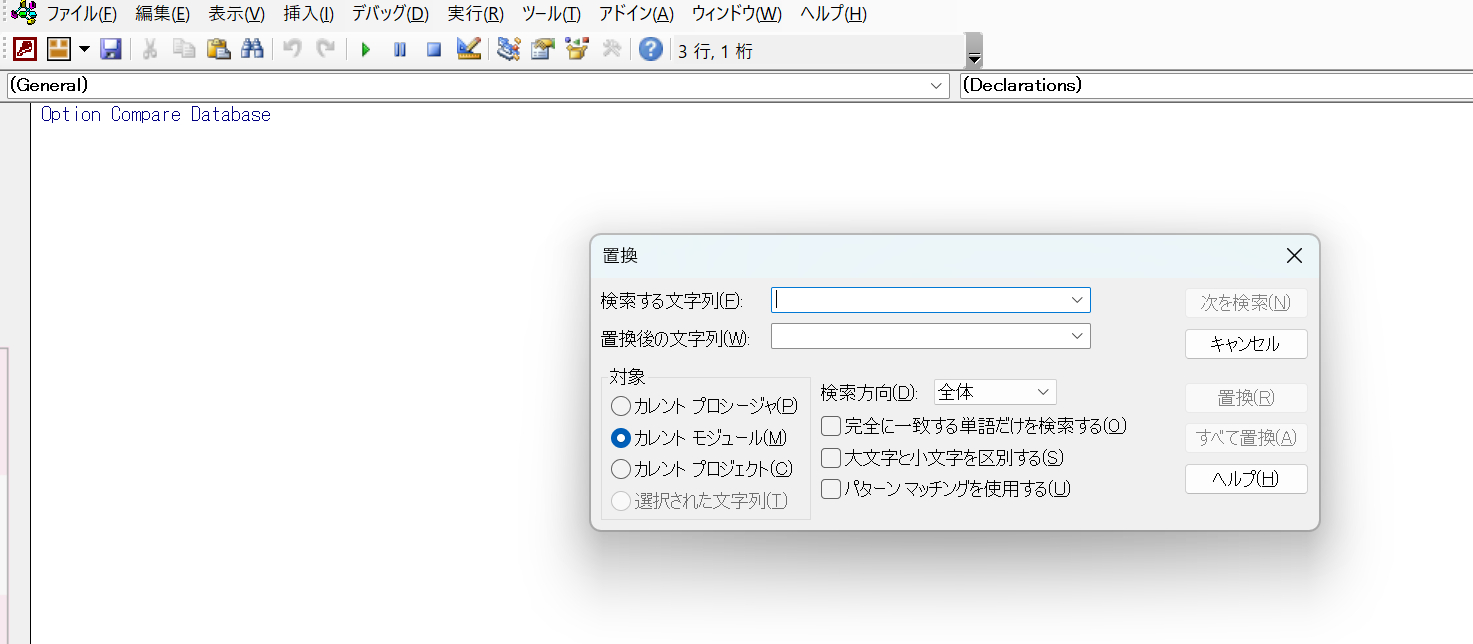
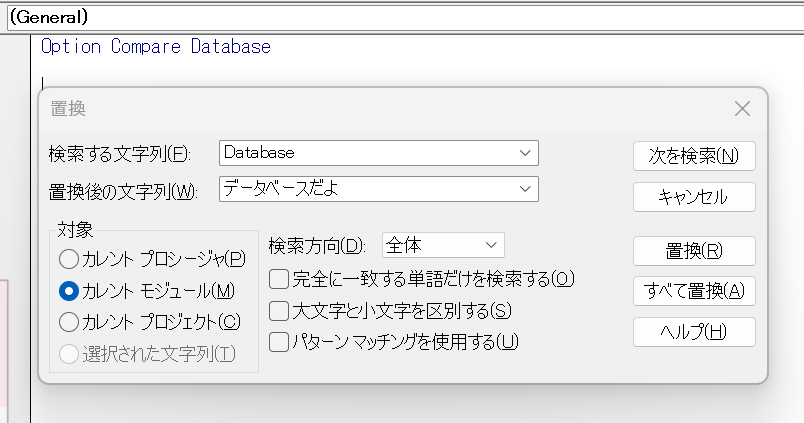
VBAコードを記入する際に用いるモジュール画面では
「検索・置換」機能はとても便利。
「Ctrlキー+ F」や「Ctrlキー+ H」を押して画面を呼び出せる部分は同じ。
モジュール画面の機能のほうがぱっと見、分かりやすい。
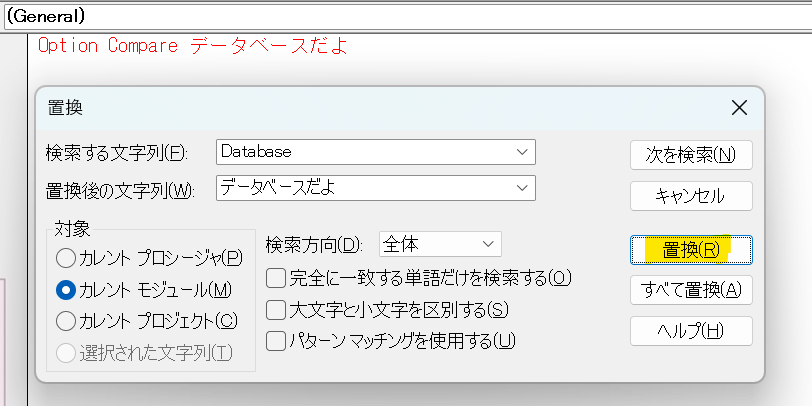
置き換え後の画面。
日本語を用いてはいけない箇所なので、Accessが怒って真っ赤。
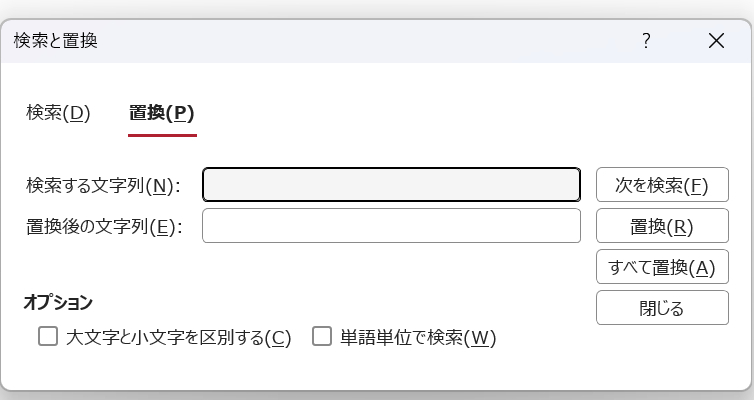
【Access2024 画面】
MicrosoftAccess365と同様の手順で呼び出せる「検索・置換」ボックス。
こちらの方がデザインがスッキリしていて、操作もしやすそうです。
SQLビューそのものの見やすさ美しさは圧倒的にMicrosoft365が上だけど。
Microsoft側もAccessで使用可能な「検索と置換」機能について、長文解説を掲載してくれてはいるけれども。
「そうそう!知りたいのはこれ!」といった新たな収穫は...
ttps://support.microsoft.com/ja-jp/access/use-the-find-and-replace-dialog-box-to-change-data