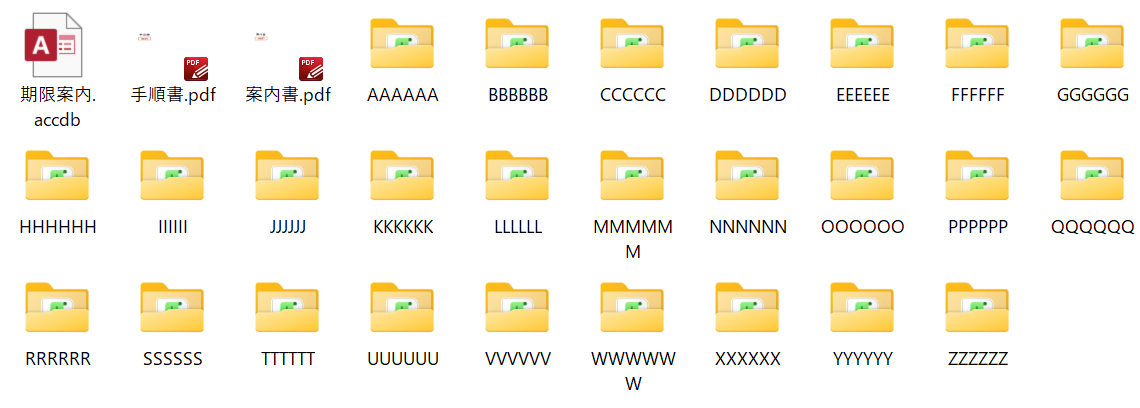
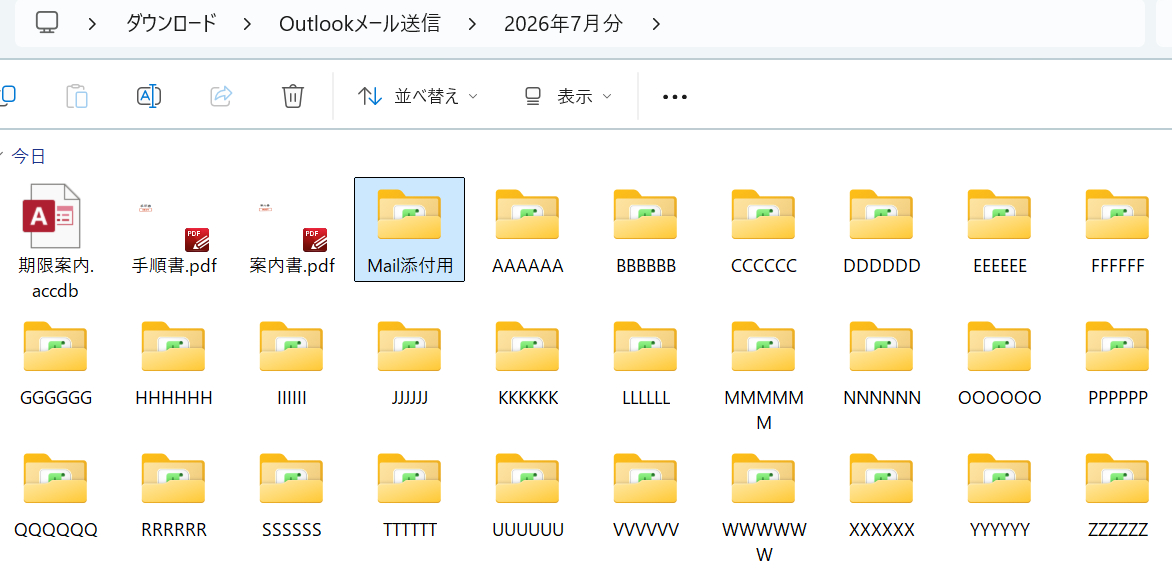
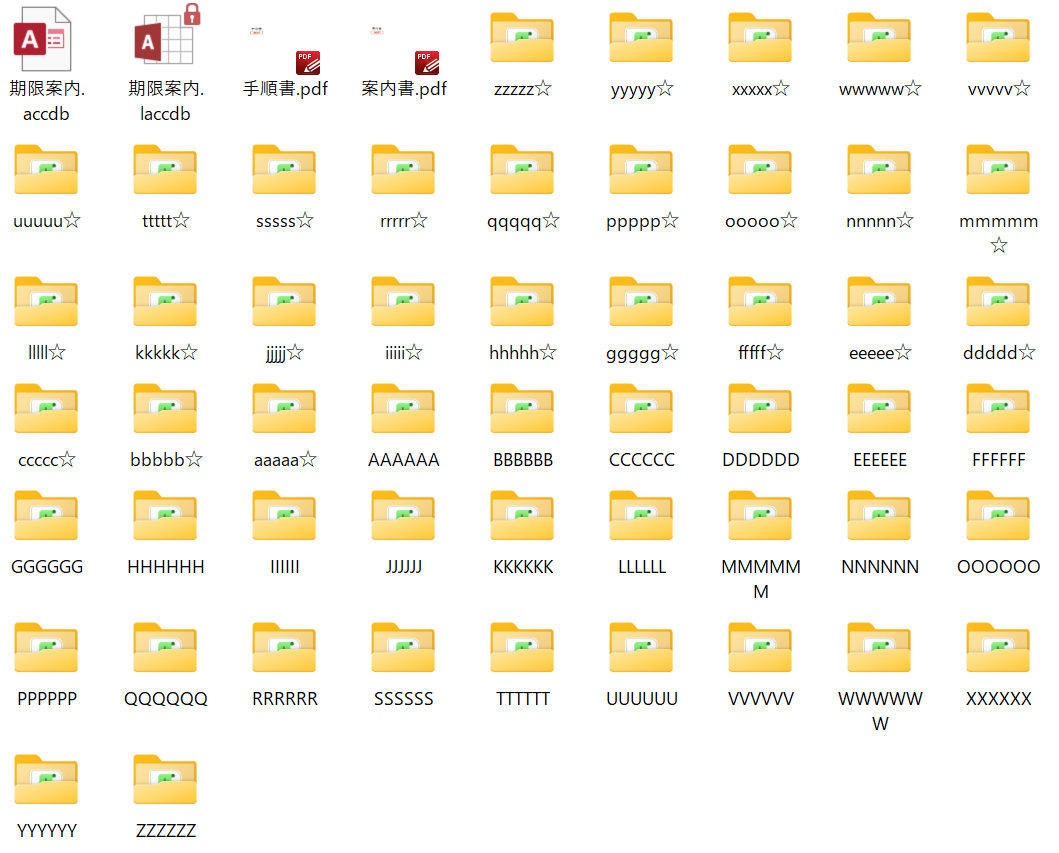
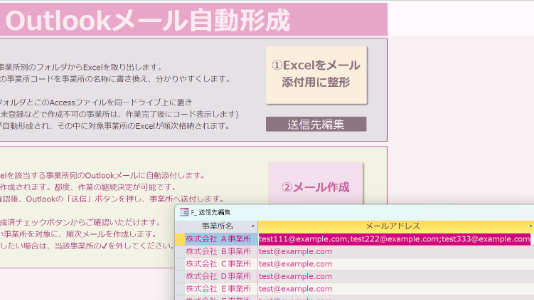
Accessとメール添付資料、Excel格納フォルダを同一ドライブ上に
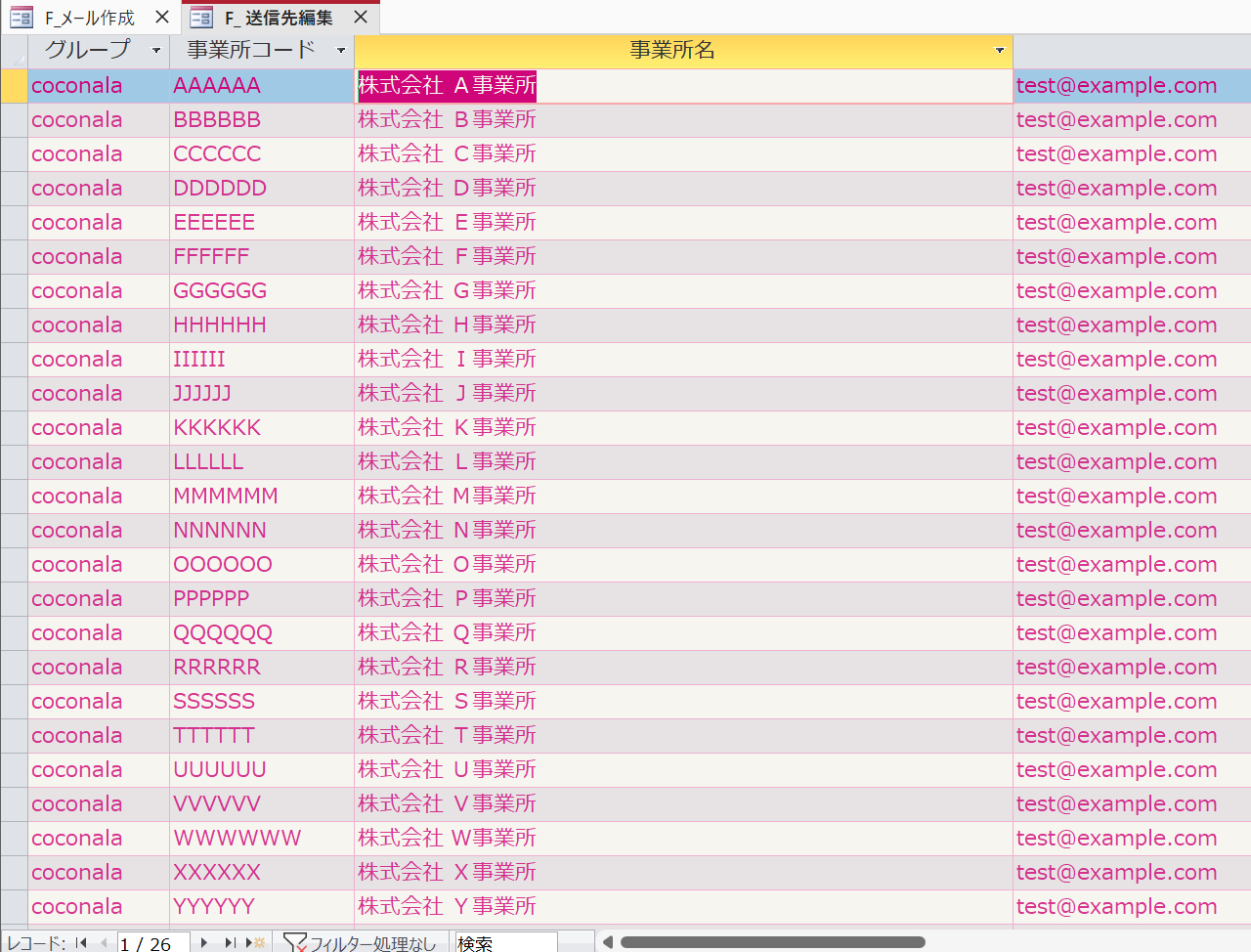
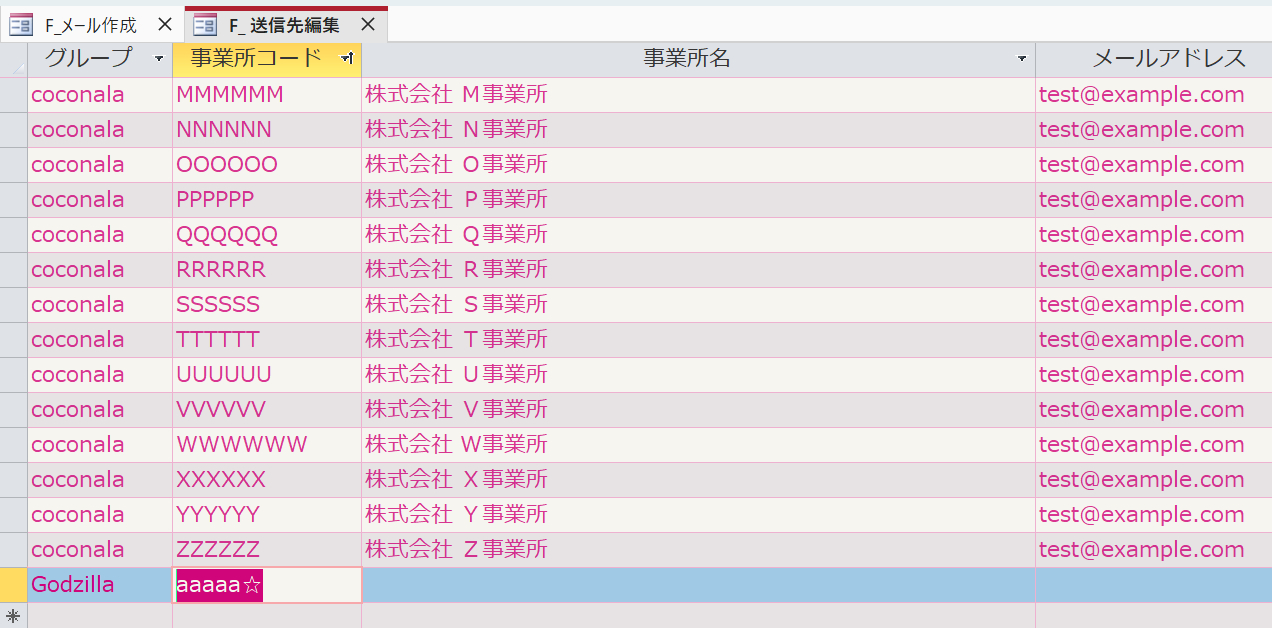
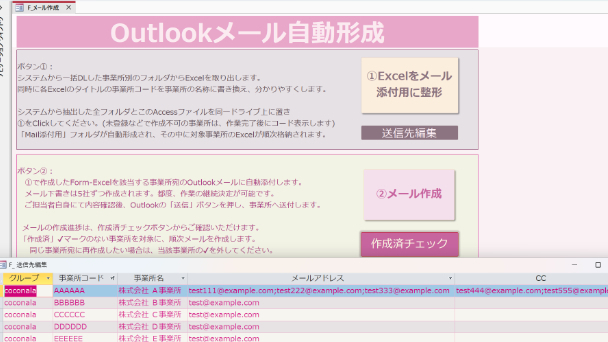
念のため、「送信先編集」画面にてメール送付先を確認
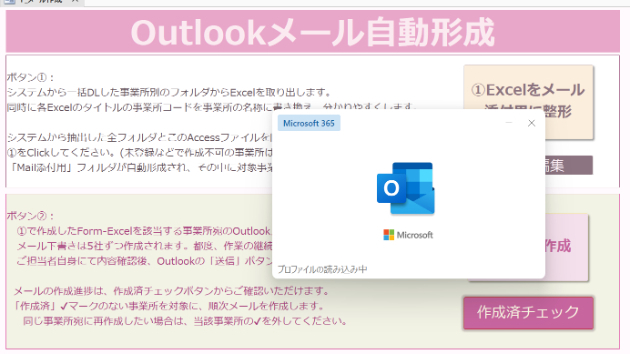
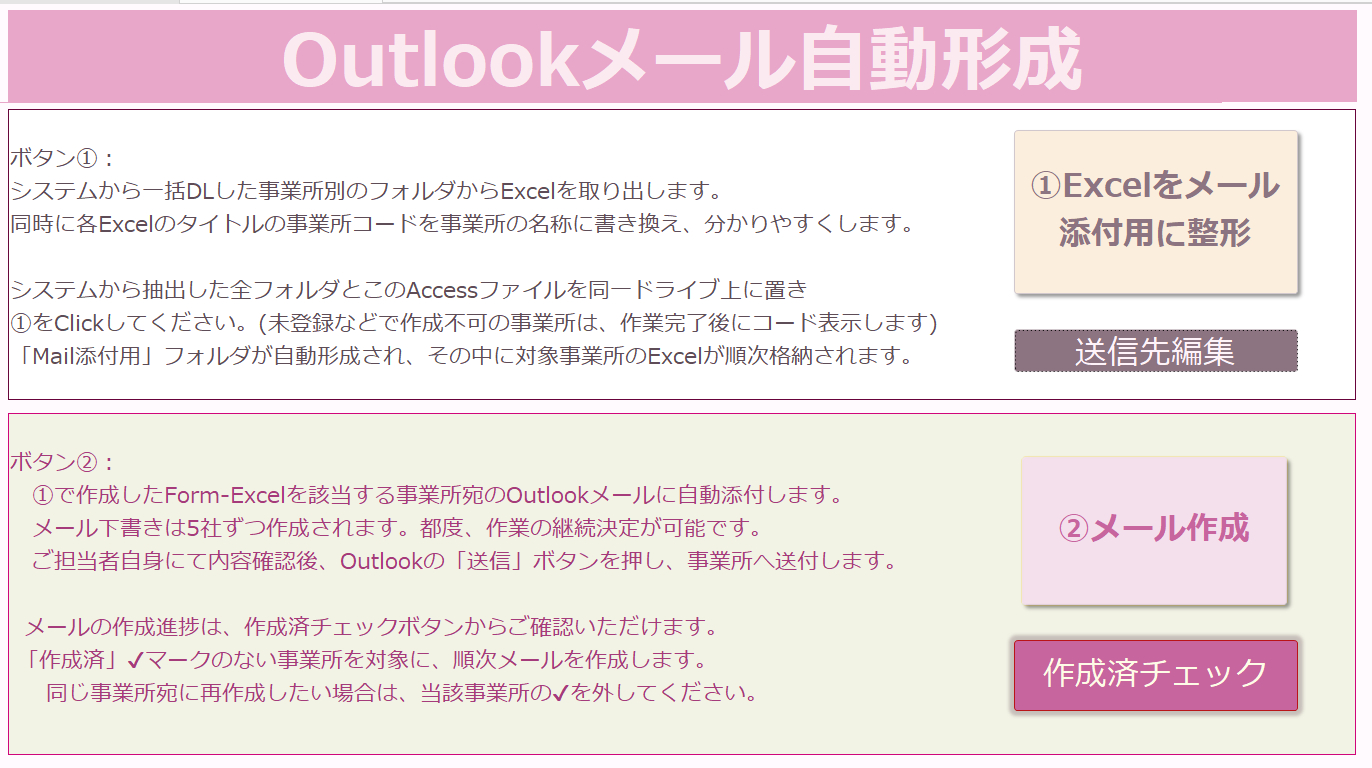
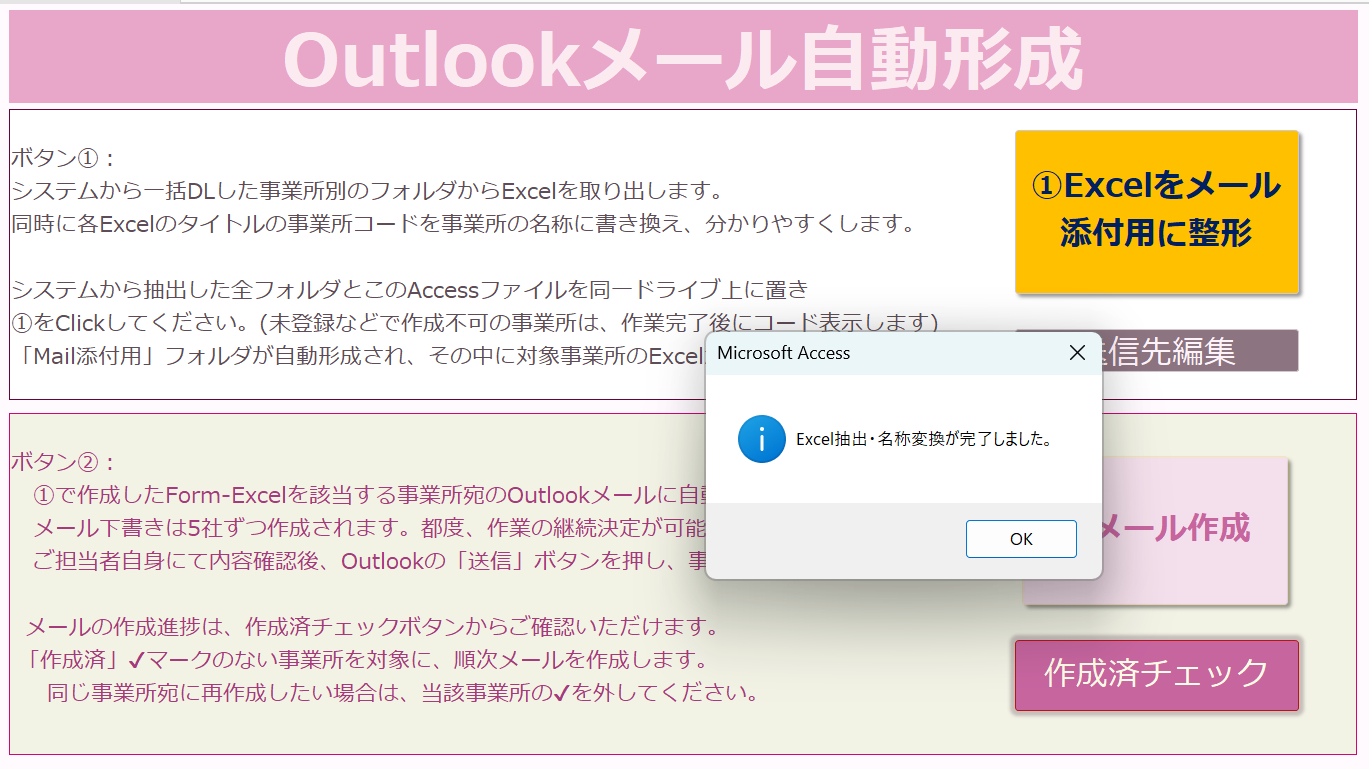
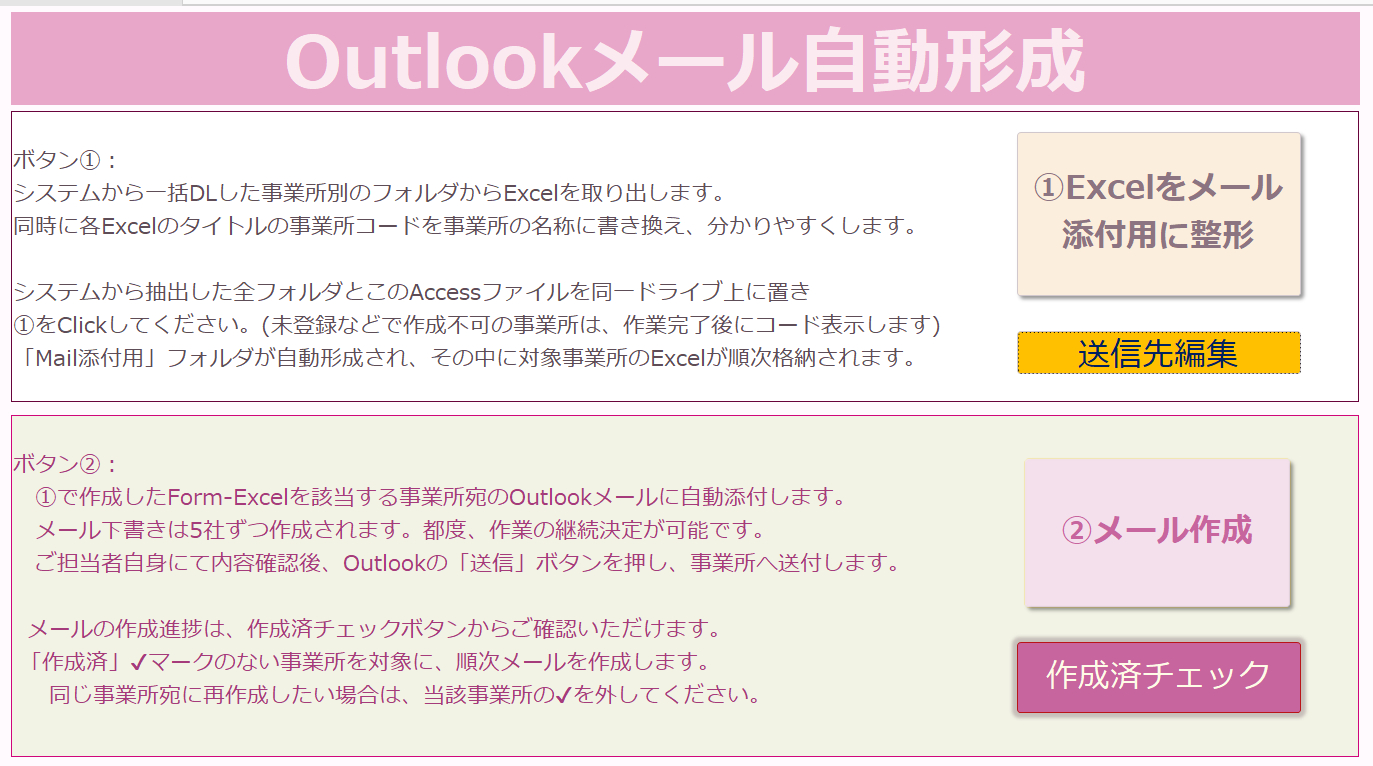
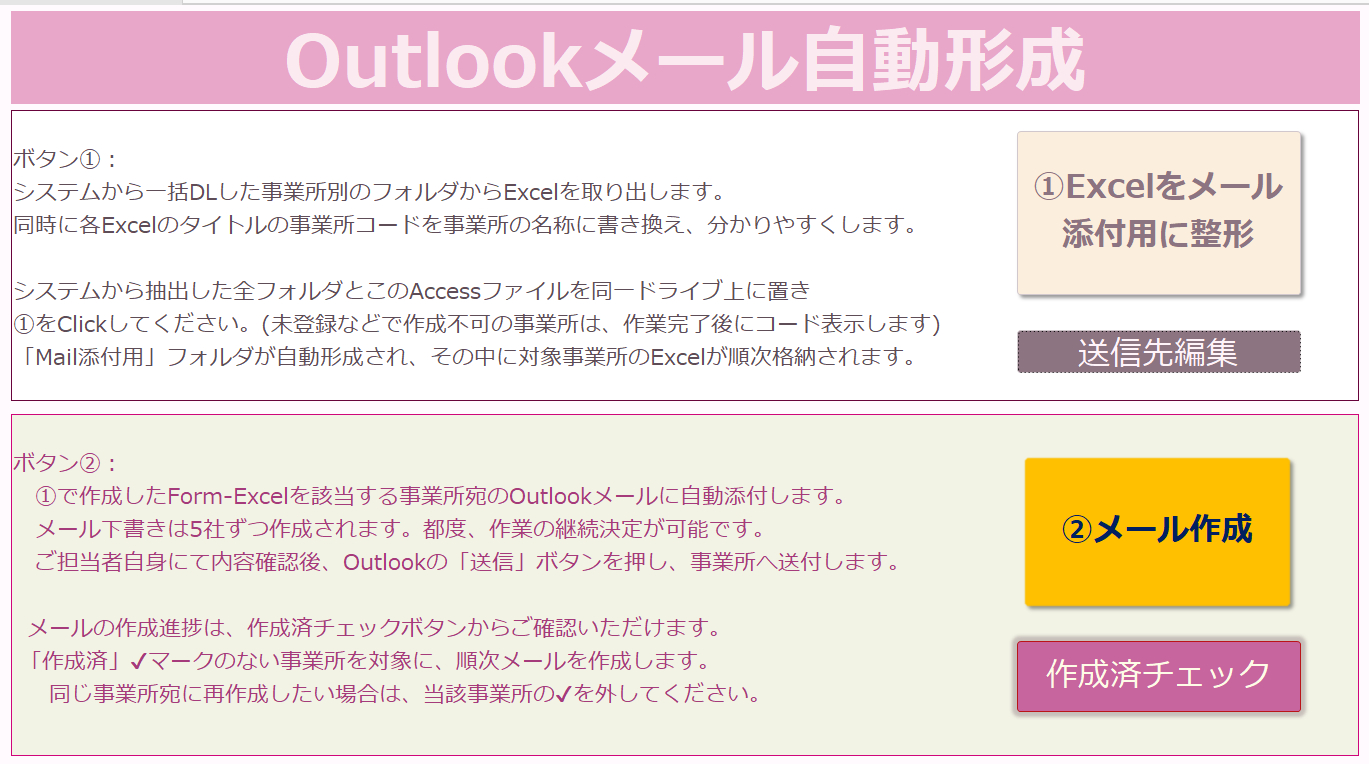
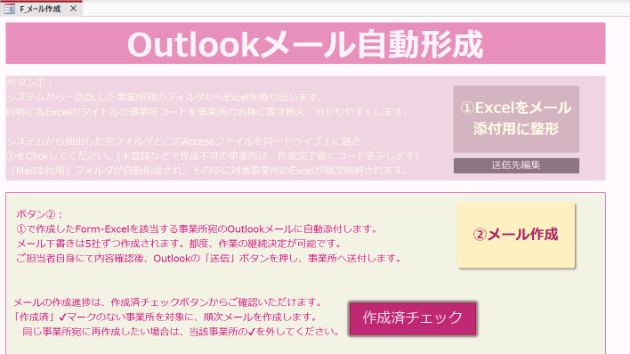
コマンド①をクリックすると
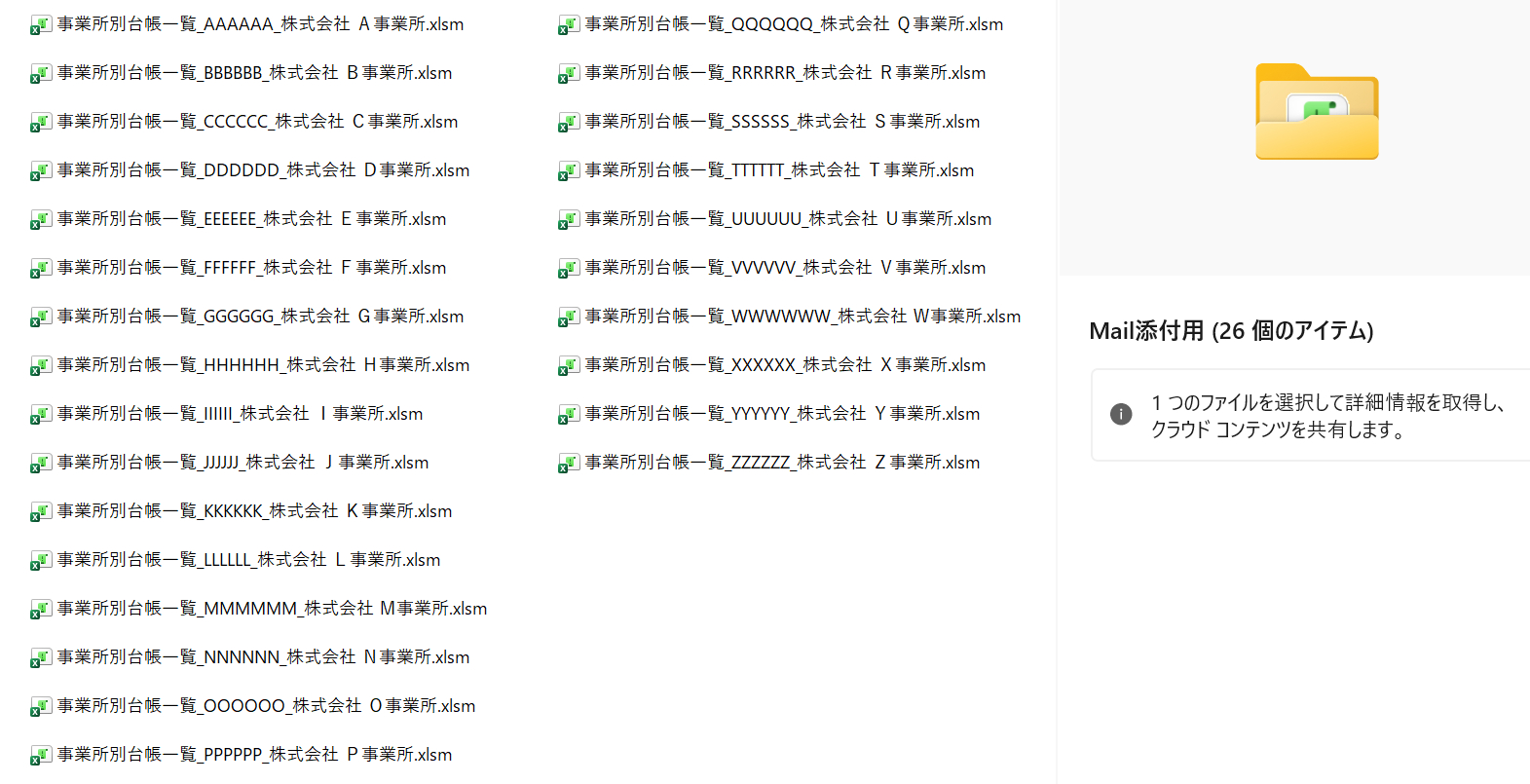
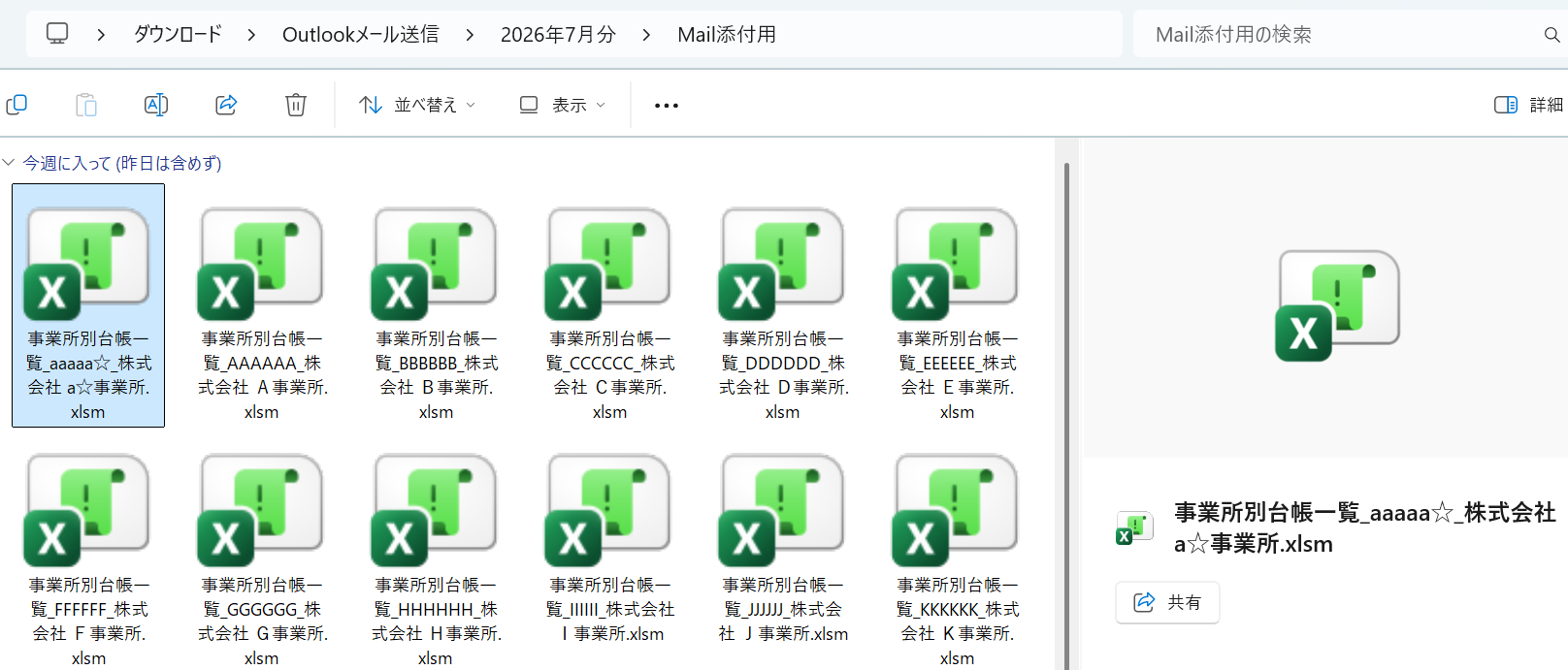
校正後のExcel格納「Mail添付用」フォルダはAccessが作ってくれる
「Mail添付用」フォルダの内容
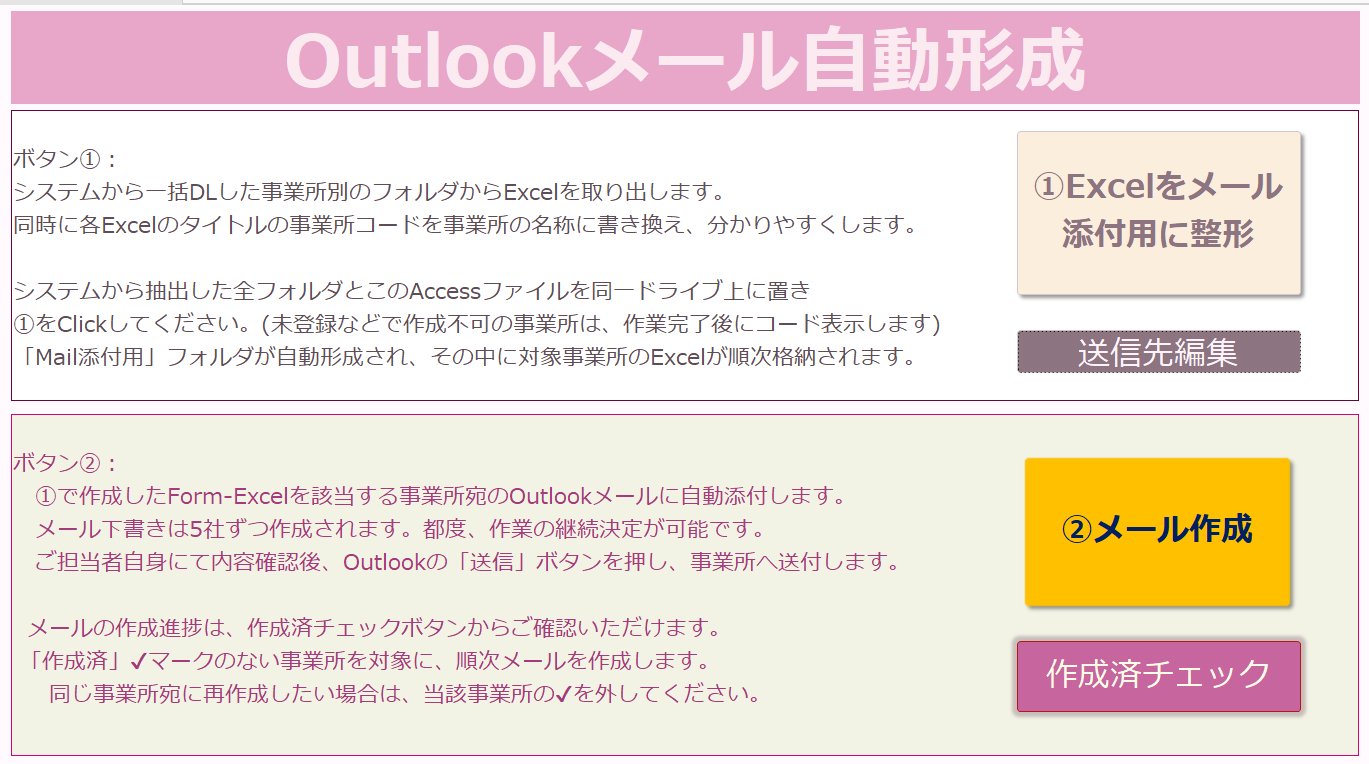
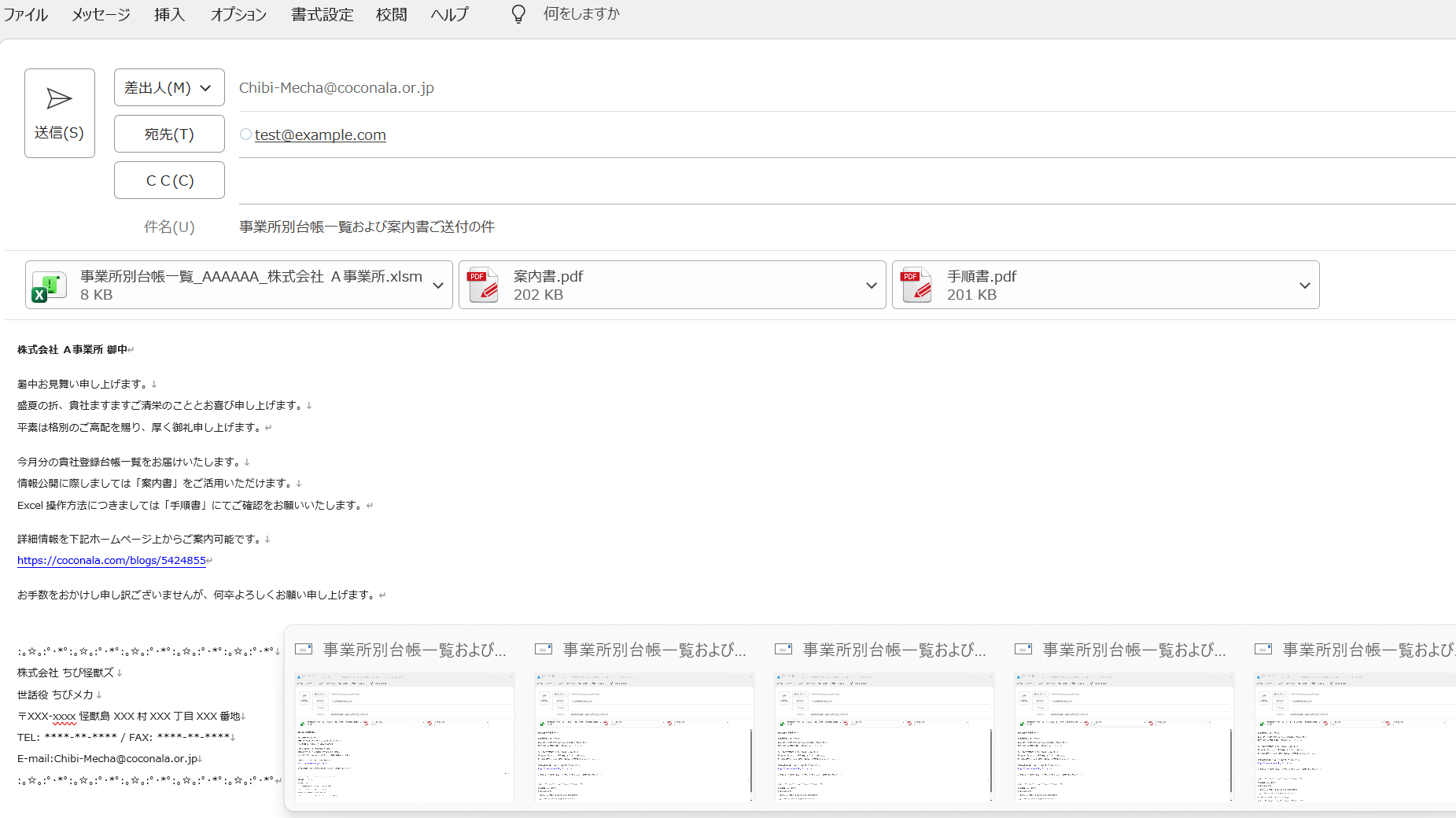
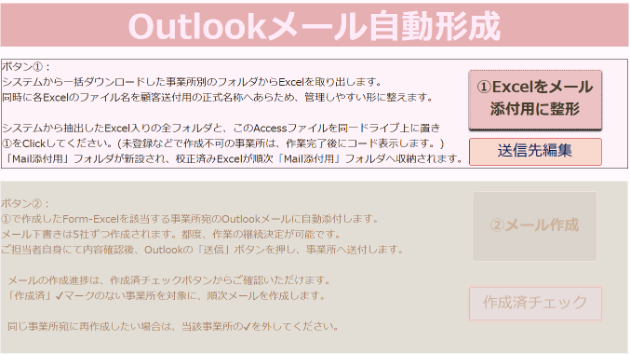
コマンド②をクリックすると
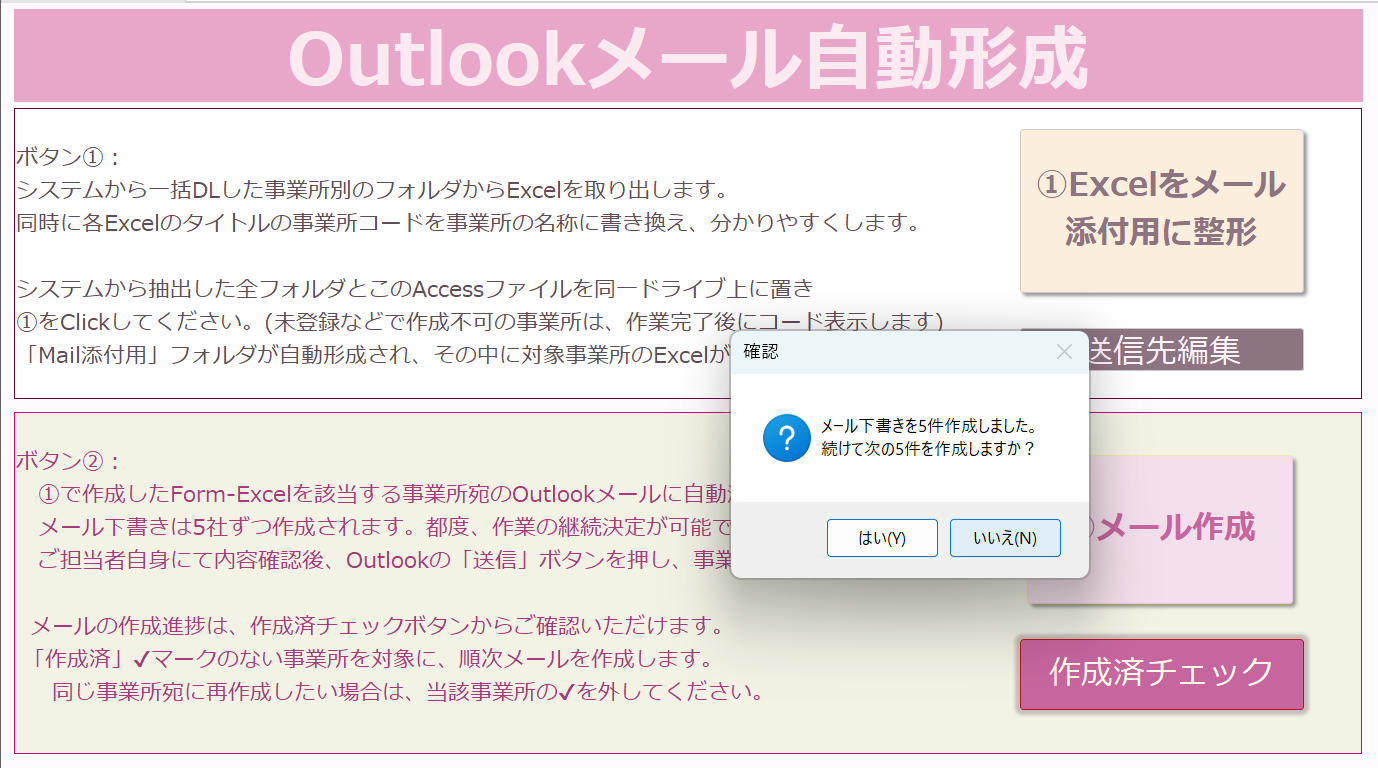
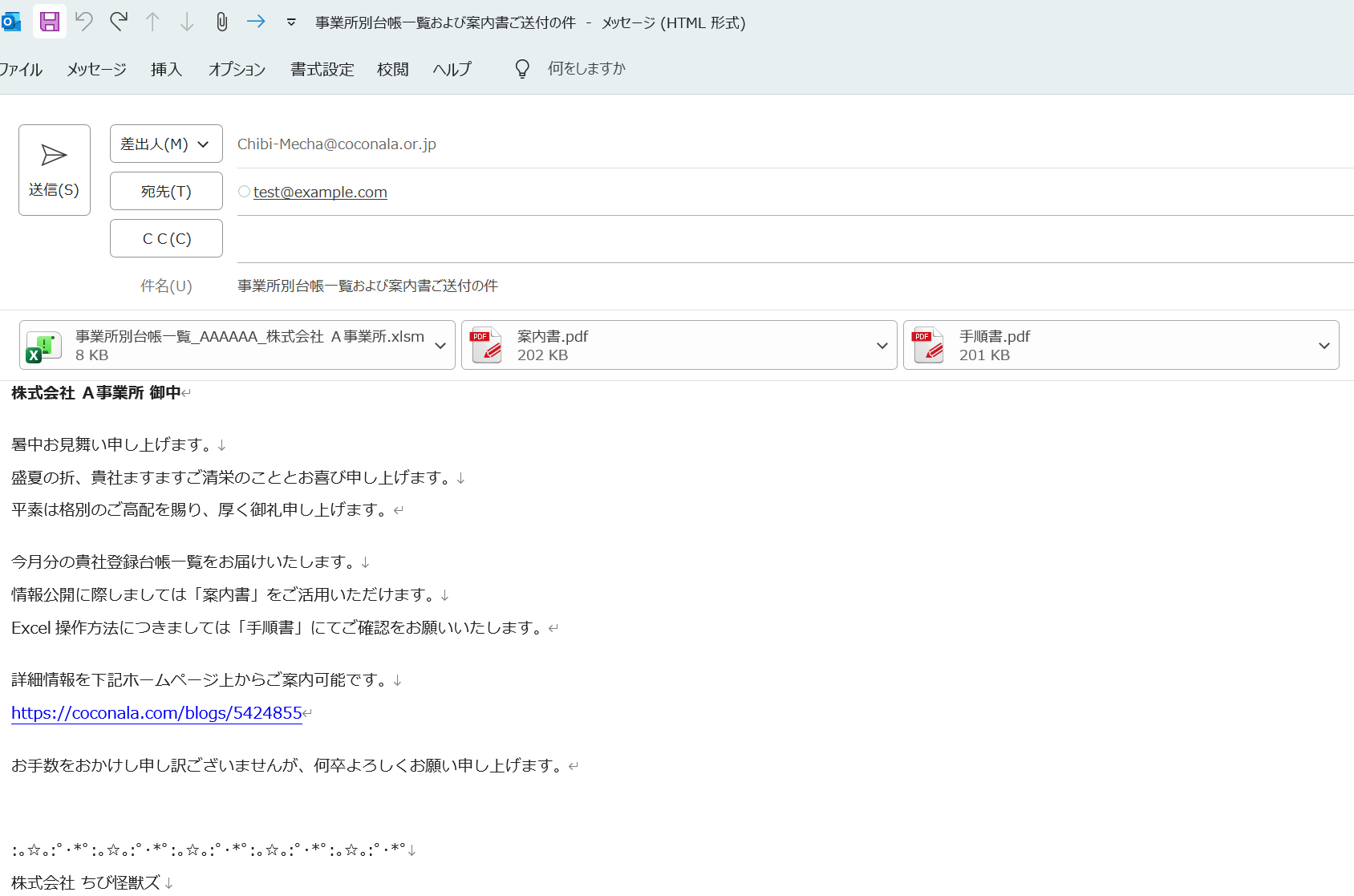
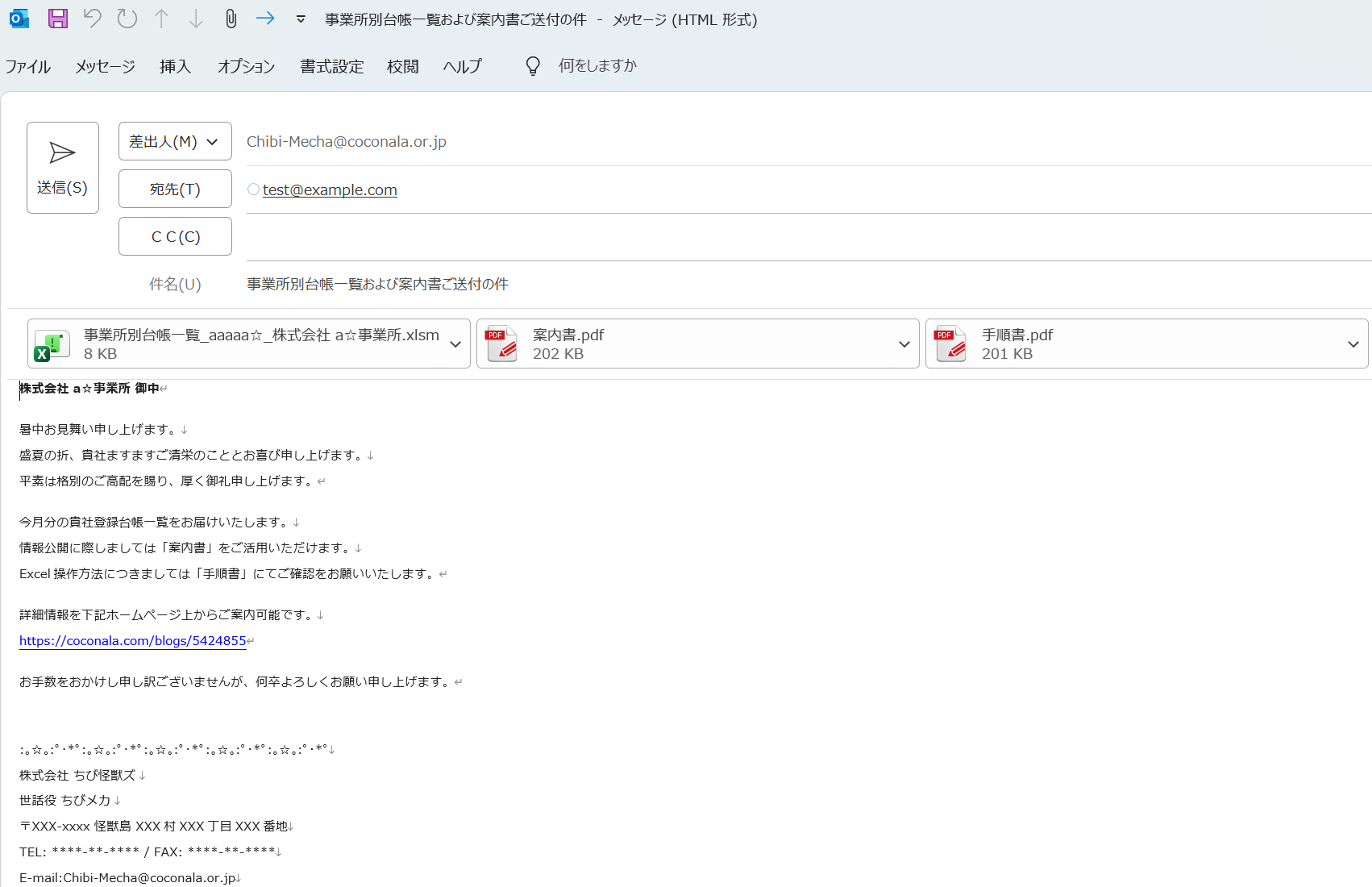
メール下書き実行(5社ずつ)
コマンド1回クリックにつき、5社ずつメール作成
作業継続するか否かを都度、ユーザーに確認
「いいえ」を選択すると中止できます
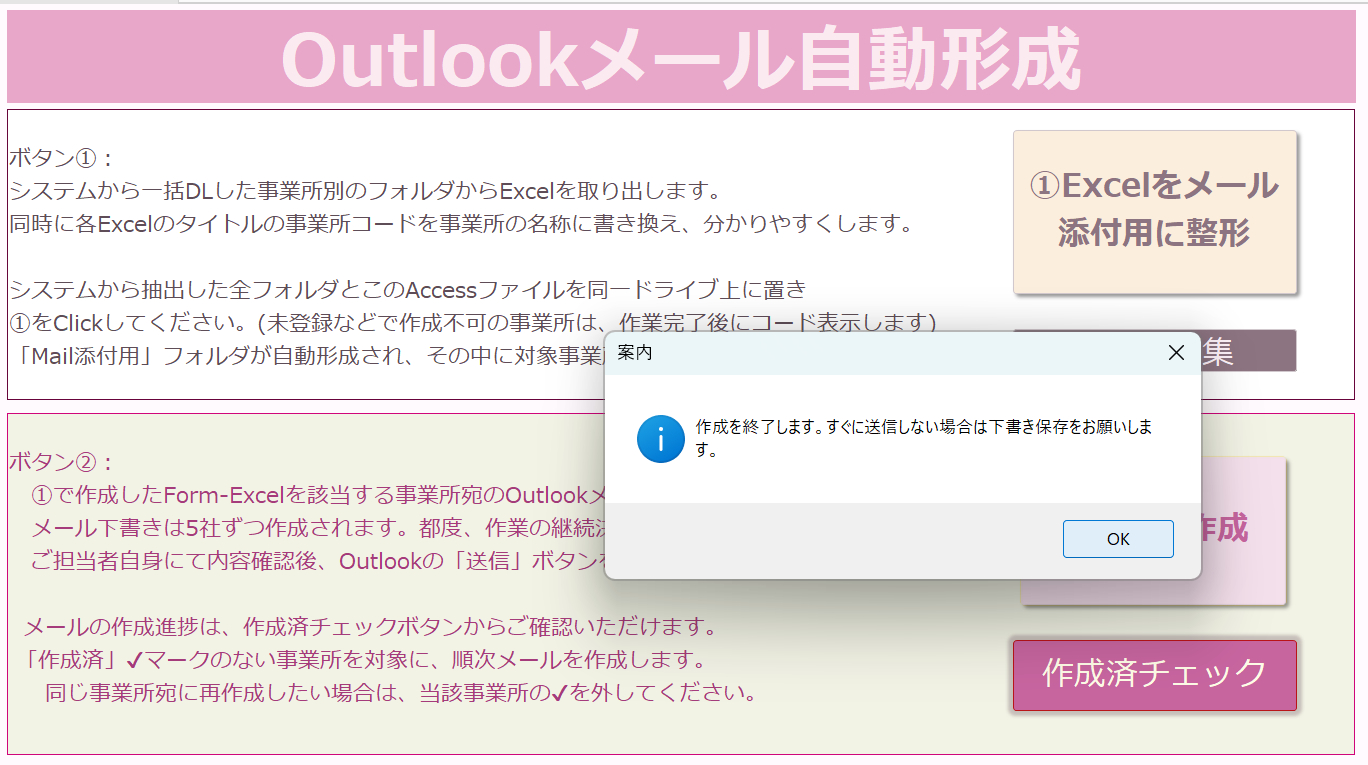
メール下書き保存はOutlookデフォルト機能を使用
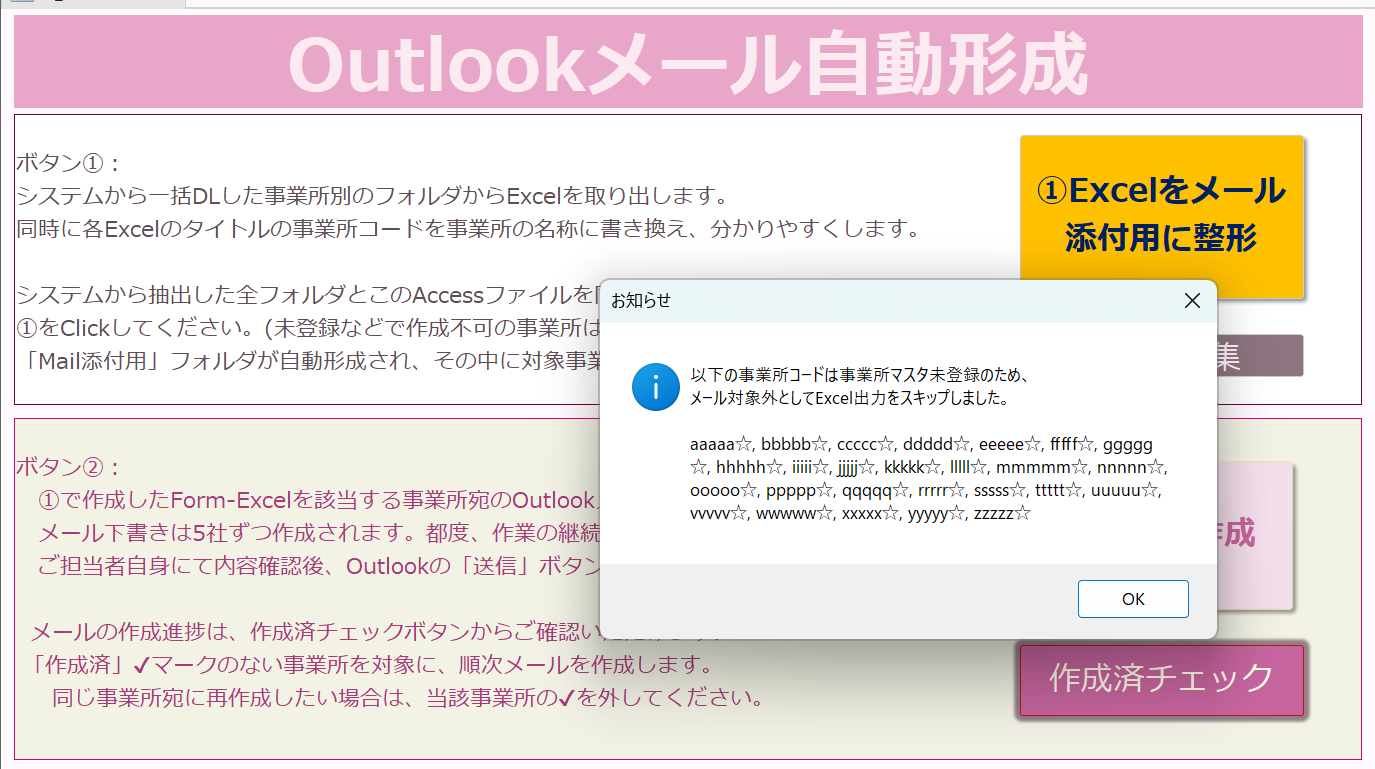
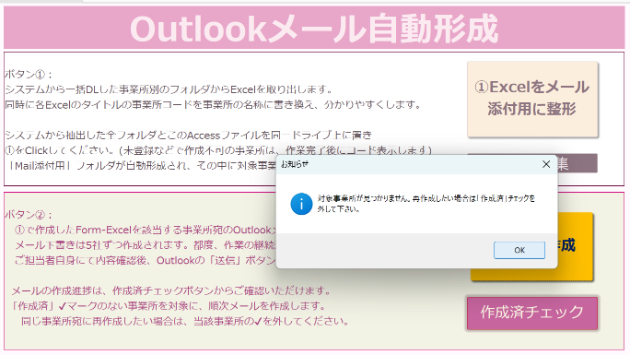
Accessの送付先事業所リストにない顧客のExcelデータについては
メール送付できないため、コマンド①をクリックしても、Excel編集は行われない
(対象事業所はユーザーに通知される)
メール送付事業所の追加は「送信先編集」で行う
「F_送信先編集」フォームに追加したい事業所の情報を記入
メニュー画面に戻り、コマンド②をクリック
追加事業所の校正済みExcelデータが「Mail添付用」フォルダに追加された
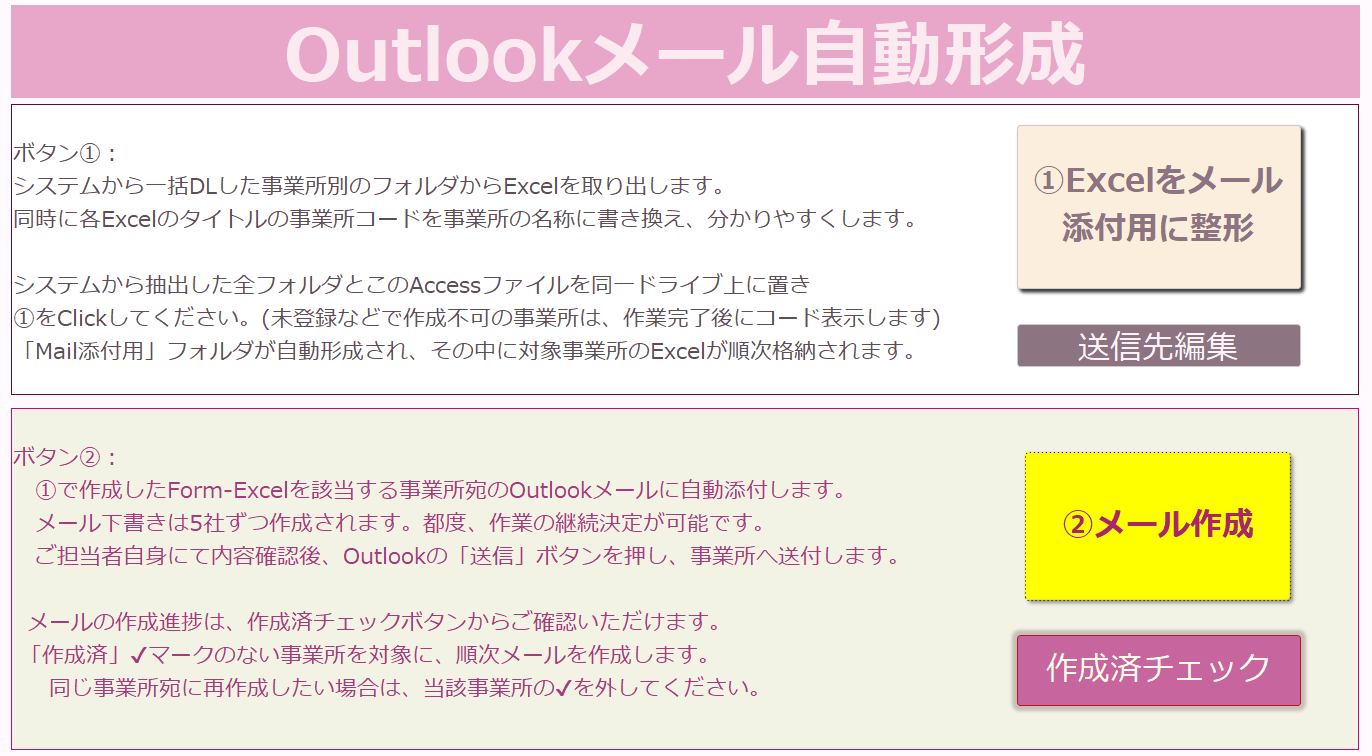
メニュー画面のコマンド②をクリック
(実際の操作手順は、①押下後にそのまま②押下)
追加したい「株式会社 a☆事業所」のメールが作成される
「送信先編集」コマンドのイベントプロシージャ
Excel感覚で編集しやすいよう、フォームはデータシート形式で表示される
Private Sub 送信先編集_Click()
DoCmd.OpenForm "F_送信先編集", View:=acFormDS
End Sub