サービス
サービスを探す
プロ人材を探す
仕事を探す
ブログを探す
サービス
サービスを探す
プロ人材を探す
仕事を探す
ブログを探す
購入・発注したい方
サービスを探す
プロ人材を探す
コンテンツを探す
ブログを探す
仕事・求人を投稿して募集
エージェントに人材を紹介してもらう
受注・働きたい方
出品する
単発の仕事を探す
継続 (時給/月給) の仕事を探す
エージェントに仕事を紹介してもらう
カテゴリ一覧
イラスト作成・漫画制作
デザイン制作
Webサイト制作・Webデザイン
動画編集・映像制作
集客・マーケティング相談
ビジネス代行・事務代行
音楽制作・ナレーション
IT相談・システム開発
ライティング・翻訳
コンサルティング・士業
生成AI活用・開発・制作
占い
悩み相談・カウンセリング
学習指導・資格・キャリア相談
住まい・美容・生活相談
オンラインレッスン・習い事
ハンドメイド制作
出張撮影・出張サービス
マネー・副業・アフィリエイト
弁護士検索・法律Q&A(法律相談)
サポート
はじめての方へ
ご利用ガイド
お困りのときは
ログイン
会員登録
サービスを探す
イラスト作成・漫画制作
デザイン制作
Webサイト制作・Webデザイン
動画編集・映像制作
集客・マーケティング相談
ビジネス代行・事務代行
音楽制作・ナレーション
IT相談・システム開発
ライティング・翻訳
コンサルティング・士業
生成AI活用・開発・制作
占い
悩み相談・カウンセリング
学習指導・資格・キャリア相談
住まい・美容・生活相談
オンラインレッスン・習い事
ハンドメイド制作
出張撮影・出張サービス
マネー・副業・アフィリエイト
プロ人材を探す
コンテンツを探す
ブログを探す
求人募集を投稿する
人材を紹介してもらう
仕事を探す
出品する
仕事を探す
仕事を紹介してもらう
出品する
仕事を紹介してもらう
求人募集を投稿する
人材を紹介してもらう
ブログを投稿
会員登録で10%割引クーポンを獲得!
会員登録で10%割引クーポンを獲得!
ココナラブログ
ホーム
ブログトップ
ブログ
コラム
Excel初心者あるある⁉️オートフィルで色が消えた件
記事
コラム
タフmam
2025/08/01 05:29
ご覧いただきありがとうございます🫶🏻
発達障害の宝物二人と共に懸命に前進しつつ、
最終的には寝たきりになった母の介護を19年続けた
頑張り屋さんののりこで~す🤗
(自分で言う😅❓)
ちなみにワンオペなので、朝4時からダブルワークしてけなげに働いてました👏🏻👏🏻👏🏻
(泣きポイント💡)
そんな私が一念発起して、こともあろうか50代からリモートワークに挑んでいくお話です。
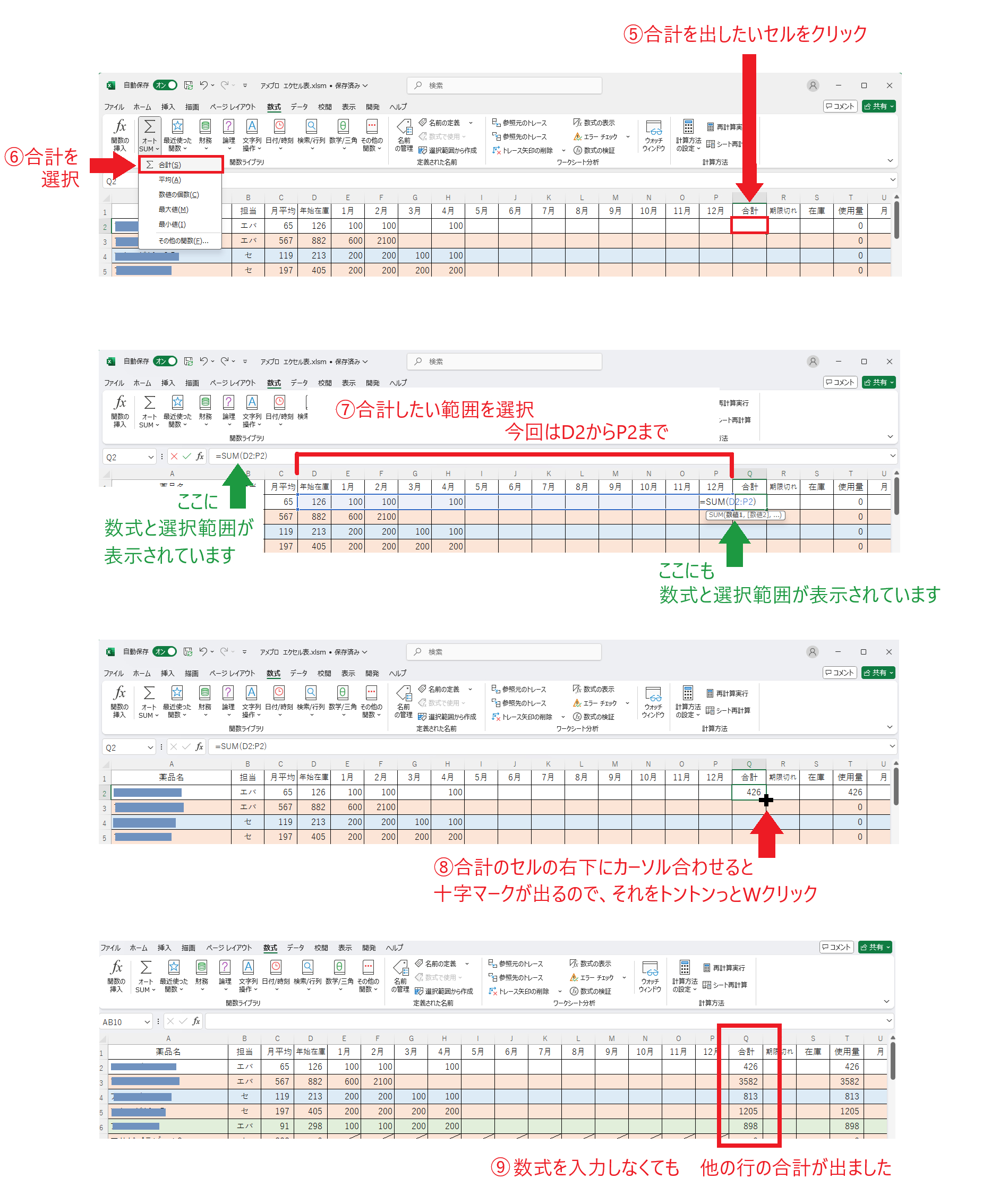
さて、前回、Excelを電卓代わりに使って、「SUM関数」なるアイテムをゲットし、
全ての項目の合計を出すことに成功した私🤗
でも、オートフィルで一気に式をコピーしたら…
あれ―――ッ? 背景の色が全部消えてる―――ッ😱
今回はその解決編。
せっかくお薬の効能別に色分けしていたのに、
セルの色がね、全部白いんです😓
ではどうするか?
またまたGoogleで調べます🔍
なになに?
「書式なしコピー」を使えって?
書式なしコピーってナニ~😨
そんなことまで知らない私…
書式とはこんな感じでした。
・文字書式:文字のフォント、サイズ、色、太字、斜体、下線、影などの設定
・段落書式:段落の配置、インデント、行間隔、箇条書きなどの設定
・表書式:表の罫線、塗りつぶし、セルの配置などの設定です
つまり、「文字が赤い」「中央揃えにしてる」「セルに色がついてる」っていうのも、
ぜーんぶ“書式”なんですね😓
な~るほど、では早速「書式なしコピー」やってみますか👍🏻
オートフィルをした後、一番下のセルの右下に
「オートフィルオプション」が表示されます。
↓
その中の小さな小さな▼をクリックすると
↓
選択メニューが出てくるので、「書式なしコピー」を選びます。
たったこれだけ👍🏻
なんということでしょう✨✨😆✨✨
(大改造!! 劇的ビフォーアフター調で)
巧にかかれば、このように美しいスタイルになるのです✨✨
どこまでも優しい🥰
こんな優しい世界を知らずに生きてきた(四捨五入したら)60年、
ほんと勿体なかったわ~🤣
次回はいよいよ棚卸へ。
本日も読んで頂き、ありがとうございました🥰
#発達障害
#寝たきり
#母の介護
#ワンオペ
#50代
#リモートワーク
#初心者
#優しい世界
#書式
#ダブルワーク
#50代
#在宅ワーク
#スキルアップ
介護あり、発達障害あり! 50代からの在宅ワークチ...
一覧に戻る
50代Excel初心者の挑戦! ついに棚卸を攻略✨
このブログを見た人にオススメ
副業の方向性に迷う50代が、「向いていること」より先に決めるべきこと
記事
マネー・副業
長澤幸助|AIとHPを分かる言葉で
2026/10/18 18:30
「これもお願いできますか?」は、うれしい言葉。
記事
コラム
さえ|仕事整理パートナー
2026/08/23 20:50
【AI副業】まだ始めてないの?知識ゼロから始める「AI動画制作」が想像以上にカンタンだっ...
記事
写真・動画
有限会社リバティ 大北章史
2025/09/13 17:30
50代・未経験から在宅ワークを軌道に乗せる「自分に合ったゾーン」の見つけ方
記事
マネー・副業
momo在宅ワーク・副業サポート
2026/04/14 20:40
オンライン秘書の裏側。より良いサポートのための「気づき」の時間
記事
コラム
yurisupport
2026/01/08 05:25










.png)