【図解】WordPress→ココナラへのリンククリック計測方法

【図解】WordPress→ココナラへのリンククリック計測方法

記事
ビジネス・マーケティング
riakoです。

私は、ココナラブログ以外にも、
noteやWordPress(WP)でブログを書いていまして、

その記事の中で、
ココナラの商品を紹介(リンク)しています。


そこで気になるのが、

「ブログからココナラに、
何回くらいクリックされているんだろう?」

ということ。

ココナラの「分析」機能では、
出品中のサービスの閲覧数は確認できますが、
どこから見に来てくれたのか、アクセス元まではわかりません。

さらに、「コンテンツマーケット」では、
商品の閲覧数自体を確認できないんですよね。


ところが、

WordPressからココナラに向けて
リンクを貼っている場合は、そのリンクの
クリック数を計測する方法があるんです!

これがわかれば、
ブログからココナラに読みに来てもらえているのか
ひとつの目安になりますし、

記事での紹介の仕方やリンクを見直すときに
とても参考になりますよね。

そこで今回は、WordPressで使える
リンククリック計測の設定方法をご紹介します!

そもそも、WordPress(WP)って何?

今回お話しするWordPress(ワードプレス)とは、
自分でサーバーとドメインを用意して運営する
個人ブログやWebサイトを作成できる仕組みのことです。

ココナラの中にある「ココナラブログ」とは、
別物ですよ!

今回は、こうした個人ブログから
ココナラの商品やサービスを紹介している方向けに、
リンクのクリック数を確認する方法をご紹介します。

ココナラだけでなく、アフィリエイトリンクのクリック数も計測できる!


しかも、この方法で計測できるのは、
ココナラへのリンクだけではありません。

ブログに設置した
「アフィリエイトリンク」のクリック数も
確認できるんですよ!

私も実際に設定してみたところ、

A8やAmazonアソシエイトのリンクも、
どれが何回クリックされているのか
わかるようになりました。

これが、なかなか面白い!

何年も前に書いた記事でも、
いまだにアフィリエイトリンクが
クリックされている商品があったり、

反対に、リンク先を確認してみたら、
紹介していた商品がすでに販売終了していたり。

今まで気づかなかったことが、
いろいろと見えてきたんです。

古い記事って、一度公開したら
そのままになりがちじゃないですか。

でも、実際にどのリンクが
クリックされているのかがわかれば、

「この記事、今も読まれてるんだ!」

「このリンクは、見直した方がよさそう」

といったことを考えるきっかけになりますよね。

今回ご紹介する方法は、
新しい記事を書くときだけでなく、
過去の記事をメンテナンスするときにも
役立ちそうです!

クリック計測で使うのは、Googleアナリティクス(GA4)!


今回、リンクのクリック数を調べるために使うのは、
Googleが提供しているアクセス解析ツール
「Googleアナリティクス(GA4)」です。

Googleアナリティクスは、
ブログにどれくらいの人が訪れたのか、
どんなページが見られているのかなどを
調べられる無料のツール。

WordPressでブログを運営している方の中には、
Googleアナリティクスを
すでに導入している方もいると思います。

ただ、

「GA4を導入したものの、
どう使ったらいいのかわからない…汗」

という方も、いらっしゃるんじゃないでしょうか。

じつは私も、導入はしていたものの、
何をどう見ればいいのかわからず、
何年もそのまま放置していたんですよね(^^;

ところが、

GA4には、外部サイトへのリンククリックを
計測する機能があったんです。

この機能を使えば、
ブログからココナラやAmazonなどへ向かう
リンクが何回クリックされたのかを、
数字で確認することができる。

なんて便利な機能なんでしょう✨️

それでは、実際に確認してみましょう!

※まだWordPressにGoogleアナリティクス(GA4)を導入されていない方は、検索で調べるかAIに聞いて、GA4の設定を済ませてくださいね。


1.Googleアナリティクス(GA4)を開く


まずは、Googleアナリティクス(GA4)にログインします。

複数のアカウントがある場合は、
設定したいアカウントを選択してください。

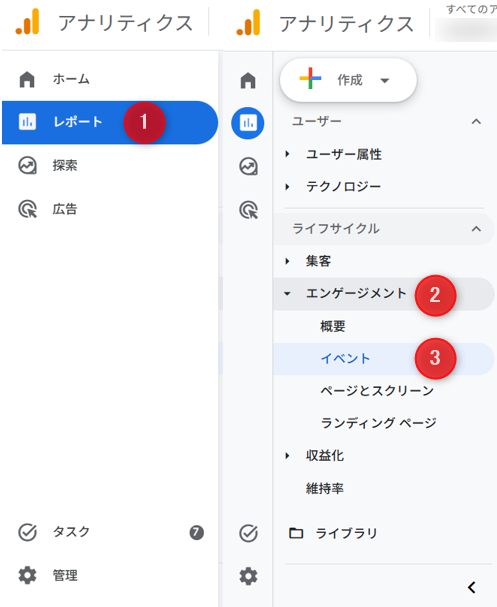
左側のメニューから、

「レポート」
↓
「エンゲージメント」
↓
「イベント」

と進みます。

2026-10-28_13h22_48.png


2.「click」が計測されているか確認する


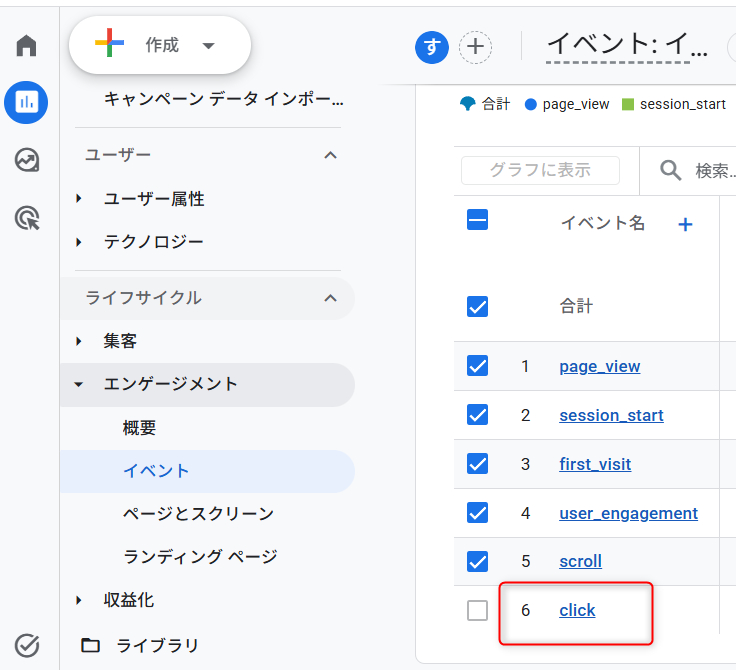
イベント一覧の中から、
「click」という項目を探します。

2026-10-28_13h51_17.png


GA4では、拡張計測機能の
「クリック」が有効になっていると、
外部サイトへのリンククリックが
「click」というイベントとして計測されます。

ここで「click」が見つかれば、
過去にクリックイベントが記録されたことを確認できます。

見つからない場合は、
拡張計測機能で「クリック」が有効になっているか
確認してみてくださいね。

3.「探索」でリンク先とクリック数を確認する


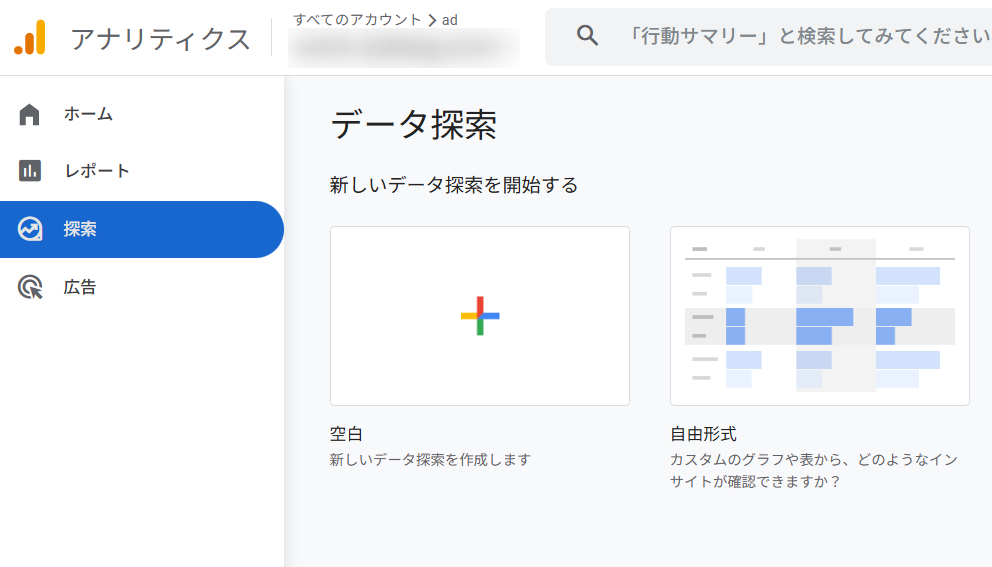
次に、左側のメニューから
「探索」を開きます。

「空白」または「自由形式」を選択してください。

2026-10-28_13h26_30.png


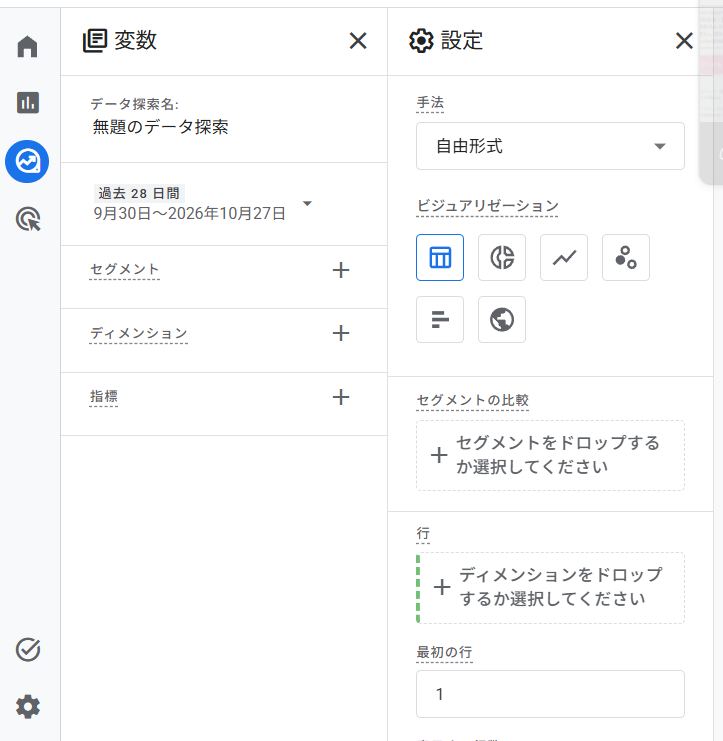
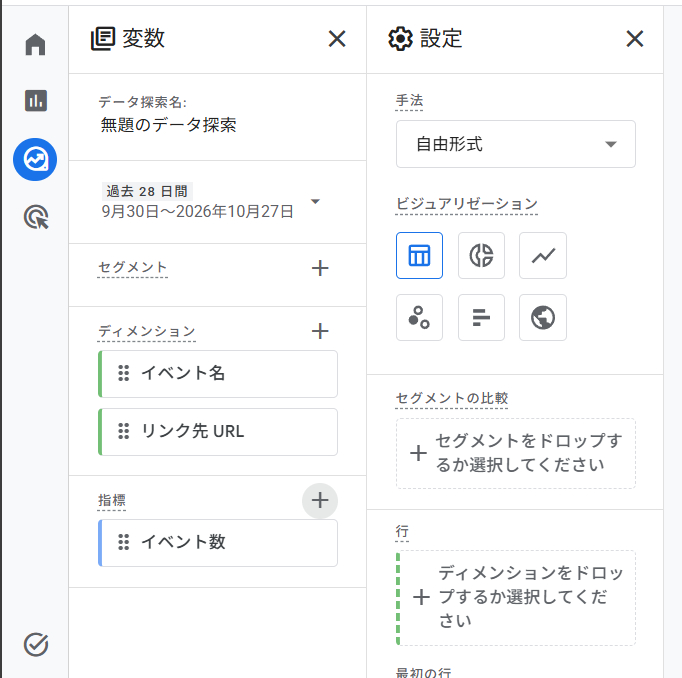
👇️こんな画面が開きましたでしょうか。
2026-10-28_13h27_27.png


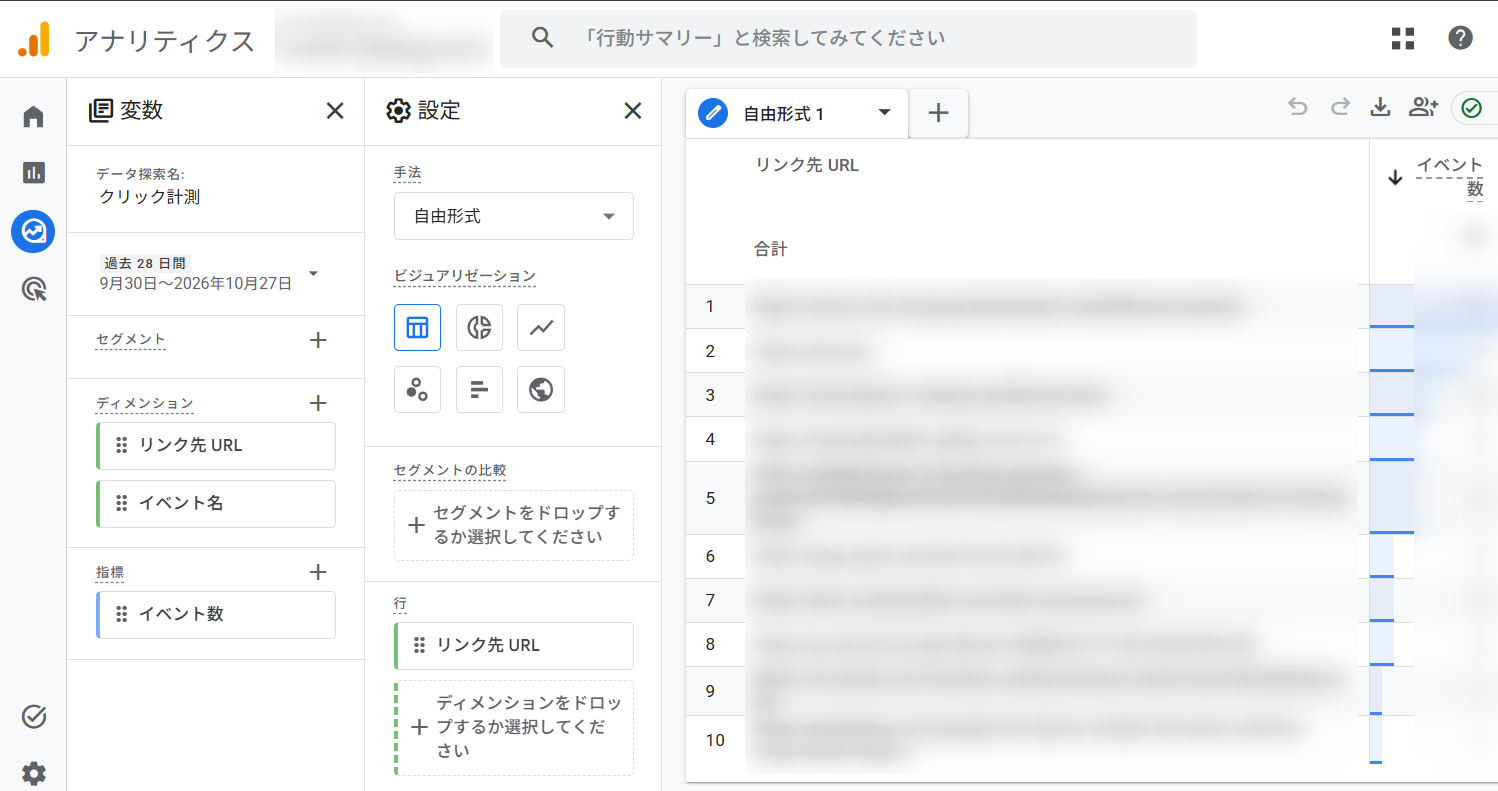
設定する項目は、次のとおりです。

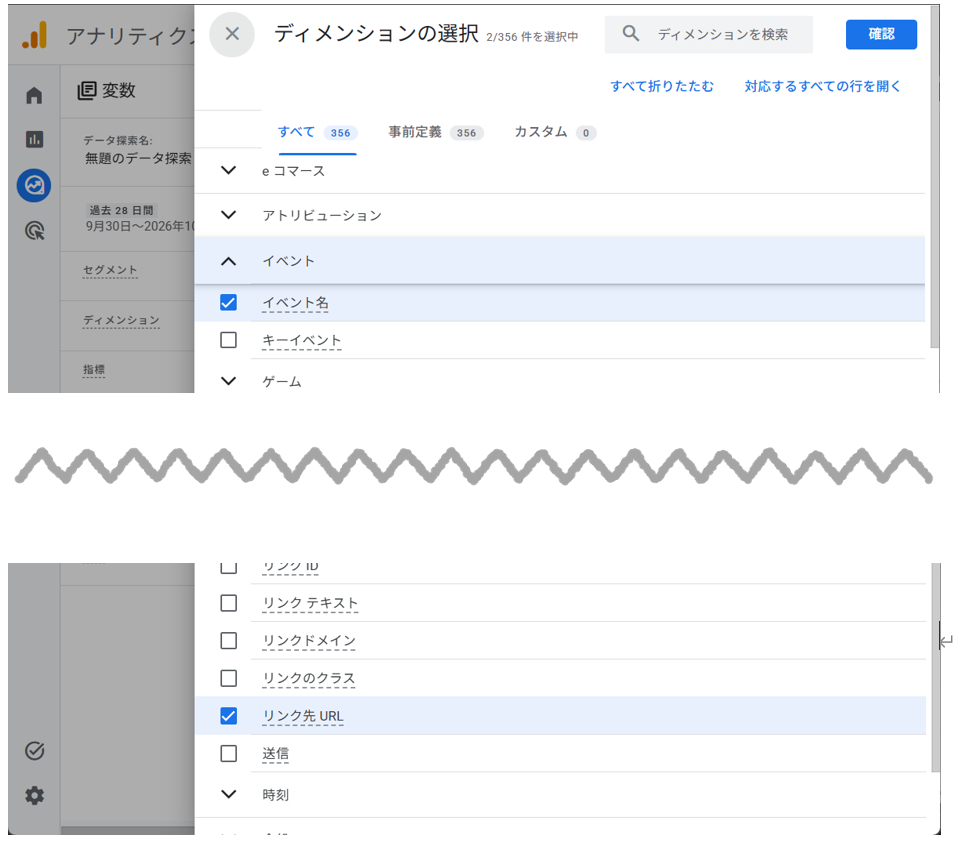
【ディメンション】

以下の2つを追加します。

* イベント名
* リンク先 URL(link_url)

👇️ディメンションから、こんなふうに2つ選択したら、右上の「確認」をクリック。
2026-10-28_13h40_22.png

【指標】

* イベント数

👇️指標も同じように操作して「イベント数」を追加すると、こんな感じで表示されます。
2026-10-28_13h44_14.png


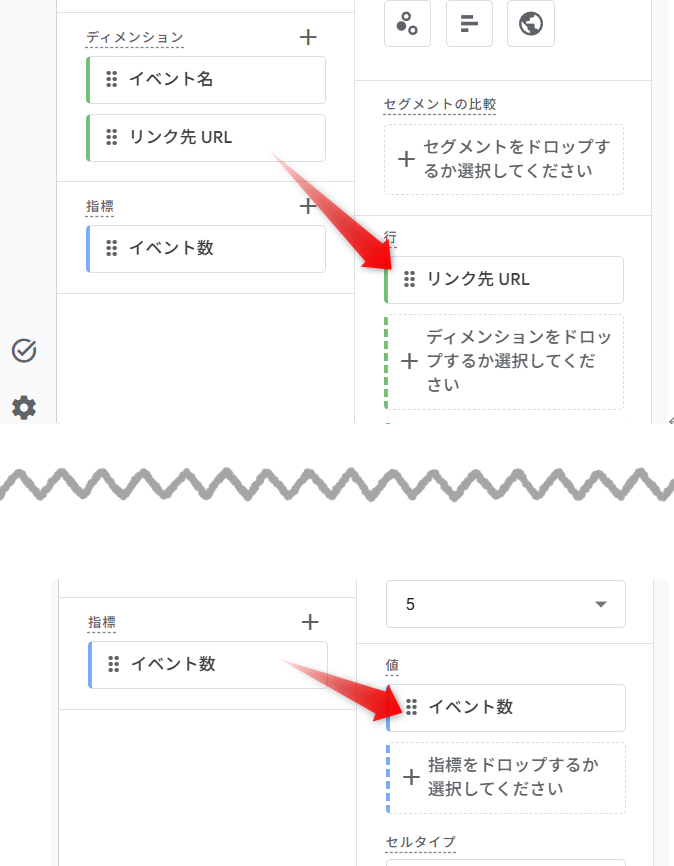
続いて、レポートを設定します。

* 「リンク先 URL」を「行」に設定
* 「イベント数」を「値」に設定

2026-10-28_14h12_57.png

これで、リンク先のURLごとに
イベント数を表示する準備ができました!


ただし、このままではクリック以外のイベントも
集計されてしまう可能性があります。

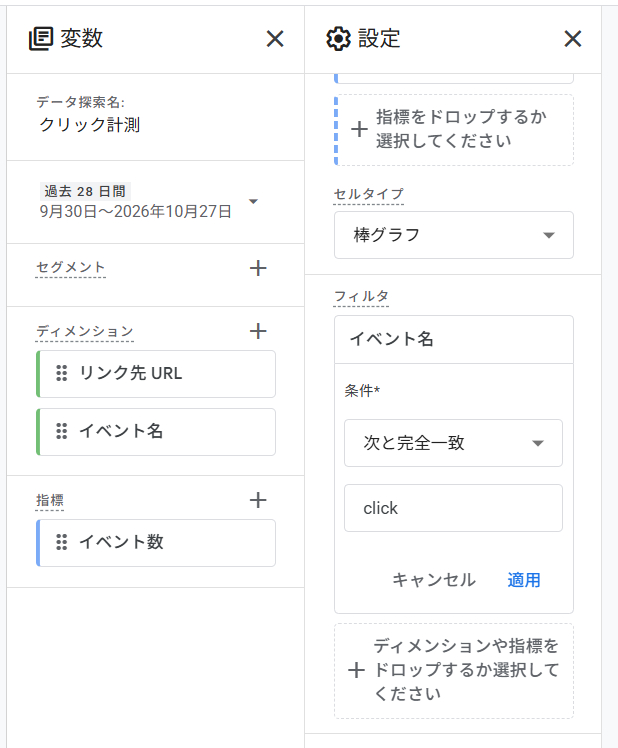
そこで、クリックイベントだけに絞り込みます。

【フィルタの設定】

「設定」欄の「フィルタ」に
「イベント名」を追加します。

条件を「次と完全一致」にして、

click

を選択→「適用」をクリック。

2026-10-28_14h17_10.png


これで、クリックイベントに絞って、
リンク先ごとのイベント数(クリック数)を確認できるようになります。

2026-10-28_13h46_42.png

どのリンクが何回クリックされているか、
チェックしてみましょう!


⚠️自分でクリックした回数も含まれているかも


なお、ここで表示されるクリック数には、
自分でリンクをクリックした回数も
含まれている可能性があります。

そのため、表示された数字がすべて
読者さんによるクリックとは限りません。

リンクがどれくらいクリックされたのかを知るための
目安として活用してください。

または、自分のアクセスを除外する設定を済ませると良いです。

詳しい手順は、
「GA4 内部トラフィックの除外設定」
と検索して調べるか、AIに聞いてみてください。


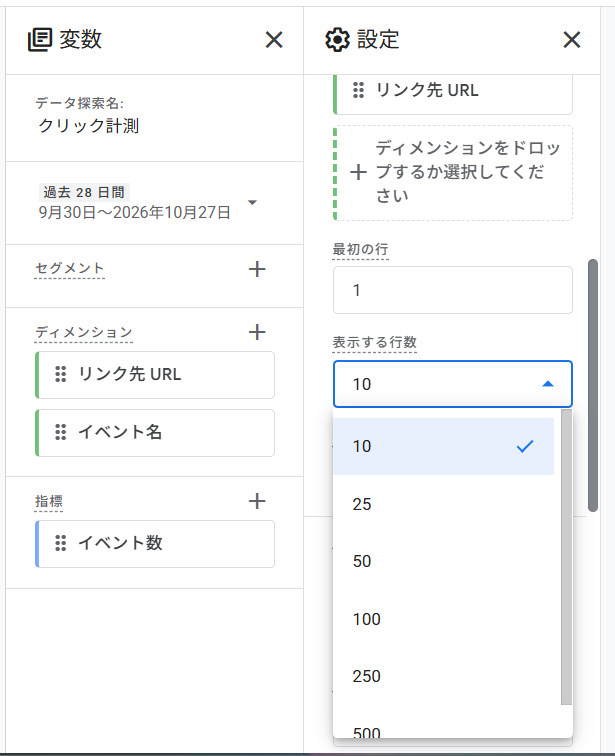
4.表示件数やレポート期間を増やす


探索画面では、初期設定だと
表示される行数が少ない場合があります。

もっとたくさんのリンクを確認したい場合は、
設定エリアの「行数」を変更してみてください。

2026-10-28_14h19_27.png

表示件数を増やすことで、
ほかのリンクも確認できるようになります。

また、確認したい期間に合わせて、
「レポートの日付」も変更できます。

初期設定では直近の期間が選択されている場合があるので、
必要に応じて過去数か月などに広げてみましょう。


5.次回も同じレポートを確認するには?


設定した探索レポートは、
GA4の探索画面から再び開くことができます。

毎回、最初から設定する必要はありません。

私は、このページを「ブラウザのお気に入り」に登録しておきました。


さいごに


今回は、WPブログからココナラへの
リンククリック数を確認する方法をご紹介しました。

「WordPressからココナラへのリンクが
クリックされてるか確認したいんだけど、
なんかいい方法ない~?」

って、Geminiに聞いてみたら、
めっちゃ詳しく教えてくれたんですよ。

こんな複雑な設定、私ひとりじゃ絶対できない😂

もし、操作の途中でわからなくなったときは、
画面のキャプチャを撮ってGeminiやチャッピーに送ると、
どこをどうしたらいいか教えてくれると思いますよ!

私も今後のブログ運営では、
GA4のクリック計測をもっと活用していきたいと思います。

優秀なAIたちがいてくれてよかった。
いつもありがとう♪


サービス数100万件のスキルマーケット、あなたにぴったりのサービスを探す