【図解】ココナラのコンテンツ「目次」を、魅惑の予告編にする方法(笑)

【図解】ココナラのコンテンツ「目次」を、魅惑の予告編にする方法(笑)

記事
ビジネス・マーケティング
riakoです。

今日のお題はこちら。

ココナラ コンテンツマーケットの
「目次」
についてです。


コンテンツマーケットには、
出品した記事(コンテンツ)の「見出し」を
自動的に「目次」にしてくれる機能があります。

これ、長い記事を書くなら、とても便利。


有料記事を書くなら、
目次は必ず入れておいたほうがいい
と、私は思っています。

それは、便利だけじゃなくて、
より売れやすくなる(かもしれない)から。


そこで今回は、

・ココナラコンテンツマーケットの目次の使い方

・noteとココナラの目次は、何がどう違う?

・有料記事の目次を「魅惑の予告編」にする方法

・私が実際にやっている目次の工夫3選

について紹介します!


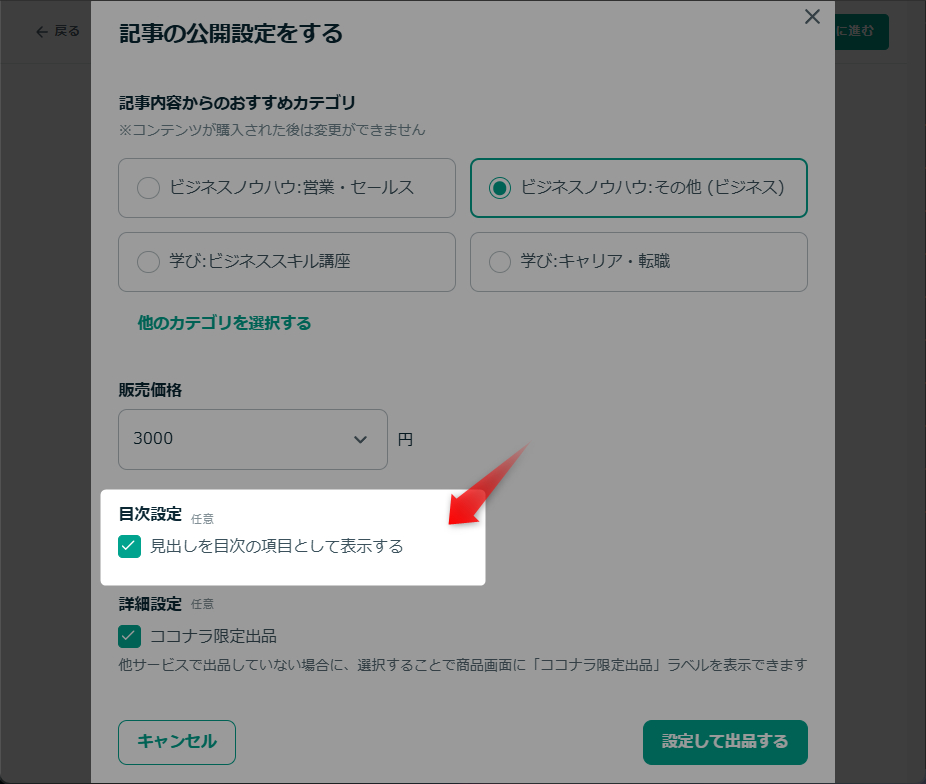
ココナラコンテンツマーケットの目次設定は、チェックを入れるだけ


コンテンツマーケットで
コンテンツ(有料記事)を作成すると、
「目次設定」
という項目が出てきます。

👇️
coconala-ContentMarket_table of contents.png


ここにチェックを入れると、
記事内で設定した「見出し」が、
自動的に「目次」として表示されるんですね。


しかも、

目次の項目をクリックすると、
その見出しのところまで、

ぴゅーん。

とジャンプできます。


長い記事になると、

「えーっと、あの話はどこに書かれてたっけ?」

ひたすらスクロールするのも
めんどくさいですからね。

目次があれば、
「あ、これこれ」と
目的のところへ瞬間移動できます。


ちなみに、私が
コンテンツマーケットで販売している
「再現キット」は、
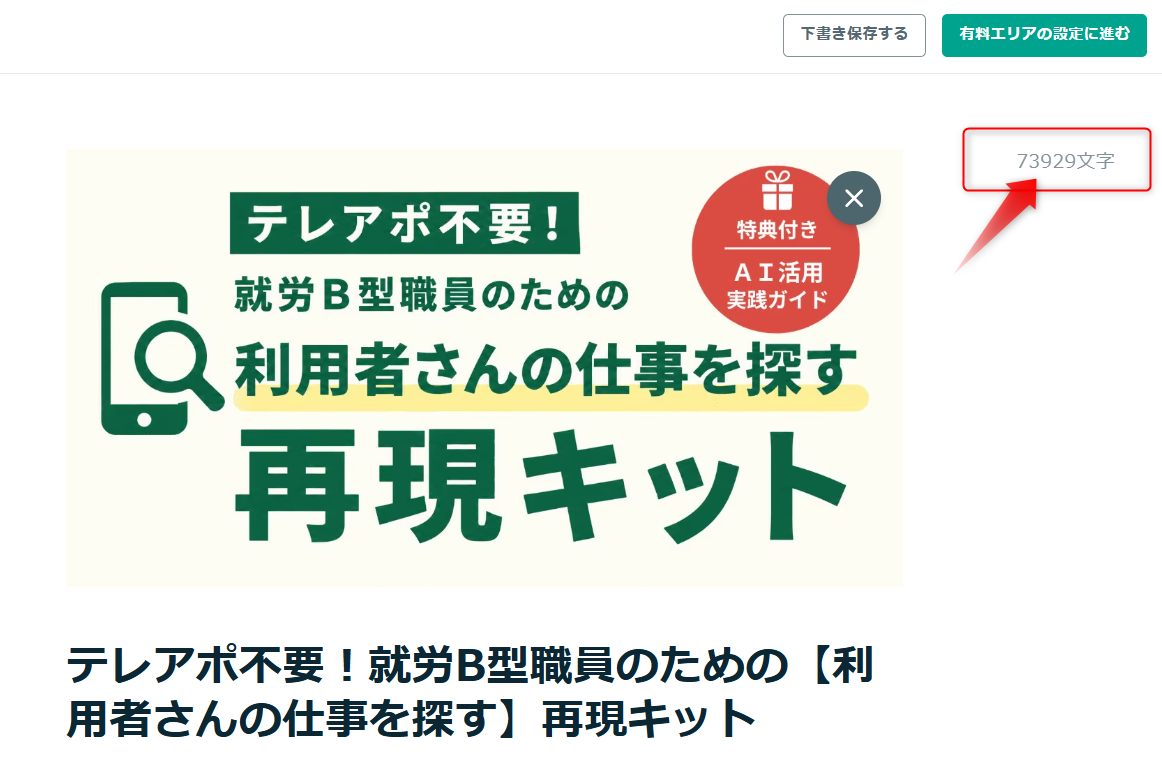
7万字を超えているんです。

Number-of-characters_saigen-KIT.png


そりゃもう、目次なしでは無理。

読者さん、
途中で迷子になってしまいます。笑


ということで、
ココナラ有料記事の再現キットにも、
もちろん「目次」を入れています。


テレアポ不要!就労B型職員のための【利用者さんの仕事を探す】再現キット


このように、
記事の文字数やコンテンツ量が多い場合は、
目次設定は必須。

・・・というのは、当たり前の話として。

目次には、もうひとつ
大切な役割があるんですよ。


【目次は魅惑の予告編】思わず買いたくなる「有料記事の目次」の魅せ方


ここからが、
私が今回1番お伝えしたいところです。


目次って、
単に「記事を読みやすくするためのもの」
だけじゃありません。


特に、有料記事の場合。

目次には、
「この記事には、こんな内容が入っていますよ」
ということを、

読者さんにチラ見せする役割もあります。


どういうことかというと、

たとえば、
ブログの見出しなら、

「ネコ被りについて」

という見出しより、

「40代主婦がコンビニで実際にネコ被りしてみたら、とんでもないことが起きた件。」

みたいな見出しのほうが、
ちょっと気になりませんか?

(どういう状況だよ🐈)


有料記事の内容がノウハウであれば、
読者さんの「興味や知的好奇心」が
刺激されるような見出しにしたいですね。


たとえば、

「たった3行変えただけで、問い合わせが増えた理由」

とか

「〇〇で失敗した方法を、逆に、△△で使ってみたらこうなった」

とか

「え、それ何?」
「どういうこと?」
「気になる、知りたい」

みたいな反応がもらえそうな見出しです。


有料記事なら、

「お金を払ってでも読みたい」

と思ってもらえる内容を
ちゃんと作って、お届けしたいですよね。


そのためにも、

目次そのものを、読者さんに
興味を持ってもらうための材料にもする。


つまり、

目次=単なる案内板

ではなく、

「え、気になる…続きを知りたい」

を引き出す、魅惑の予告編。

…と私は思っています(笑)


ただし、

ここで、ひとつ問題があります。


noteとコンテンツマーケットでは、「目次の設置場所」が違う


というのも、

私は「note」でも
有料記事を書いているんですけどね。


noteの場合、
目次は、好きな場所に置くことができます。

なので、私は、
有料エリアに入る「直前の見出し前」に
目次を置いているんです。


そうすると、

無料部分ではまだ明かしていない、
「この先に書いてある内容」を、
目次で予告できるんですね。


有料エリアに入る直前の目次で、
読者さんの、

「え、どういうこと?」
「これ知りたいな…」

を刺激する。

気になって読み始めた人なら、
きっと『続き』も読みたくなりますよね。

もし、その人にとって
「お金を払ってでも知りたい内容」
だったら、どうでしょう。

ご購入を検討いただけるかもしれないですよね。


私の有料noteでは、
目次はそんな使い方をしていたんです。


ところが、

ココナラのコンテンツマーケットでは、
ちょっと事情が違ったんですよ。


コンテンツマーケットの目次は「ページ上部に固定」される


ココナラのコンテンツマーケットでは、
noteのように、目次を好きな場所に
移動することができません。


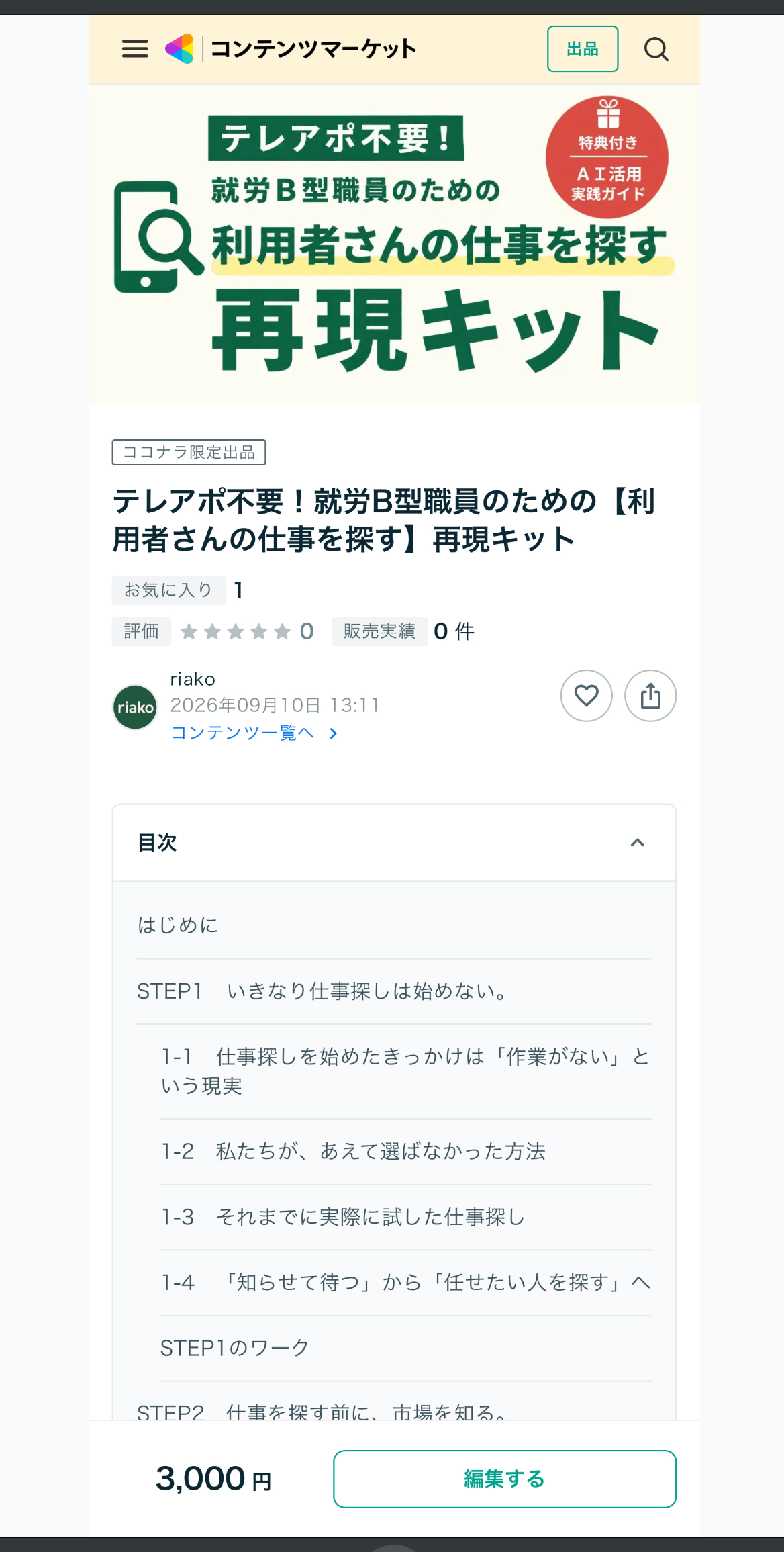
自動的に「ページの上部」に、
表示されてしまいます。

👇️
coconala_paid-article_table of contents.png


ちなみに、

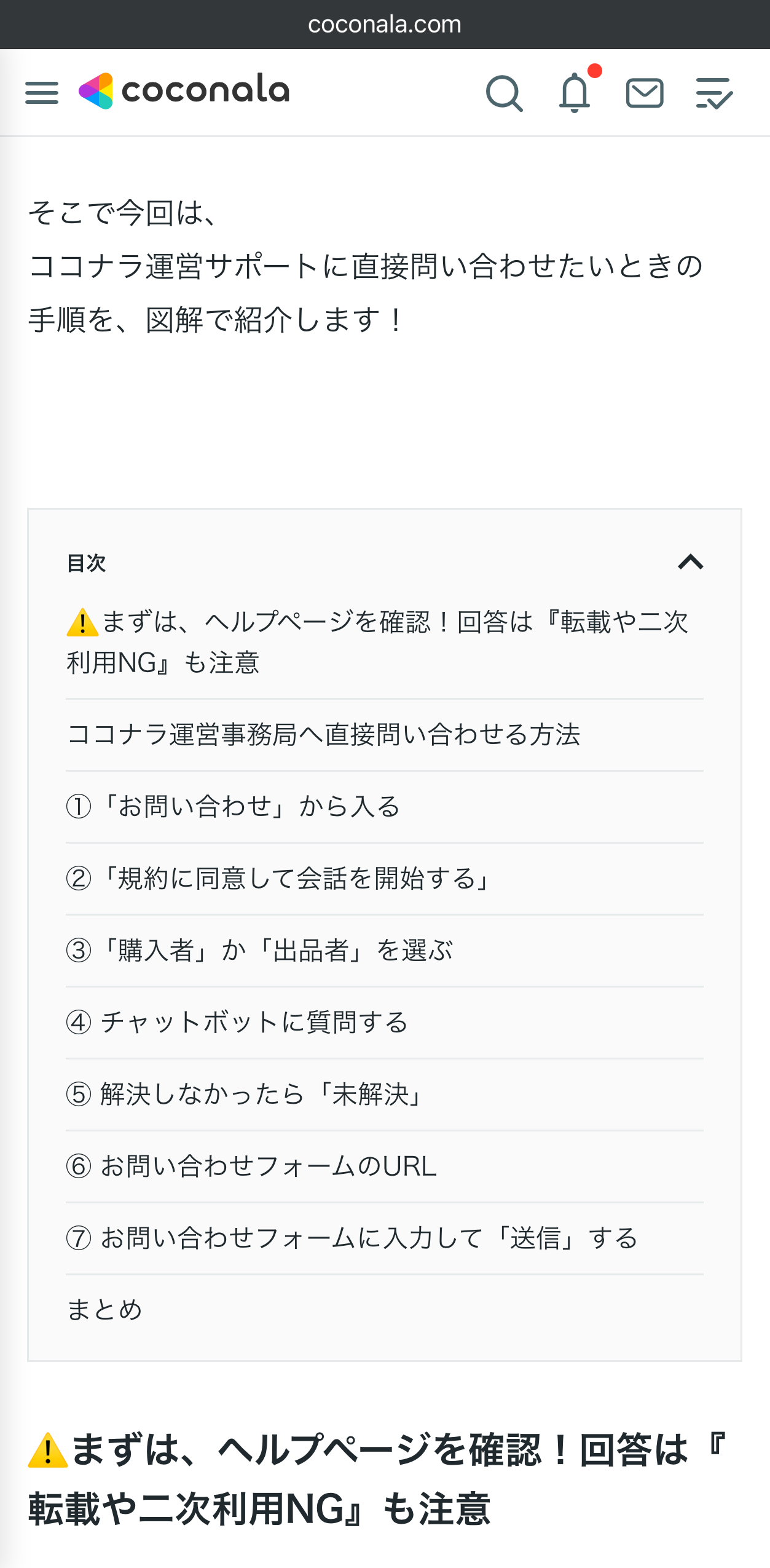
「ココナラブログ」の目次だと、
1番目の見出しの直前に表示されるんですよ。

👇️
coconalar-blog_table of contents.png


同じココナラでも、
ブログとコンテンツでは、
目次の表示位置が異なるんですね。


で、
コンテンツマーケットの話に戻りますが、

ココナラの
有料記事(コンテンツ)の目次は、
ページの1番上に固定表示となります。

もちろん、
普通に読む分には、
これでまったく問題ありません。

むしろ便利。


でも、

「有料部分を目次でチラ見せしたい!」
と思ったとき、

ちょっと困ったことが起きてしまいます。


無料部分の見出しも「目次」に入っちゃうじゃん!!


たとえば、

有料記事の冒頭(無料エリア)に、

「はじめに」
「このコンテンツについて」
「こんな人におすすめ」

などの見出しを設定したとします。


そのあとに、
有料エリア内で、

「実際にやってみた方法」
「具体的な手順」
「○○するとうまくいった理由」

みたいな、

「ちょっと読んでみたいぞ」
と思ってもらえるような
目を引く見出しを入れるとします。


すると、

コンテンツマーケットの場合は、
「無料部分の見出し」も、
目次に表示されますので、

目次の上のほうに、
無料部分の見出しがずらーっと並ぶ。

その後ろに、

有料部分の「魅惑の予告編」が
ひっそりと続く・・・。

埋もれちゃってるやんけ😂


かといって、

「再現キット」みたいに、
7万字を超える有料記事では、

無料で読める導入部分も長いので、
見出しなしで書くわけにもいきません。


どうしたもんか・・・。


そこで、
私は考えました。

目次を「有料部分の見出しだけ」にできないか?


じゃないと、

再現キットの購入者さんが、
7万文字の超大作マニュアルを
手動スクロールで読む羽目になる。笑


そんなこんなで
私がたどり着いたのが、

こちらの方法です。

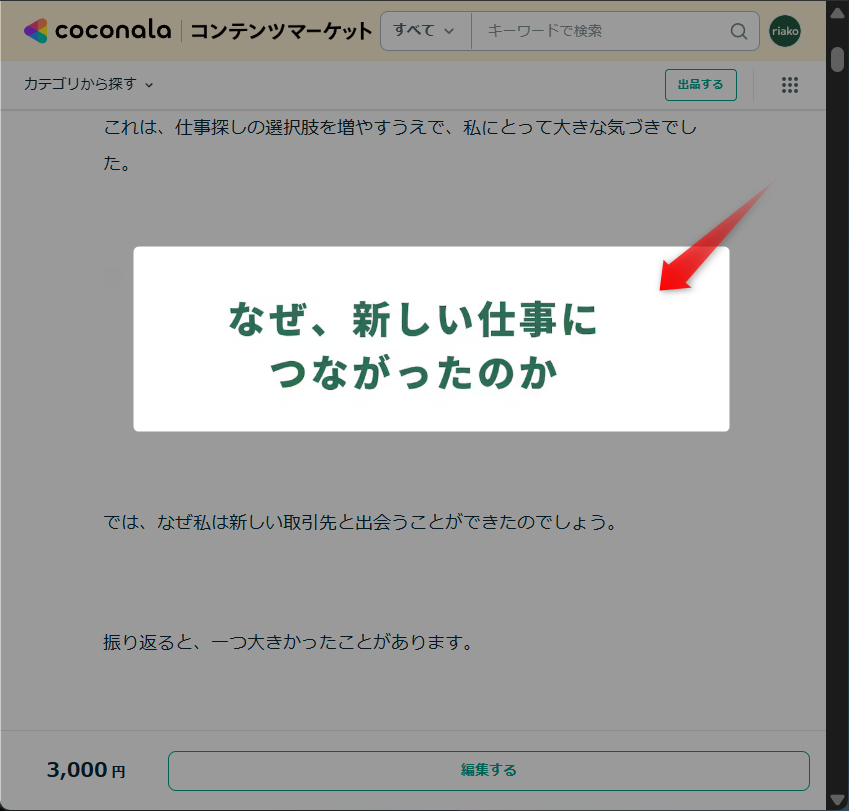
目次の工夫① 無料部分の見出しを「画像」にする


無料部分の見出しを、
ココナラの「見出し」機能ではなく、

「画像」で作ることにしたんです!

👇️
image-midasi.png


どうでしょう?

見た目は、
ちゃんと「見出し」ですよね。

読んでいる人にも、
「ここから次の話ですよ」
ということが分かる。


でも、

記事では「見出し」として設定していないので、
目次には反映されません。


すると…

無料部分の見出しは、
目次から消える。

そして、

有料部分の見出しだけが、
目次に並ぶ!

おお。

これならいいじゃん!


しかも、

見出しを「画像」にしたことで、
より読みやすくなりましたし、
目を引きますよね。

控えめに言って、
大成功ではないでしょうか(笑)


▼実際の記事で見てみたい方は、こちらからどうぞ。

目次の工夫② 有料部分の見出しは「興味を引く材料」として考える


無料エリアの見出しを
「画像化」することで、

目次に表示されるのは、
「有料コンテンツの見出しだけ」
になります。


ということで、
有料記事の目次は、

購入者さんにとっては、
「索引」として便利に使える一方で、

購入前の読者さんにとっては、

「この先、何が書いてあるんだろう?」

という興味を引き出す材料
にもなります。


ですので、

有料部分の見出しは、
ただの章タイトルとして考えるのではなく、

「この先にどんな内容が書いてあるのか」

魅力や必要性が伝わるように考える。


読者さんが、

「それ知りたい!」
「そこ、どうやったの?」

と思うような見出しなら、

目次そのものが、
有料コンテンツのアピールになります。


目次の工夫③ 「気になる」と「ネタバレ」のさじ加減(笑)


ここで、
ちょっと注意も必要です。


有料部分の見出しを、
あまりにも具体的に書きすぎると、

目次を見ただけで、
「答え」がわかっちゃいます。


せっかくの有料記事なのに、
目次で全部ネタバレ。笑


「気になる」けれど、
「具体的な答えまでは分からない」

くらいの、
ちょうどいい感じの見出しを作りましょう。


このへんは、

実際に記事を作りながら、
「読者目線」で調整していく感じですね。


ココナラ有料記事の「見出し画像」の作り方


ここまで、

コンテンツマーケットの見出しを
『画像』にする方法

について紹介しましたが、


「じゃあ、その見出し画像って、
どうやって作るの?」

と思った方もいるかもしれませんね。


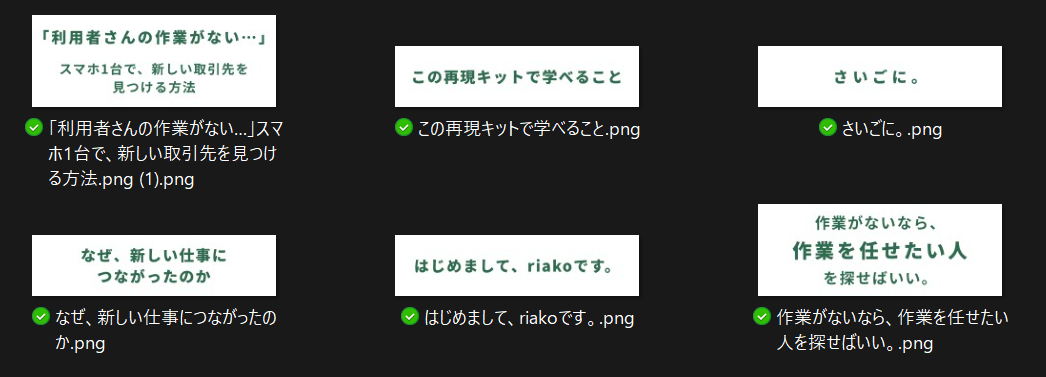
私の場合は、

一度「見出し画像」として作ったものを
テンプレート(ひな型)にして、
文字を変えながら使い回しています。

👇️
Templates_midasi-images.png


テンプレがあれば、
記事を書くたびに、毎回
イチから見出しを作らなくて済みますからね。


テンプレート(ひな型)を作る。


次は、複製。


文字を変える。


見出し完成。


めっちゃ楽。\(^o^)/


こういう、

「最初にちょこっと頑張って、
あとは楽できる」仕組み

私は大好物です。笑


そして、

この見出し画像の作り方については、
『具体的な方法&手順』を、
別の記事にまとめようかなと思っています。


スマホでもパソコンでも
無料でできる方法ですので、
知ってて損はないですよ。


「コンテンツマーケット用の
見出し画像の作り方を知りたい」

という方は、少しお待ちくださいね。


まとめ


コンテンツマーケットの目次は、
長い有料記事なら、必ず設定しておきたい機能です。


そして、
せっかく目次を表示するなら、

「読者さんが読みやすくなる」

だけじゃなく、

「この先も読みたいな…」

と思ってもらえるような
魅惑の予告編として工夫してみましょう。


また、今回のブログでは、

無料部分の見出しを
「画像」にすることで、

目次には反映させずに、
見た目としてはちゃんと見出しになる方法

についてもお話しました。


具体的なやり方については、
また後日、別の記事で紹介しますね!


サービス数40万件のスキルマーケット、あなたにぴったりのサービスを探す