YouTubeの概要欄URLが押せないときに確認する場所

YouTubeの概要欄URLが押せないときに確認する場所

記事
写真・動画
URLを貼ったのに開けないとき、文字列を何度も貼り直しても解決しない場合があります。YouTubeでは、動画の種類と掲載場所によってクリックできるリンクが違うためです。

最初にショートか長尺かを分け、使える機能と視聴者に見える表示を確認しましょう。

▼ゆっくり自動化ツールはこちらから▼

1. ショートの説明とコメントのURLはクリックできない

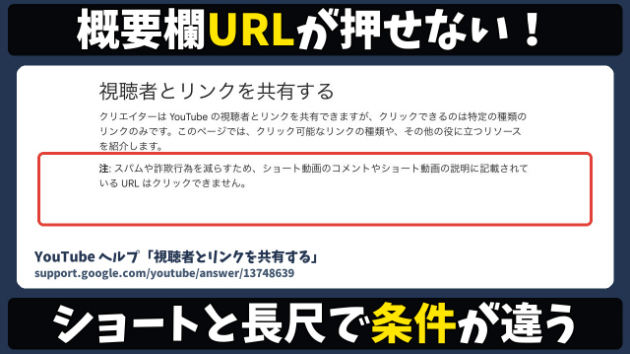
YouTube公式ヘルプでは、ショート動画の説明とコメントに記載されたURLはクリックできないと案内されています。固定コメントにしたり短いURLへ変えたりしても、掲載場所の条件を変えることにはなりません。

メンションやハッシュタグが押せる場合も、外部URLと同じ仕組みとは限りません。案内する動画がショートなら、説明欄に書いたから移動できるはずと考えず、実際に使える場所を選びます。

2. 長尺の外部リンクは機能の利用状況も確認する

長尺動画の説明やコメントにクリック可能な外部リンクを追加するには、チャンネルで上級者向け機能を有効にする必要があります。URLの綴りだけでなく、対象チャンネルでその機能を使えるか確認してください。

複数チャンネルを運営している場合は、別のチャンネルでリンクが使えたことだけでは判断できません。正規のYouTube Studioから対象のチャンネルを確認し、画面の公式案内に従って状態を調べます。

3. 案内先と保存後の表示まで確かめる

チャンネルプロフィールのリンクも案内先の候補です。ショートの関連動画は自分のチャンネル内の対象動画へつなぐ機能で、任意の外部サイトを入れる欄ではありません。詳しい長尺動画へ案内する場合も、その機能の条件を確認して設定します。

保存後は視聴者向けのページで表示と移動先を確かめます。URLが途中で切れていないか、移転したページではないか、自分だけが見られる管理画面を貼っていないかを見ましょう。動画内の案内文も、視聴者が実際に開ける場所に合わせてください。

YouTube ヘルプ「視聴者とリンクを共有する」

出典:YouTube ヘルプ「視聴者とリンクを共有する」

4. ゆっくり自動化ツールで編集を効率化!

「リンクの確認に時間を使いたいけど、動画編集に時間がかかりすぎる…」

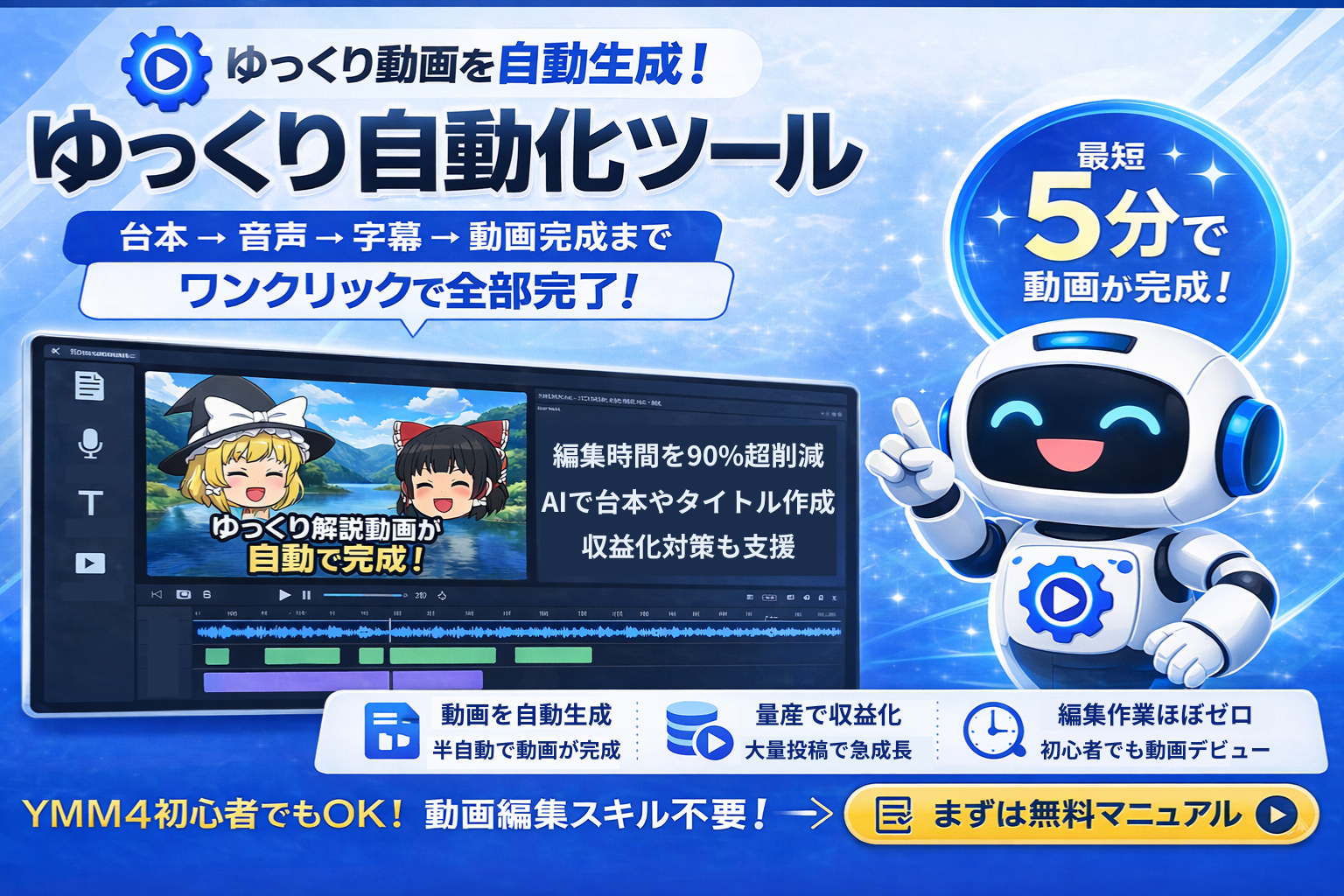
そんなときは ゆっくり自動化ツール を使えば、動画編集を自動化できる!
note宣材.png
✅台本を読み込ませるだけで、字幕や画像を自動で配置
✅タイトルを入力すると、AIが1分で台本を作成
✅投稿支援機能を使えば、動画のタイトルや概要文も自動生成
✅YouTubeガイドライン対応済。収益化対策も自動で

新バージョンでは、「AI投稿支援」機能も追加。
台本を入れるだけで、動画のタイトルや概要文が自動で完成します。
YouTubeガイドラインにも対応し、チャンネルの収益化対策もバッチリです。

ゆっくり自動化ツールなら、毎回の面倒な設定を完全に自動化!
作業時間が80%以上短縮されます。
ツールを今すぐチェックする👇

まとめ

リンクの文字列、掲載場所、チャンネルで使える機能を分けると、確認すべき点が絞れます。保存した後に、視聴者が目的のページへ移動できるかまで確かめましょう。
サービス数100万件のスキルマーケット、あなたにぴったりのサービスを探す