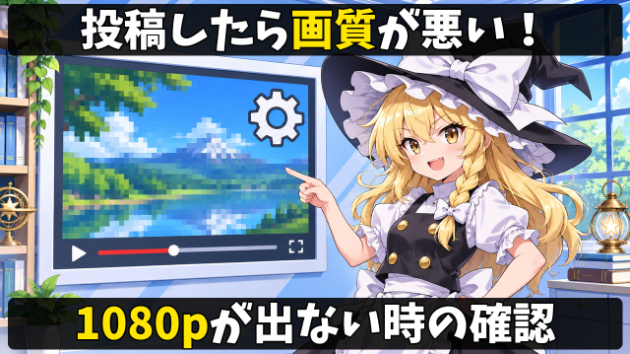
書き出した動画では読めていた字幕が、YouTubeに投稿するとぼやけて見える。そんなときは、元の動画を作り直す前に、高画質の処理と再生設定を確認すると原因を整理できます。
アップロードの完了と、高画質で再生できる状態になることには時間差がある場合があります。今回は、再生ページで確認する項目と、手元のMP4との比べ方を整理します。
▼ゆっくり自動化ツールはこちらから▼
1. 高画質の処理が続いている場合がある
YouTubeでは、動画をアップロードすると先に低画質の処理が行われます。そのため、動画を再生できても、1080pなどの高画質をまだ選べない場合があります。
処理時間は動画の長さ、形式、解像度、フレームレートなどで変わります。一律に何分待てば完了するとは決めず、実際に選べる画質を確認します。
YouTube公式の説明はこちらです。
YouTube ヘルプ「アップロードした動画の画質が低い」
2. 画質の候補と再生中の設定を確認する
パソコンでは、動画の再生ページを開き、プレーヤーの設定から画質を確認します。スマートフォンでは表示が異なる場合があるため、使っている端末の画質設定を探してください。
確認したいのは、選択肢に高画質があるか、現在どの画質で再生しているかという2点です。候補に1080pがあっても、自動設定で低い画質が選ばれていることがあります。
一方、1080pで作った元データを投稿した直後で、選択肢に高画質がなければ、処理が続いている可能性も考えられます。元データの解像度を確認し、時間を置いて再生ページを見直しましょう。
3. 元のMP4と同じ場面を比べる
次に、手元に保存したMP4を開き、YouTubeの動画と同じ字幕が出る場面を比べます。編集画面のプレビューではなく、実際に書き出したファイルを確認してください。
元のMP4でも字幕がつぶれていれば、YouTubeに送る前の状態を見直す必要があります。元のファイルがきれいなら、投稿後の処理状況と再生画質を確認し、できるだけ近い表示サイズで比較します。
高い解像度を選べることだけで、元から小さい文字や低画質の素材が鮮明になるとは限りません。文字の輪郭や細い線を見ると、違いを比べやすくなります。
4. 確認結果を残して再投稿が必要か判断する
元のMP4の解像度、確認した場面、YouTubeで選べた画質、実際に選んだ画質と確認時刻を残しておくと、後で処理が進んだかを確かめられます。端末やアプリも記録しておくと、条件の違いを追いやすくなります。
再アップロードした動画には新しいURLが付きます。慌てて元の動画を消す前に、処理や再生設定の違いで説明できるかを確認しましょう。原因を絞り込めない場合も、調べた結果が分かれば、公式ヘルプを参照するときに状況を整理しやすくなります。
5. ゆっくり自動化ツールで編集を効率化!
「画質の確認に時間を使いたいけど、動画編集に時間がかかりすぎる…」
そんなときは ゆっくり自動化ツール を使えば、動画編集を自動化できる!
✅台本を読み込ませるだけで、字幕や画像を自動で配置
✅タイトルを入力すると、AIが1分で台本を作成
✅投稿支援機能を使えば、動画のタイトルや概要文も自動生成
✅YouTubeガイドライン対応済。収益化対策も自動で
新バージョンでは、「AI投稿支援」機能も追加。
台本を入れるだけで、動画のタイトルや概要文が自動で完成します。
YouTubeガイドラインにも対応し、チャンネルの収益化対策もバッチリです。
ゆっくり自動化ツールなら、毎回の面倒な設定を完全に自動化!
作業時間が80%以上短縮されます。
ツールを今すぐチェックする👇
まとめ
画質が悪いと感じたら、再生ページの画質候補と現在の設定を確認し、手元のMP4と同じ場面を比べてください。投稿直後の表示だけで書き出し失敗と決めず、処理の変化も確かめてから対応を選びましょう。