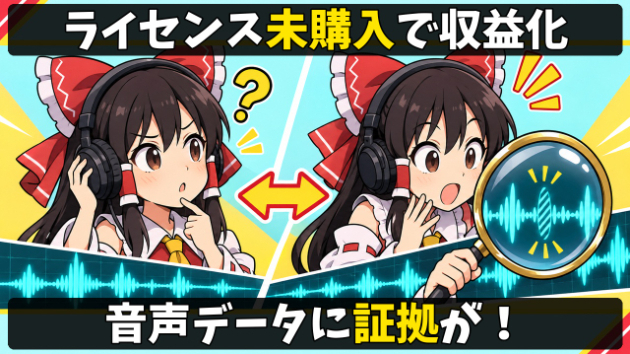
AquesTalkの使用ライセンスを購入せずに収益化していても、声を聞いただけでは分からないのではないか。今回は、その疑問を音声データから調べる独自リサーチの特別回です。使用ライセンスキーを設定した音声と、設定しない音声を実際に作り、同じセリフの波形を比較しました。これまで解説されていなかった仕組みを、実音声と測定結果で掘り下げます。
▼ゆっくり自動化ツールはこちらから▼
1. YMM4で収益化する前に確認したいライセンス
YMM4で動画を編集できることと、含まれている音声合成エンジンを収益目的で使うための条件は、それぞれ確認が必要です。通常版のYMM4にはAquesTalk1、AquesTalk2、AquesTalk10が含まれています。アクエストの公式FAQでは、営利目的で使う場合、使用ライセンス(商用コンテンツ向け)、または含まれる各ライブラリの個別使用ライセンスが必要と説明されています。
Lite版は自分で追加したライブラリに応じて必要なライセンスが変わります。AquesTalkを導入していない場合は、その使用ライセンスは不要です。個人の趣味で直接にも間接にも営利を目的としない利用には無償利用の条件があるので、自分の制作環境と目的を合わせて確認しましょう。
広告収益だけが判断基準になるわけではありません。商品やサービスの宣伝など、他での収益につなげる目的や、会社・学校などでの利用も公式の判定項目に入っています。
2. 使用キーを入れると音声の透かしが変わる
「甘いぜ霊夢。耳で分からなくても、音声データには違いが出る仕組みがあるんだ」。今回の動画の中心は、この仕組みです。
AquesTalk1の公式マニュアルは、音声生成前に使用ライセンスキーを設定すると、合成音声データに含まれる透かしが、使用ライセンス無しから取得済みへ変化すると説明しています。設定画面の表示だけで終わるものではなく、生成される音声データに関わる設定です。
公式の開発ガイドでは、この変化による聴感上の違いはないとされています。普通に聞いて同じ声に感じることと、ファイルの中身まで同一であることは別の話です。
3. 霊夢と魔理沙の音声を同じ条件で比較した結果
独自調査にはAquesTalkを使いました。霊夢はf1、魔理沙はf2の声種、話速105%に固定し、使用キーあり・なしの条件で同じセリフを合成しました。出力は8kHz・16ビットPCM・モノラルのWAVです。動画では、音量補正や声の加工を加えていない比較用の原音も再生します。
霊夢の「こんにちは、霊夢です」では、13,462個の音声サンプルのうち11,043個が異なりました。約82.0%です。魔理沙の「こんばんは、魔理沙だぜ」では、13,294個のうち10,843個、約81.6%が異なりました。
さらに「ゆっくりしていってね!」も両方の声で比較しました。霊夢は10,582個のうち10,237個、魔理沙は10,582個のうち10,233個が異なっています。各ペアで再生時間やファイルサイズが同じでも、記録された音声の数値は同じではありませんでした。
ここでの割合は、同じ時刻の値が完全一致しなかった割合です。声が82%別人になった、音質が82%悪くなったという意味ではありません。全体の波形と40ミリ秒の拡大を見比べると、聞いた印象だけでは分からない細かな違いを確かめられます。
4. 何も言われていないことを安心の根拠にしない
未購入で収益化していても何も言われていない、だから問題ない。その経験から、データに違いが残る仕組みまで無いと判断することはできません。今回作った原音WAVには、使用キーの設定条件による違いが残っていました。
音声を生成できたことや、動画の投稿が通ったことから、使用ライセンスの取得まで確認済みだとは言えません。収益目的で制作する側は、生成機能を使えることと、その目的で使うための条件を満たしていることの両方を確認する必要があります。
購入済みでもキーを設定し忘れていることはあります。公式FAQは、ライセンス証を購入済みの証明として保管することと、入力欄のあるアプリではキーを設定することを案内しています。
5. 購入済みのライセンス証と制作環境を確認する
確認するのは、使っているソフトの版、導入している音声ライブラリ、自分の利用目的、購入済みのライセンスの対象と有効期間、キーの設定です。複数PCで制作している場合は、台数の条件も確認します。
キーを設定した後に生成する音声と、設定前に作って保存していた音声も区別しておきましょう。生成済み音声が残っている場合は、利用しているアプリの案内に沿って確認します。ライセンスキーそのものを、スクリーンショットなどで公開しないようにしてください。
商用コンテンツ向けの公式案内では、期間内に作成した公開済み動画は、期間終了後もそのまま公開を続けられます。期間終了後の新規制作や更新については、ライセンスの更新が必要です。
詳しい条件はアクエスト公式の「動画での利用」とFAQ、透かしの技術説明はAquesTalkの公式マニュアルから確認できます。
6. ゆっくり自動化ツールで編集を効率化!
「動画の内容を調べたけど、字幕や画像の配置に時間がかかりすぎる…」
そんなときは ゆっくり自動化ツール を使えば、動画編集を自動化できる!
✅台本を読み込ませるだけで、字幕や画像を自動で配置
✅タイトルを入力すると、AIが1分で台本を作成
✅投稿支援機能を使えば、動画のタイトルや概要文も自動生成
✅YouTubeガイドライン対応済。収益化対策も自動で
新バージョンでは、「AI投稿支援」機能も追加。
台本を入れるだけで、動画のタイトルや概要文が自動で完成します。
YouTubeガイドラインにも対応し、チャンネルの収益化対策もバッチリです。
ゆっくり自動化ツールなら、毎回の面倒な設定を完全に自動化!
作業時間が80%以上短縮されます。
ツールを今すぐチェックする👇
まとめ
耳で聞いて違いが分からなくても、音声データには使用キーの設定による違いが出ます。独自に作った比較音声と公式資料を手掛かりに、自分のライセンス証と設定を確認しておきましょう。