こんにちは。動画システムエンジニアのSSです。最近はゆっくり解説動画の作成の効率化に勤しんでいます。
本noteでは、主にゆっくり解説や、関連ツール(YMM4など)について解説しています。ぜひフォローしてくださいね。
1. カット編集は動画をスッキリ見せるための必須スキル!
「動画が長すぎて、どう編集すればいいかわからない…」
「字幕と音声のタイミング、どうやって調整するの?」
そんな悩みを解決するために、今回は 「カット編集とタイムラインの使い方」 を解説!
YMM4を使って、視聴者がストレスなく見られる スムーズな編集のコツ を紹介します。
2. カット編集の基本📌
まず、動画をスッキリさせるためには、不要な間を削る ことが大事!
✅ カットするべきポイント
🔹 最初の余計な準備シーン(「始まってる?」みたいな部分は不要)
🔹 長すぎる沈黙(視聴者が飽きる原因に)
🔹 失敗シーンや噛み(編集でしっかり修正!)
💡 カット編集をしっかり行うと、動画のテンポが格段に良くなる!
3. ゆっくり解説ならではのカットのコツ🛠️
ゆっくりボイスは一定のスピードで話すため、間延びしやすい のが特徴。
そこで、以下のテクニックを使って テンポを調整 しましょう!
✅ 「間を詰めすぎない」
→ カットしすぎると、せわしない動画になってしまう!
→ 適度に無音の間を残し、自然な流れにするのがポイント!
✅ 「音声と字幕のタイミングを考える」
→ YMM4では 音声と字幕がセット になっているため、ズレる心配はなし!
→ ただし、字幕が見づらいときは位置やサイズを調整しよう!
4. 字幕の見やすさをアップする方法💡
ゆっくり解説は字幕が大事!読みやすい字幕を作るポイントは?
✅ フォント選び
🔹 ラノベPOPやけいふぉんとが定番(オシャレなフォントは読みにくい!)
✅ サイズ調整
🔹 70pxが目安(小さすぎても、大きすぎてもNG)
✅ 色と背景のコントラスト
🔹 白字、黄色字、赤字などが基本(霊夢と魔理沙の色に合わせるのが基本)
💡 字幕が見づらいと視聴者の離脱率UP!見やすさを意識しよう!
5. 字幕の動きをつけて視聴者を引きつける✨
字幕にちょっとした動きをつけると、視聴者の目を引くことができる!
✅ 「フェードイン」 → 重要な部分を目立たせる!
✅ 「スライド」 → セリフの流れに合わせて動かす!
✅ 「拡大縮小」 → 驚きや強調したいシーンで使う!
💡 やりすぎは逆効果!重要な部分だけ動かすのがポイント!
6. まとめ📌
✅ カット編集で不要な間を削り、テンポの良い動画にする!
✅ ゆっくり解説なら、間を詰めすぎず、自然なリズムを意識する!
✅ 字幕のフォント・サイズ・色を調整して、見やすさをUP!
✅ 字幕の動きを適度に取り入れ、視聴者の注意を引く!
今回の内容を実践すれば、ゆっくり解説動画がもっと見やすくなる!
次回は 「トランジションとフェード効果」 を使って、よりスムーズな映像編集のコツを解説します!
📢 YouTubeで詳しく解説中!
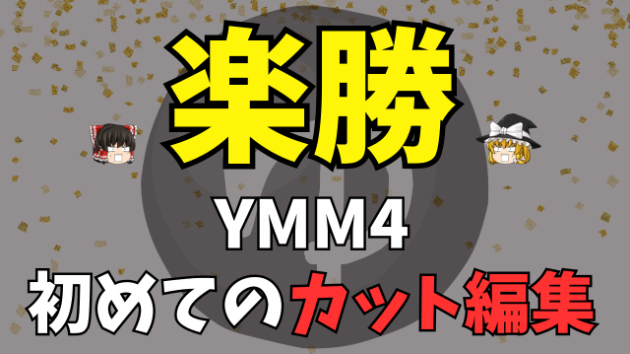
この記事の内容を、実際の画面を見ながら学べるYouTube動画はこちら!
🛠 YMM4の作業をもっと効率化!
ゆっくり解説を作るなら、編集を自動化できる YukkuriAutomationTool もチェック!
字幕や画像の配置を一瞬で自動化 できる便利ツールを活用して、作業時間を短縮しよう!
👉 販売ページ






%E3%81%AE%E3%82%B3%E3%83%94%E3%83%BC%E3%81%AE%E3%82%B3%E3%83%94%E3%83%BC%E3%81%AE%E3%82%B3%E3%83%94%E3%83%BC%20(1920%20x%201080%20px).png)


