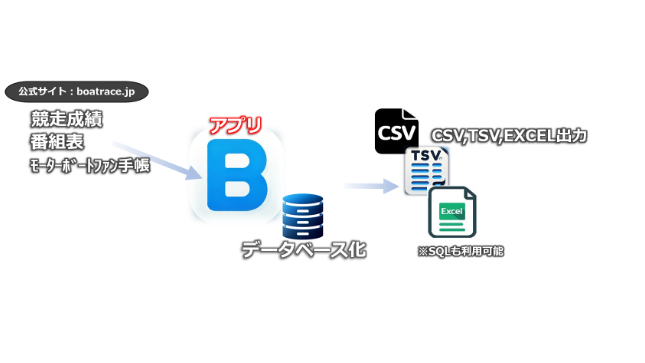
このページは、ボートレースデータ作成アプリ「br」の操作マニュアルです。インストールから、データ取得・ファイル作成・データ削除の順に説明します。
製品版への切り替え(ライセンス認証)は、別のブログ「製品版への切り替え(ライセンス認証)」にまとめています。
動作環境
・Windows 10 / 11
・インターネット接続(公式サイトからのデータ取得と、製品版のライセンス認証に使います)
・Google Chrome などのブラウザは不要です(Ver.20261027 以降)
・Mac では動きません
インストール
アプリ(zip ファイル)は、メッセージ(DM)またはトークルームでお渡しします。
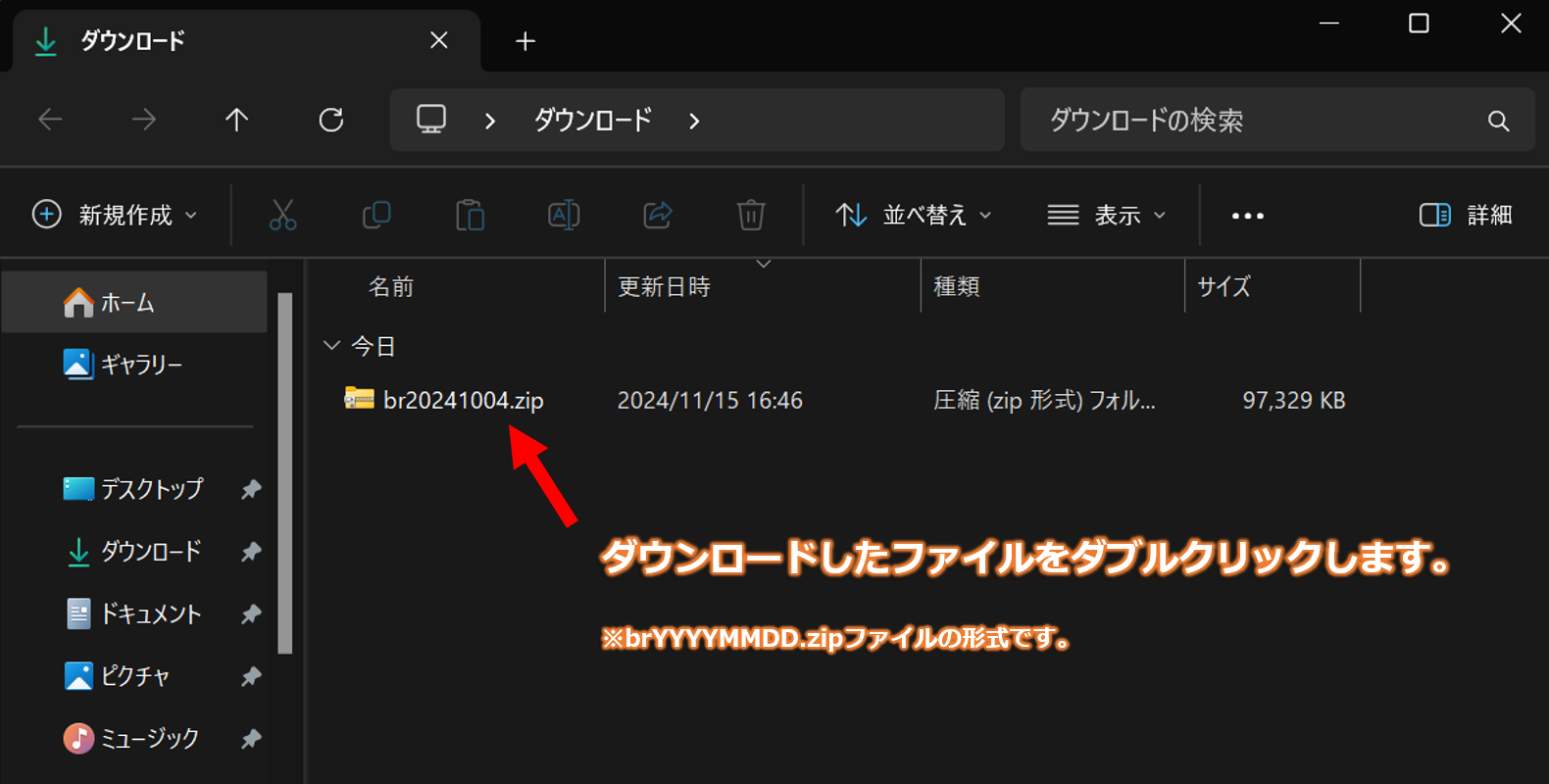
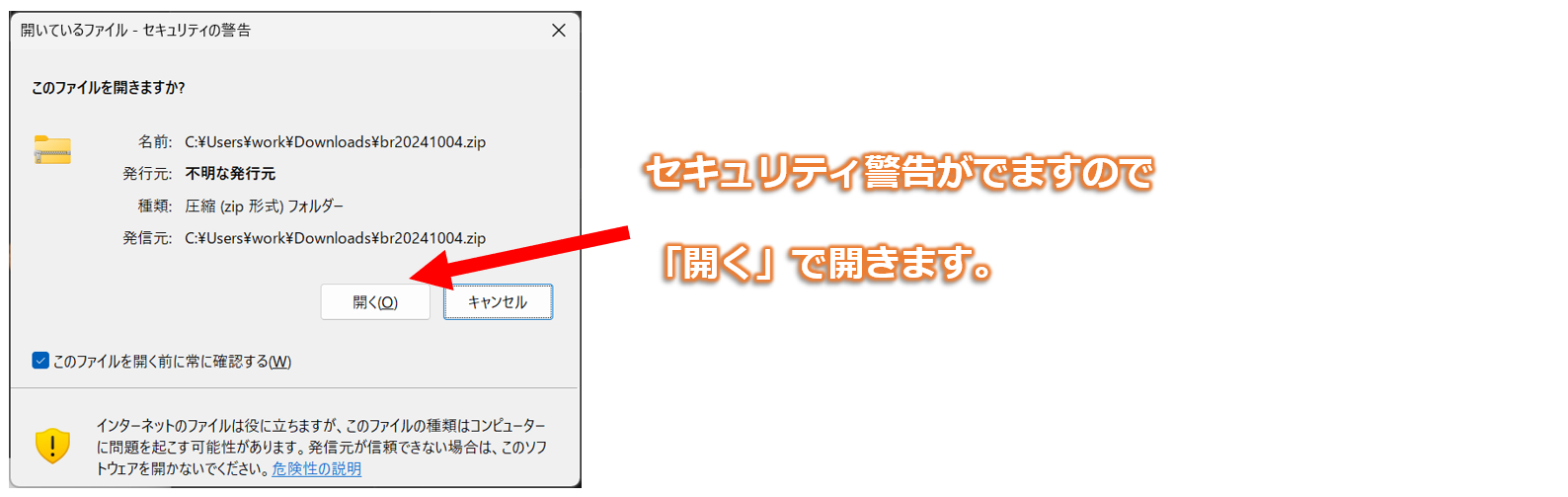
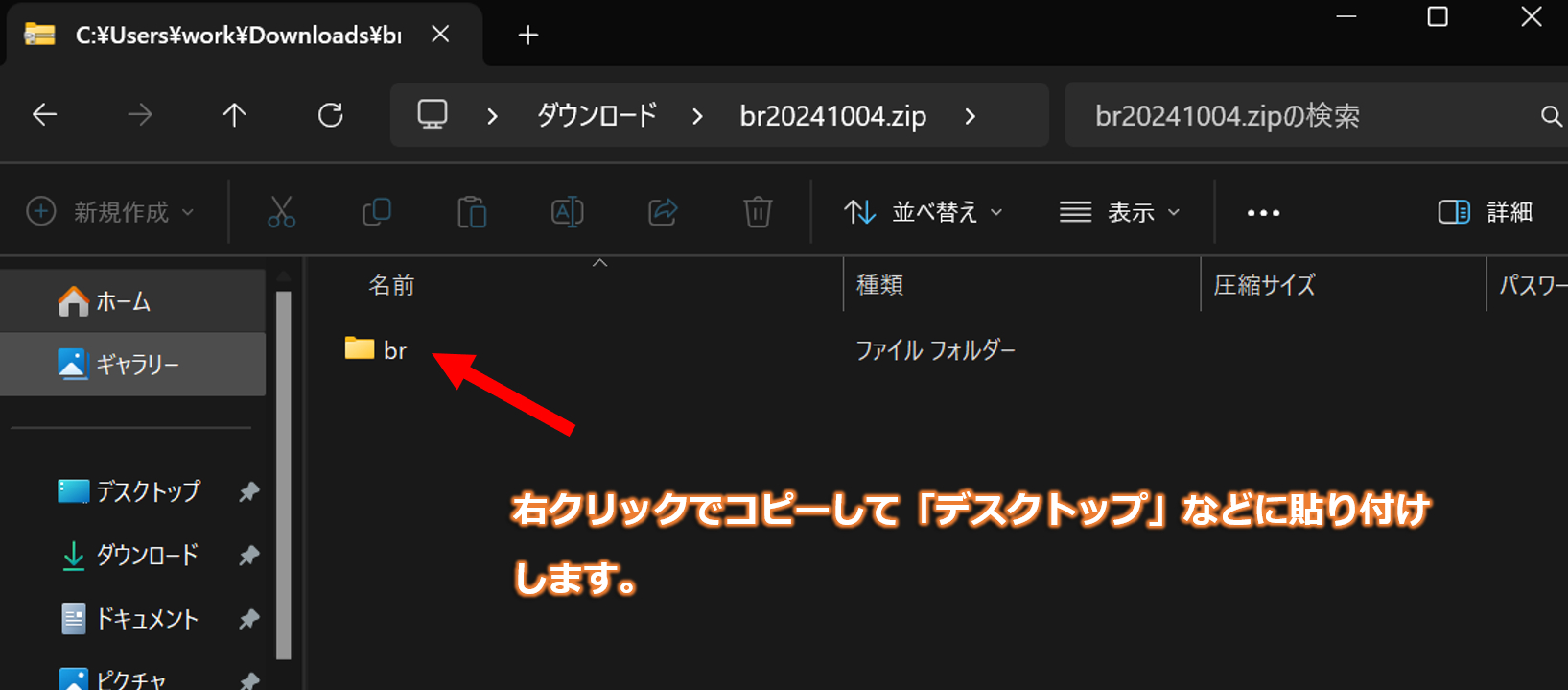
1,ダウンロードした zip をダブルクリックすると「br」フォルダが表示されるので、ダブルクリックします。セキュリティ警告が出た場合は「開く」を押します。
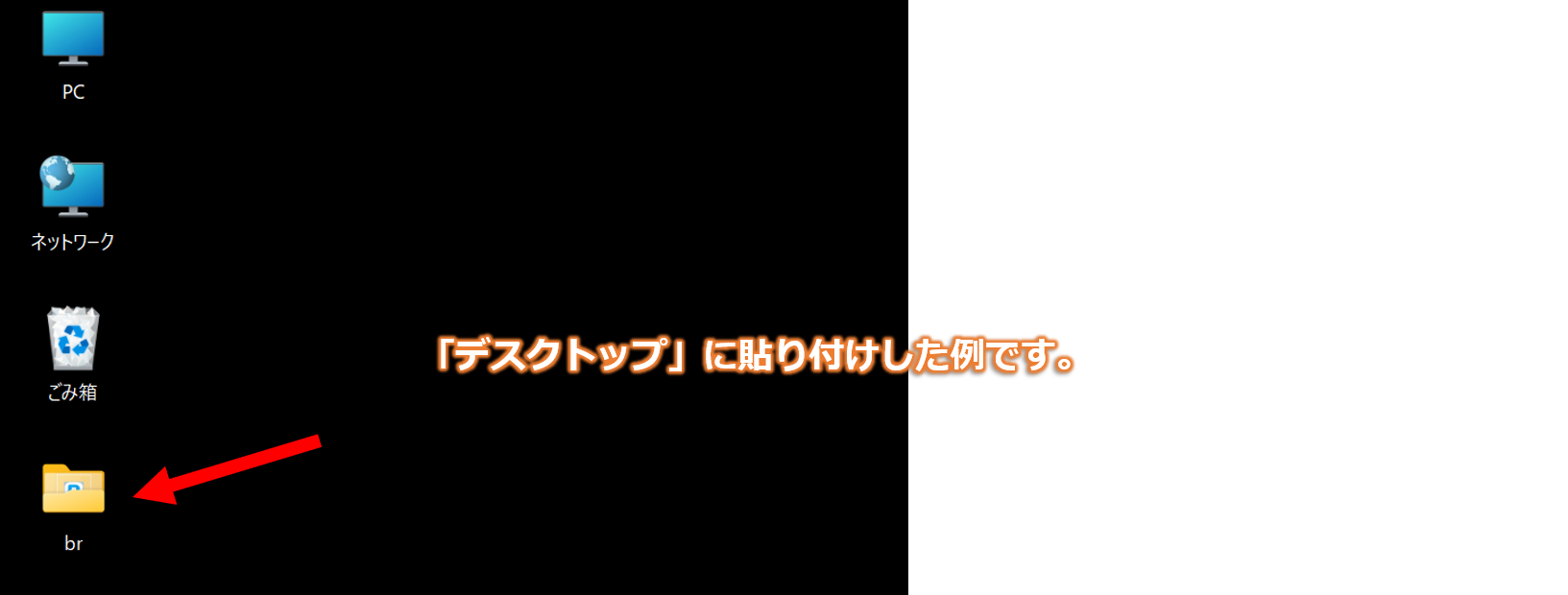
2,表示された br フォルダをコピーして、「デスクトップ」や「ドキュメント」の直下など、好きな場所に置きます。
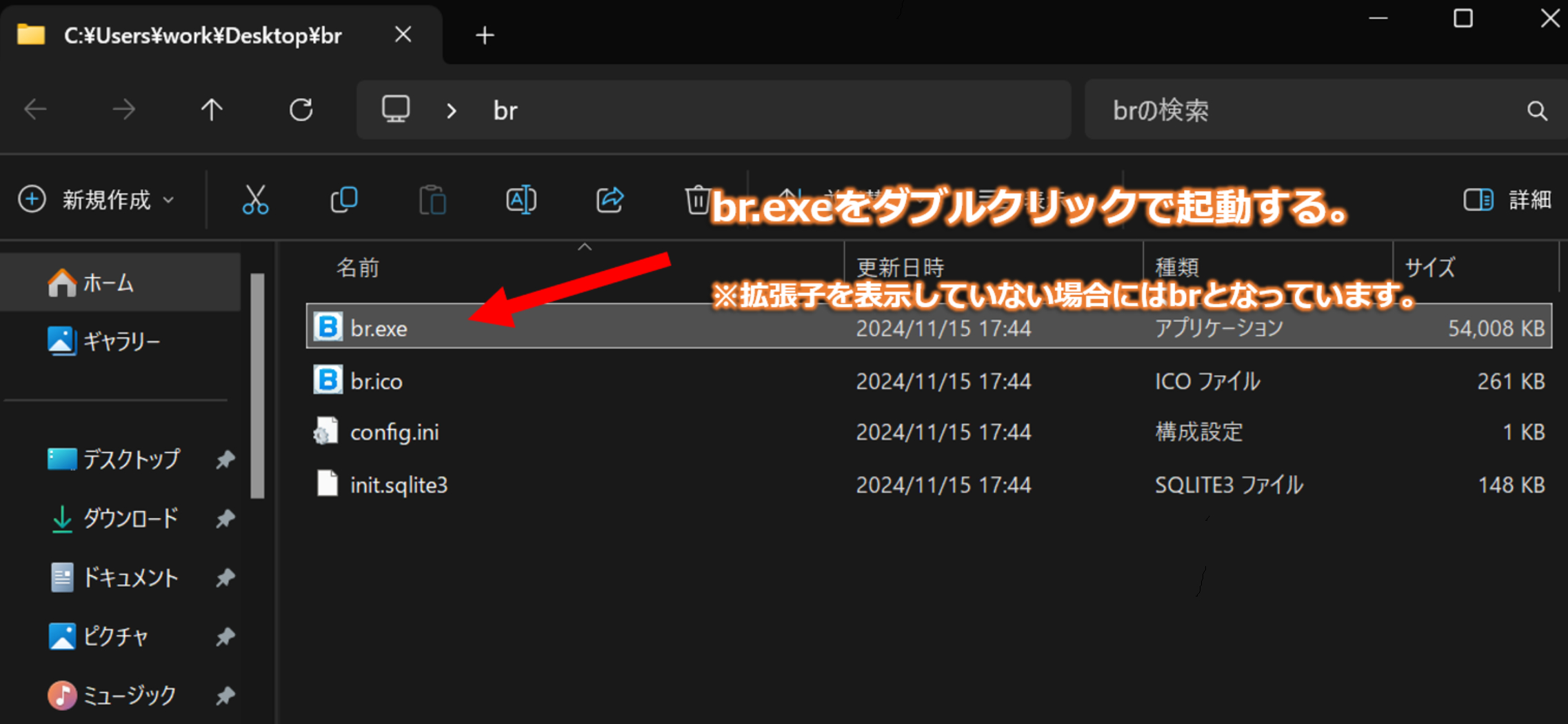
3,br フォルダを開いて「br」(または「br.exe」)をダブルクリックして起動します。
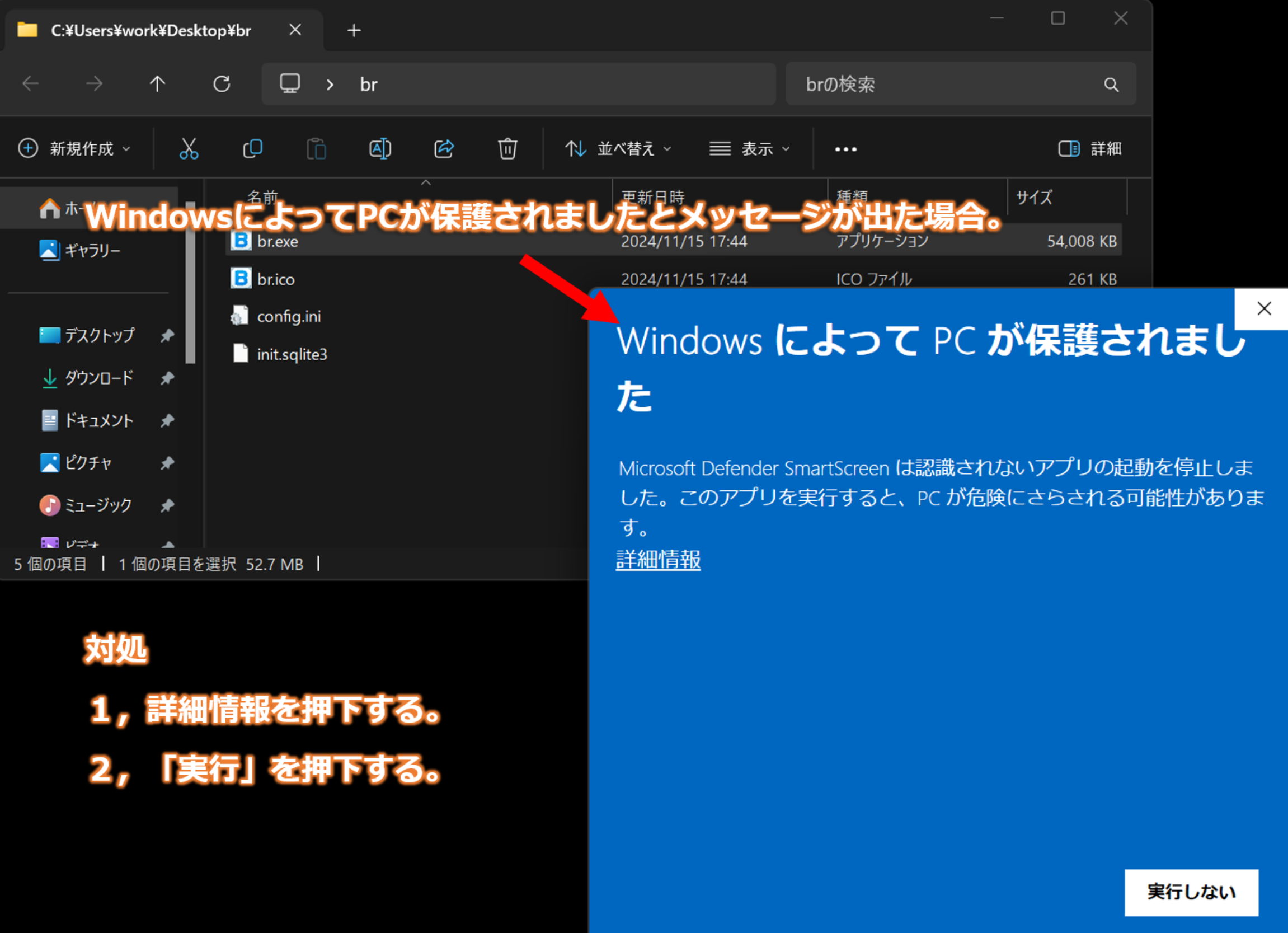
初回起動時に「Windows によって PC が保護されました」と出た場合は、「詳細情報」→「実行」の順に押すと起動できます。
<参考> br フォルダの中身
・br.exe プログラム本体
・br.ico アイコン
・init.sqlite3 データベースファイル(起動後は br.sqlite3 になります)
・config.ini 設定ファイル
※環境によって「.exe」などの拡張子が表示されないことがあります。
画面構成
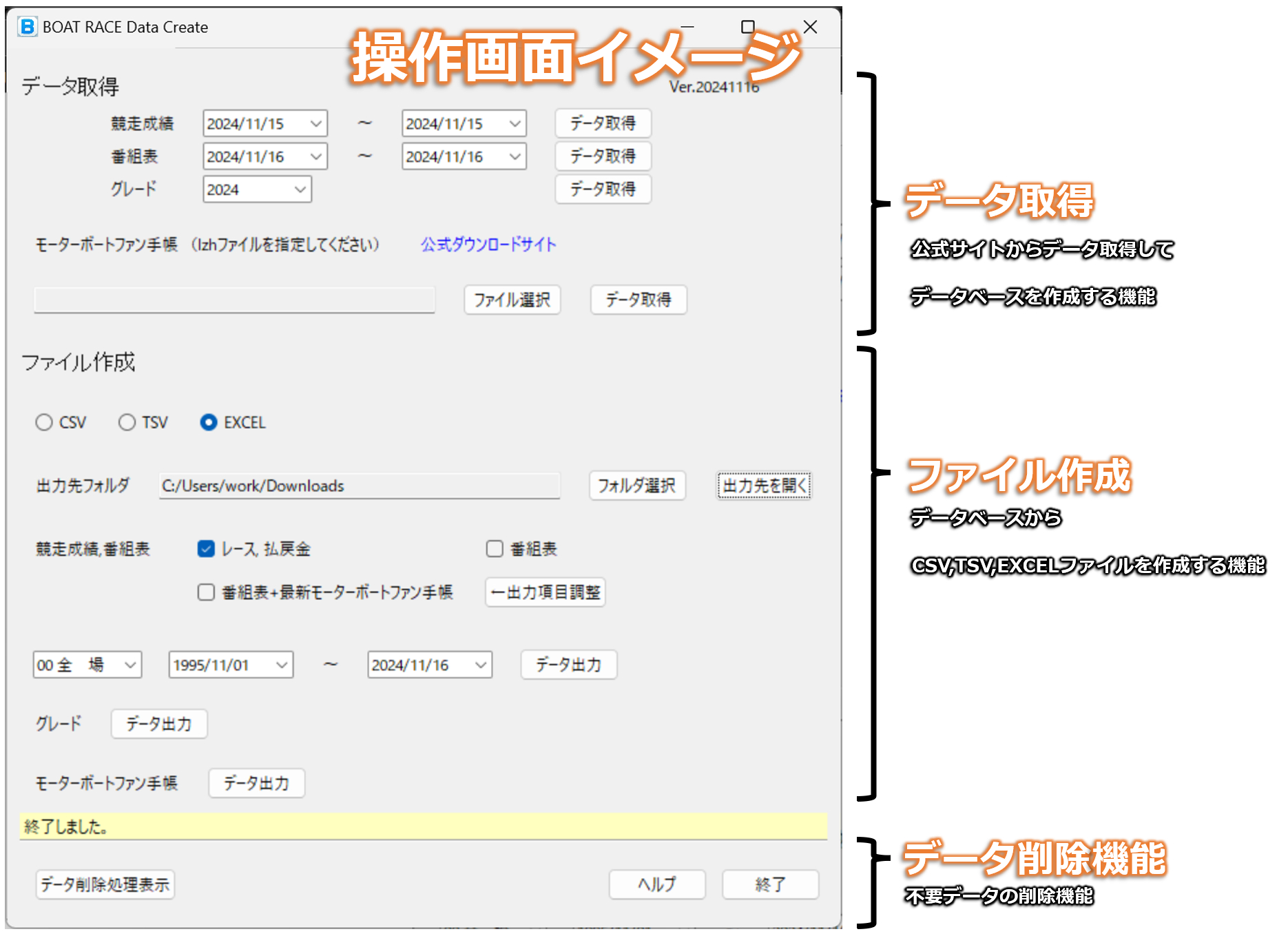
画面は「データ取得」「ファイル作成」「データ削除」の 3 つに分かれています。
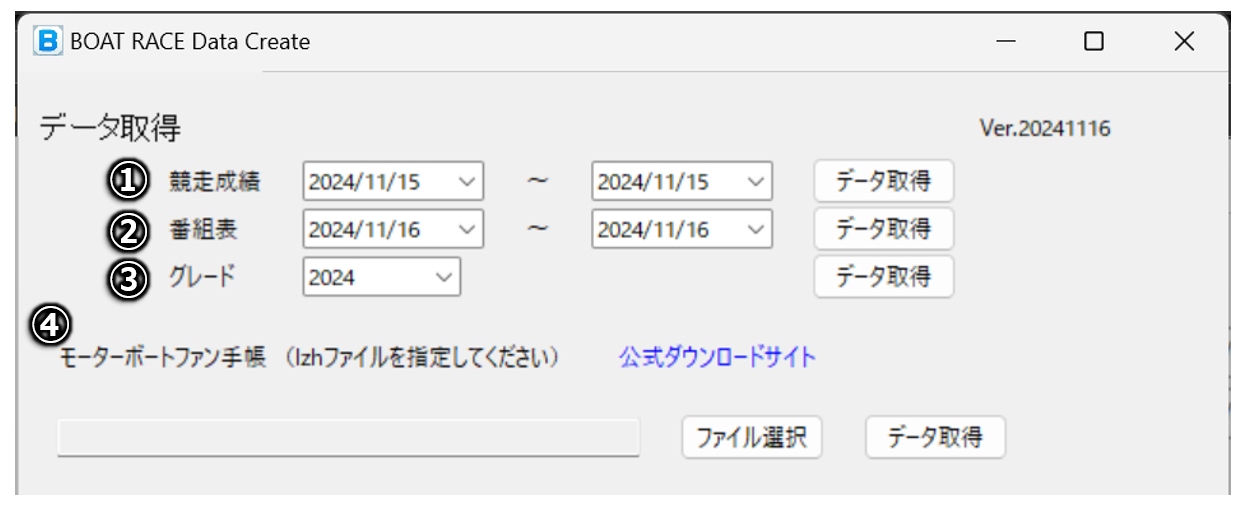
データ取得
① 競走成績のデータを取得
開始日付と終了日付を指定して【データ取得】ボタンを押すと、公式サイトにアクセスしてデータを取り込みます。
作成されるデータは次の 2 つです。
・レース:日付、競艇場、レース名、レース結果、天候、決まり手、着順 など
・払戻金:日付、競艇場、払戻金 など
② 番組表のデータを取得
開始日付と終了日付を指定して【データ取得】ボタンを押すと、公式サイトにアクセスしてデータを取り込みます。
作成されるデータは次のとおりです。
・番組表:日付、競艇場、レース名、距離、締切予定時刻、選手名、全国勝率、当地勝率、モーター勝率、今節成績 など
③ グレードのデータを取得
年を指定して【データ取得】ボタンを押すと、公式サイトにアクセスしてその年のグレード情報を取り込みます。
グレード情報を取り込んでおくと、データ出力のときに SG・G1・G2・G3 などのグレードが付きます。グレードが不要な場合は取り込まなくてもかまいません。
④ モーターボートファン手帳
年に 2 回、前期と後期に発行されるモーターボートファン手帳を取り込めます。
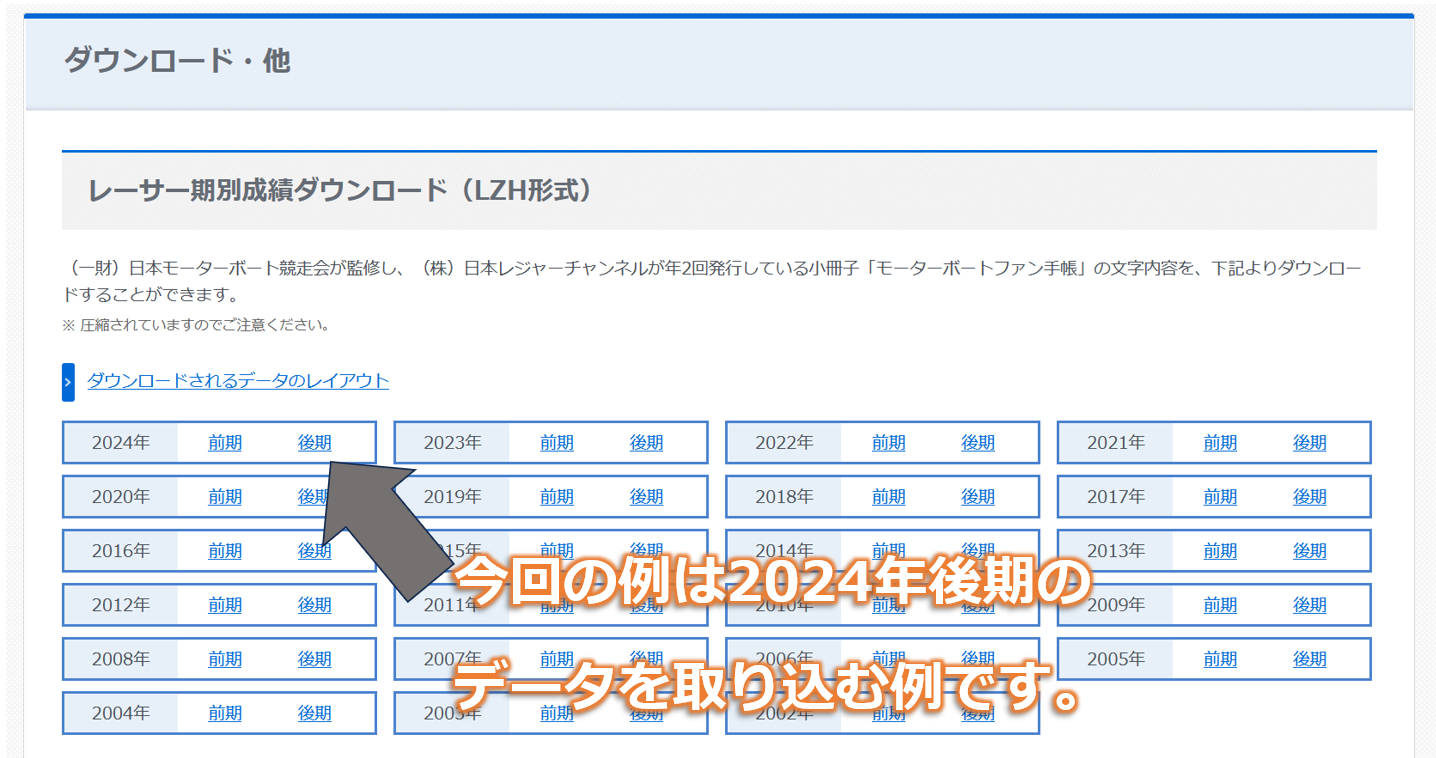
画面の青い文字「公式ダウンロードサイト」を押すと、ブラウザが自動で開きます。ここでは 2024 年後期のデータを取り込む例で説明します。
ブラウザが開いたら、取り込みたい期のリンク(例では 2024 年後期)をクリックしてダウンロードします。
【ファイル選択】ボタンを押して、ダウンロードしたファイルを選ぶと、取り込み対象のファイル名が表示されます(例:C:/Users/○○/Downloads/fan2404.lzh)。
※ブラウザからダウンロードしたファイルは、通常「ダウンロード」フォルダに入っています。
そのあと【データ取得】ボタンを押すと、モーターボートファン手帳のデータが取り込まれます。
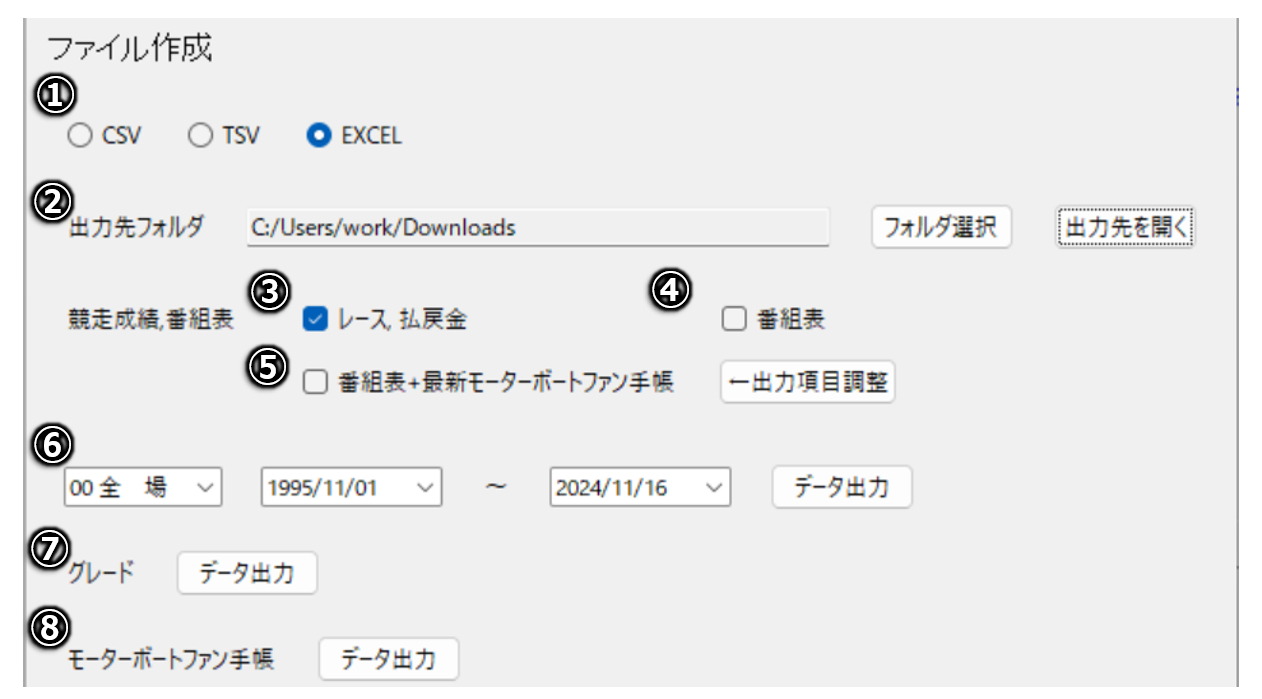
ファイル作成
① ファイル作成種別の選択
出力したい形式(CSV・TSV・EXCEL)を選びます。
② 出力先フォルダの選択
【フォルダ選択】ボタンを押すと、ファイルを出力するフォルダを選べます。
【出力先を開く】ボタンを押すと、出力先に表示されているフォルダが開きます。
③ レース、払戻金の出力チェックボックス
チェックを付けて⑥の【データ出力】ボタンを押すと、出力先フォルダにファイルが出力されます。
④ 番組表の出力チェックボックス
チェックを付けて⑥の【データ出力】ボタンを押すと、出力先フォルダにファイルが出力されます。
⑤ 番組表+モーターボートファン手帳の出力チェックボックス
チェックを付けて⑥の【データ出力】ボタンを押すと、出力先フォルダにファイルが出力されます。
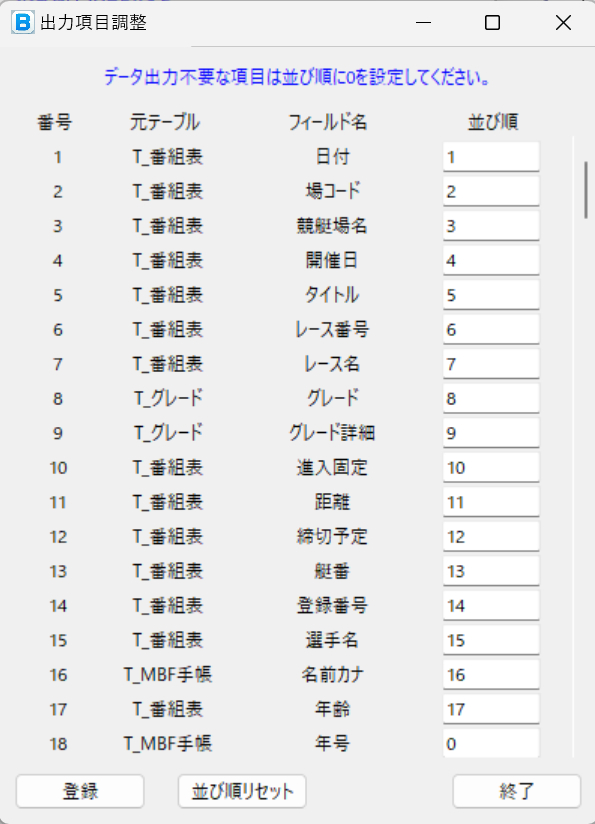
出力項目は変更できます。【←出力項目調整】ボタンを押すと、出力項目調整の画面が開きます。
「並び順」に数値を入れると順番を入れ替えられます。0 を入れた項目は出力されません。
並び順を確定するときは【登録】ボタンを押します。
⑥ データ出力
条件を指定して【データ出力】ボタンを押すと、CSV・TSV・EXCEL のファイルを出力します。
EXCEL の作成は時間がかかるので、期間や場を絞るなど、条件を狭めて出力するのがおすすめです。
⑦ グレードデータ出力
登録されているグレードの情報をすべて出力します。
⑧ モーターボートファン手帳データ出力
登録されているモーターボートファン手帳の情報をすべて出力します。
出力されるデータの種類
出力できるデータ(CSV・TSV・EXCEL)は次のとおりです。
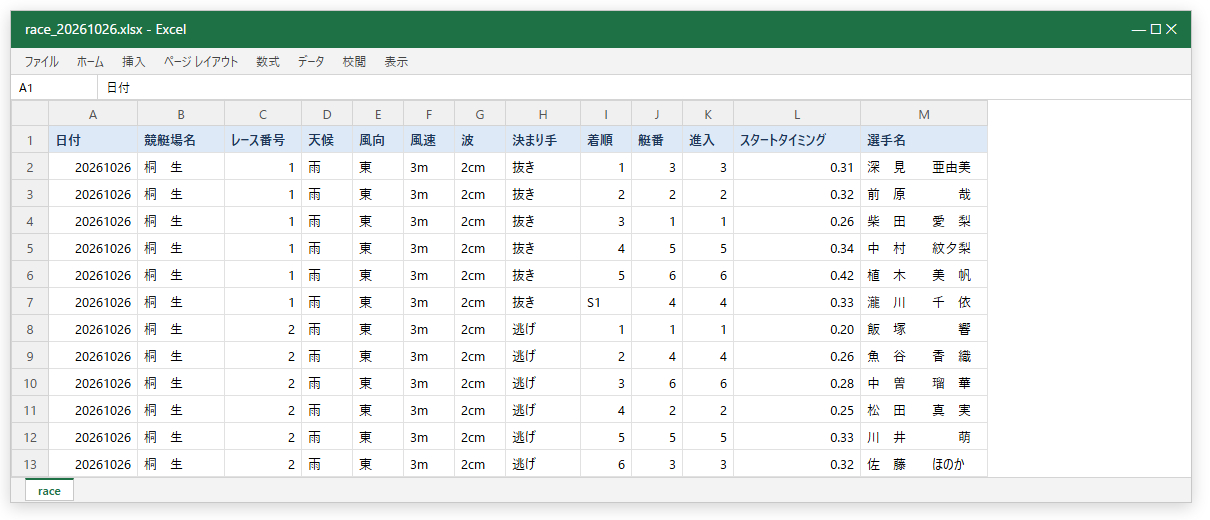
・race(レースと着順)
・haraimodoshikin(払戻金)
・bangumihyo(番組表)
・grade(グレード)
・mbf(モーターボートファン手帳)
・bangumi_mbf(番組表+最新のモーターボートファン手帳)
データ削除
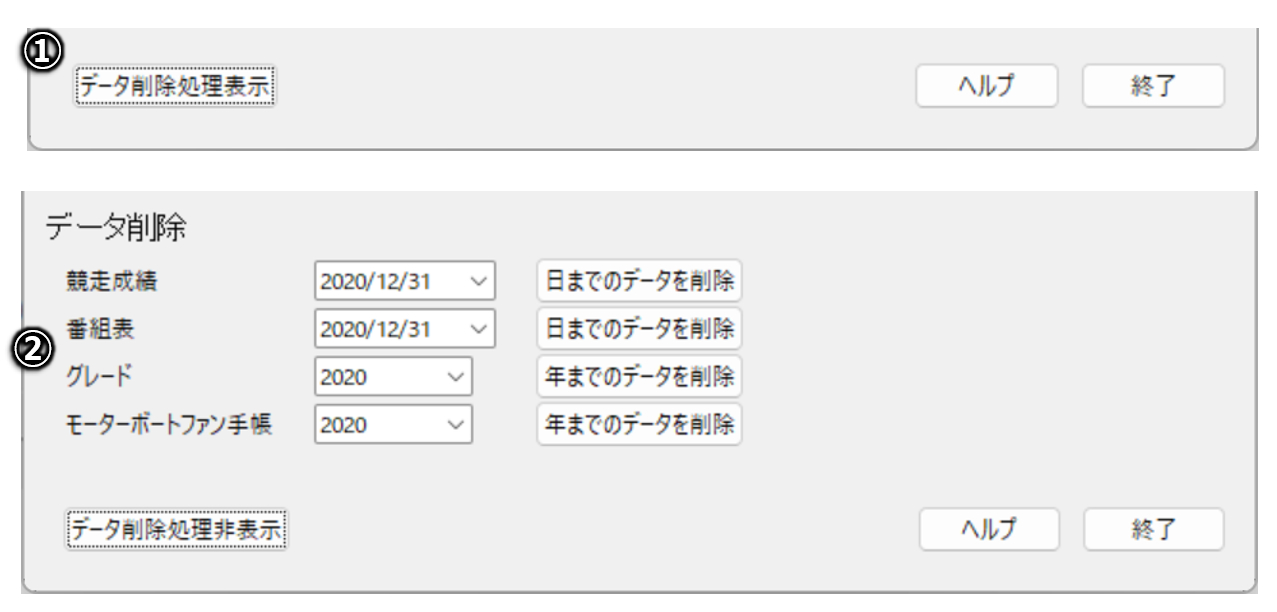
① データ削除処理表示(データ削除処理非表示)
【データ削除処理表示】ボタンを押すと、データ削除の機能が表示されます。
【データ削除処理非表示】ボタンを押すと、データ削除の機能が隠れます。
② データ削除
競走成績と番組表は、指定した日付を含むそれ以前のデータを削除します。
グレードとモーターボートファン手帳は、指定した年を含むそれ以前のデータを削除します。
データのバックアップ
削除の前には、データのバックアップをおすすめします。
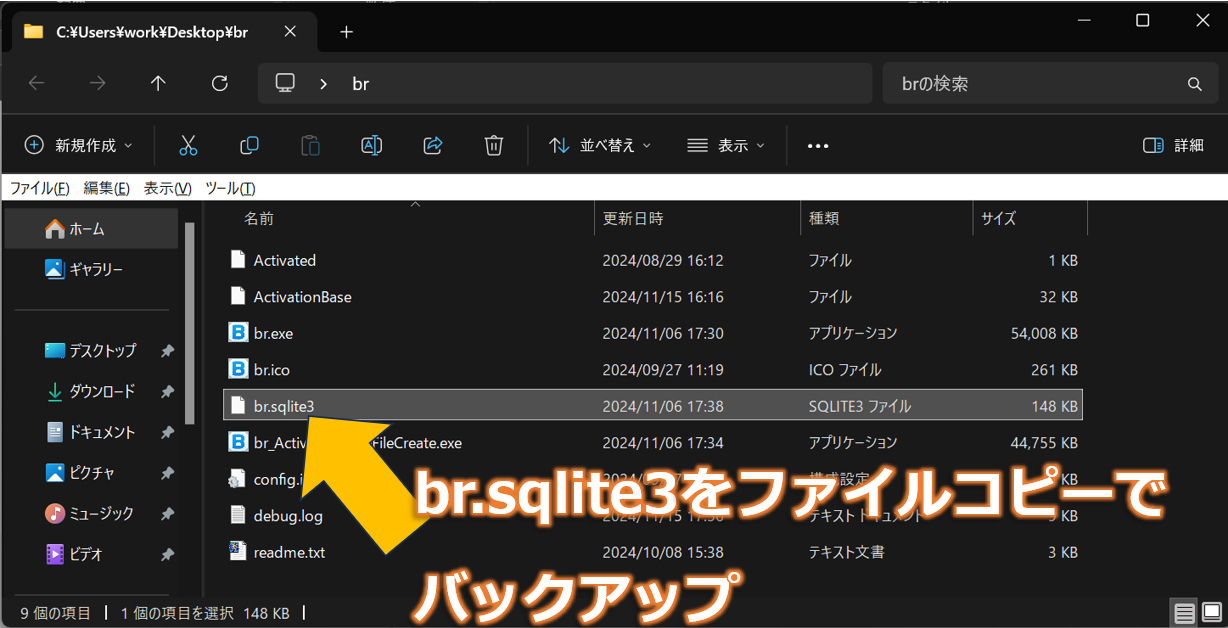
データはすべて br.sqlite3 というファイルに入っています。このファイルをコピーしておけばバックアップになります。
注意事項
データ取得について
・取り込み済みの日付を指定した場合は、その日のデータをいったん消してから取り込み直します。何度でも取り込めます。
・公式サイト側であとからデータが修正されることがあるため、取り込み直しに対応しています。
・インターネットからダウンロードする関係で、長い期間を指定するとダウンロードエラーで途中で止まることがあります。その場合は、止まった日を指定してもう一度データ取得してください。
・競走成績の取り込みは、1 日分あたり 30〜60 秒ほどかかります(回線や PC によって変わります)。
2000 年 1 月 8 日以前のデータについて
・2000 年 1 月 8 日以前のレースデータはレイアウトが異なるため、正しく取り込めないことがあります。
・例えば決まり手の文字位置が違うため、2000 年 1 月 7 日の決まり手には「レースタイム」という文字列が入ります。
データ出力時のグレードについて
・グレードデータを取り込んでおくと、データ出力のときにグレードが付きます。上位グレードと同じ日に開催している場合は、上位グレードで表示されます。
例1)SG チャレンジカップ/G2 レディースチャレンジカップ → SG
例2)G1 クイーンズクライマックス/G3 クイーンズクライマックスシリーズ → G1
・グレードデータを取り込んでいない場合は、グレードは空白になります。
データベースのサイズ
・データベースのサイズは、1 年分で 200〜300MB ほど必要です。
トライアル版の制限
・トライアル版は 7 日間使えます。
・競走成績と番組表は、最新の 7 日分だけが保持されます。
・モーターボートファン手帳は、最後に取り込んだデータだけが保持されます。
・製品版に切り替えると、トライアル版で取り込んだデータはそのまま残ります。
製品版への切り替えは、ブログ「製品版への切り替え(ライセンス認証)」をご覧ください。
ご利用条件
・本プログラムを利用して何らかの損害を負った場合、作者は一切の責任を負いません。
・データベースは個人で利用するものとし、インターネットなどでの公開や配布はしないでください。
・Windows 10・11 でのみ動作を確認しています。
・公式サイトがレイアウトを変更した場合、取り込みができなくなることがあります。
・ソフトウェアやデータベースファイルの転売はご遠慮ください。
・ネットワークや端末構成によっては利用できない場合があります。事前にトライアル版で動作確認をおすすめします。
・ライセンス認証の関係で、1 ライセンスにつき 1 台の PC でのみ動作します。
・個人での分析用途を想定しています。商用利用はご相談ください。
・PC を変更した場合は再度の認証が必要です。ご購入半年以内 1,500 円、それ以降 3,000 円で承ります。