今日でこのテーマは最後になりました(´;ω;`)ワードプレスの運用に関して、定期的なアップデートは要注意です。セキュリティの強化や新機能の追加など、アップデートには多くのメリットがあります。今日は、安全かつ効果的なアップデートの方法と注意点について詳しく解説します。
1.WordPressのアップデート
本体のアップデート方法
1.管理画面
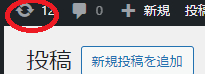
2.ダッシュボードの「更新」をクリック
3.「今すぐ更新」ボタンクリック
4.アップデートが完了するまで待機
注意: 大規模なアップデートの場合、手動でのアップデートが推奨されることがあります。公式ドキュメントを参照してください。
テーマのアップデート
1.「外観」→「テーマ」を選択
2.アップデートが必要なテーマに「更新が利用可能です」と表示されます
3.「今すぐ更新」クリックしてアップデート
カスタマイズしたテーマを使用している場合、サブテーマを使用することをおすすめします。
プラグインのアップデート
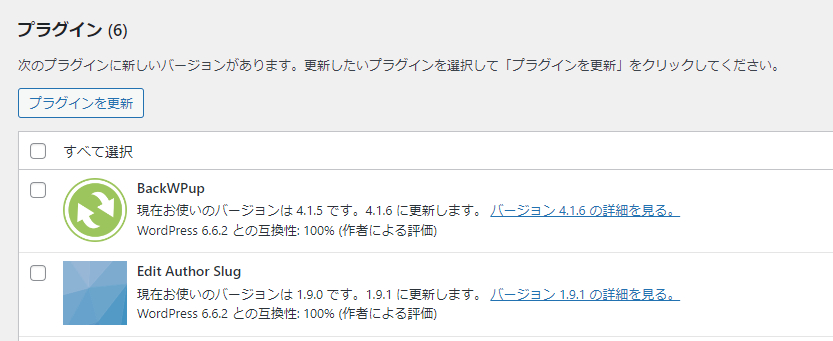
1.「プラグイン」→「インストール済みプラグイン」を選択
2.アップデートが必要なプラグインに「新しいバージョンが利用可能です」と表示されます
3.個別に「今すぐ更新」をクリックするか、「一括操作」で複数のプラグインを同時アップデート
ポイント: プラグインのアップデート前に、そのプラグインの変更履歴(Changelog)を確認することをおすすめします。
2. バックアップの重要性
バックアップ方法
1.プラグインを使用する方法
UpdraftPlus、BackWPupなどのバックアッププラグインを使用する
スケジュール設定で定期的にバックアップを取得する
2.手動でバックアップ手順
FTPを使ってファイルをダウンロード
phpMyAdminなどを使ってデータベースを暴露
推奨:できれば両方の方法を併用し、複数の場所にバックアップを保存しましょう。
アップデート前の注意点
1.最新のバックアップがあることを確認
2.テスト環境がある場合は、まずはアップデートをテスト
3.重要なプラグインの互換性を確認
4.早急の少ない時間帯にアップデートを実施
問題が起きた時の対処法
1.バックアップからの復元
バックアッププラグインの復元機能を使用する
手動でファイルとデータベースを戻す
2.セーフモードでの確認
プラグインやテーマが原因の場合、セーフモードで動作確認
3.エラーログの確認
wp-content/debug.logを確認し、エラーの原因を特定
4.WordPressのサポートフォーラムやプラグイン開発者への相談
重要: 問題の解決が難しい場合は、専門家に相談することをおすすめします。
まとめ
定期的なアップデートは、ワードプレスサイトの安全性と機能性を維持するために準備します。 ただし、適切な準備と注意なしにアップデートを行うと、予期せぬ問題が発生する可能性があります。慎重にアップデートを実行しましょう。
Aicoのワードプレスサポートサービス
アップデートに不安がある方、サイトの安全性を高めたい方は、私Aicoのワードプレスサポートサービスをぜひご利用ください。
安全なアップデートサポート: バックアップからアップデート後の動作確認まで、全てサポートします。
定期メンテナンスプラン:定期的なアップデートとバックアップを代行します。
トラブルシューティング:アップデート後に問題が発生した場合、迅速に対応します。
詳細は以下のリンクからご確認ください

.png)




%20.png)