「ページ更新してください」と伝えたけれど…伝わらない⁉
先日、お客様に「ホームページを修正したので、ページ更新をして確認してください!」とお伝えしました。
すると、お客様から「更新ボタン押したけど変わりません」との返答が…💦
「おかしいな…?」と思って詳しく聞いてみると、
お客様は「F5(または更新ボタン)」を押しただけで、キャッシュの削除まではしていなかった のです。
これは意外と多くの方が知らないポイント!
実は、ホームページを修正した際に最新の情報を正しく表示させるには、「ページ更新」だけでは不十分な場合があるんです。
そこで今回は、ホームページの修正を確認する際に、正しく「ページ更新」をする方法を PC(パソコン)・iPhone(スマホ)別 に解説します!
そもそも「ページ更新」とは?キャッシュとは?
✅ ページ更新とは?
ページ更新とは、現在表示しているWebページを再読み込みすること。
最新の情報を反映するために使いますが、キャッシュが残っていると古い情報が表示されることも…!
✅ キャッシュとは?
キャッシュとは、一度開いたWebサイトのデータ(画像や文章など)を一時的に保存する仕組みのこと。
キャッシュを使うことで、ページの読み込み速度が速くなるメリット があります。
しかし、ホームページを修正した後でもキャッシュが古いままだと、修正が反映されないことがあるんです!
だからこそ、キャッシュを削除してページをリロードすることが大事になります。
ホームページ修正後に「ページ更新」を正しくする方法
🔹 PC(パソコン)の場合
通常のページ更新(F5)だけではキャッシュが残ることがあります。
そこで、「Ctrl」+「F5」 を押すことで、キャッシュを削除しながらページを更新 できます!
🔹 iPhone(Safari)の場合
iPhoneの場合、画面上の「更新ボタン(丸い矢印)」を押してもキャッシュはクリアされません!
そのため、以下の手順でキャッシュを削除する必要があります。
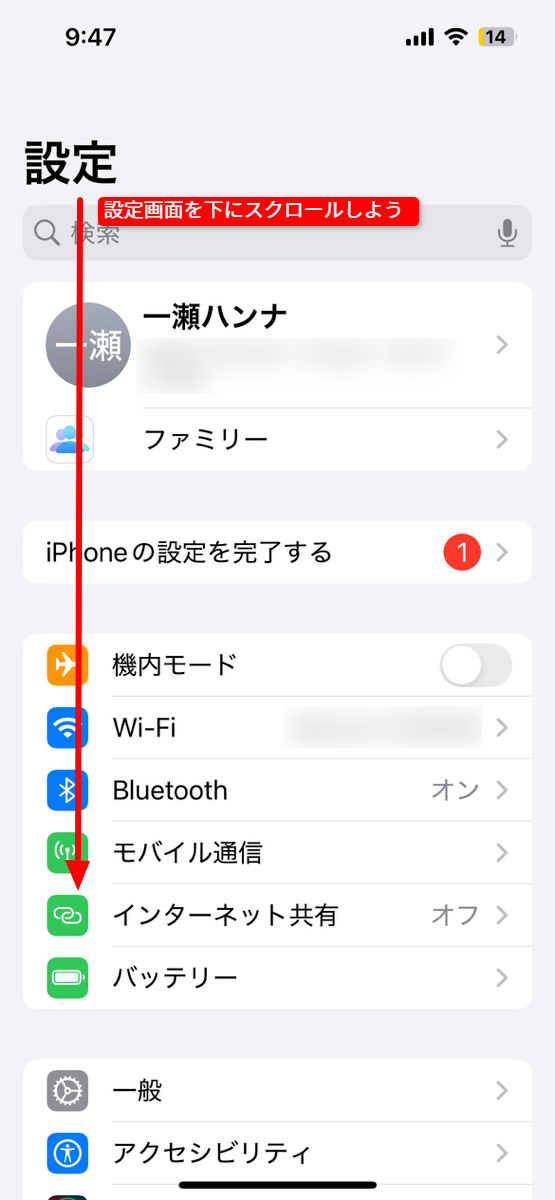
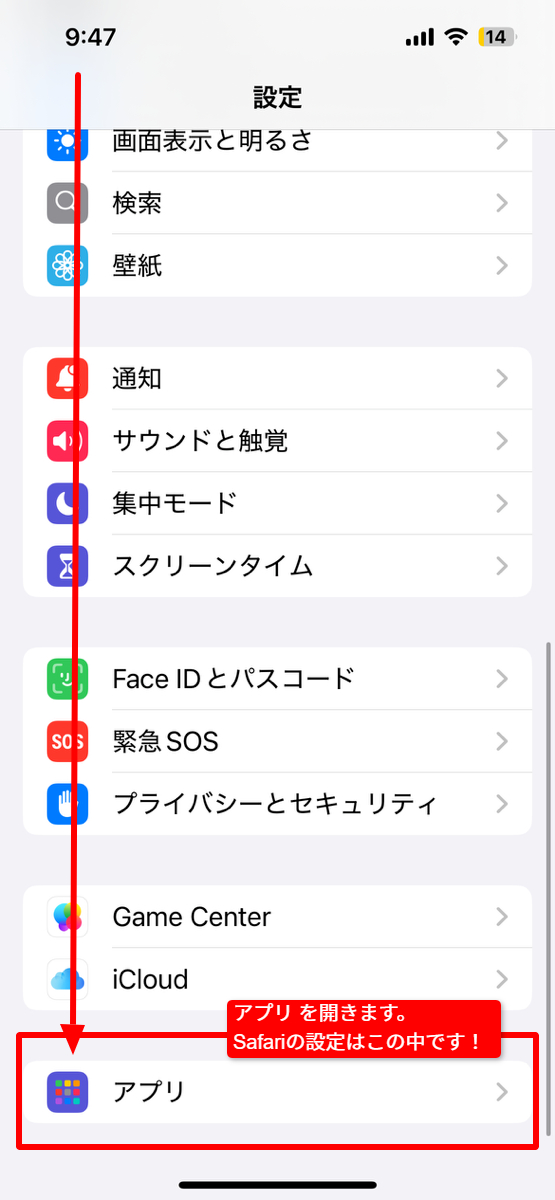
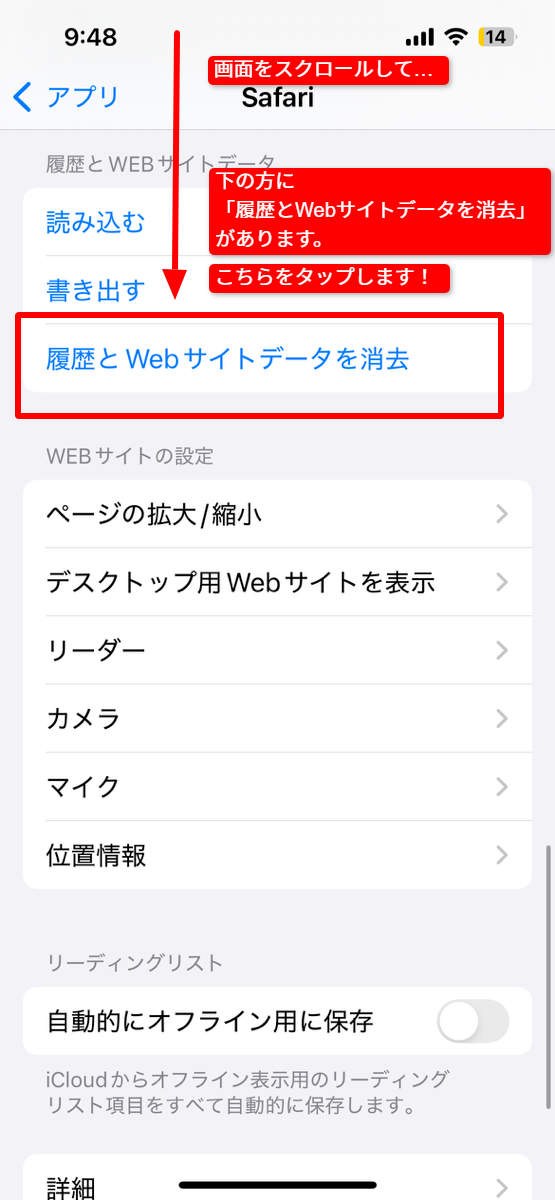
1. 「設定」アプリを開く
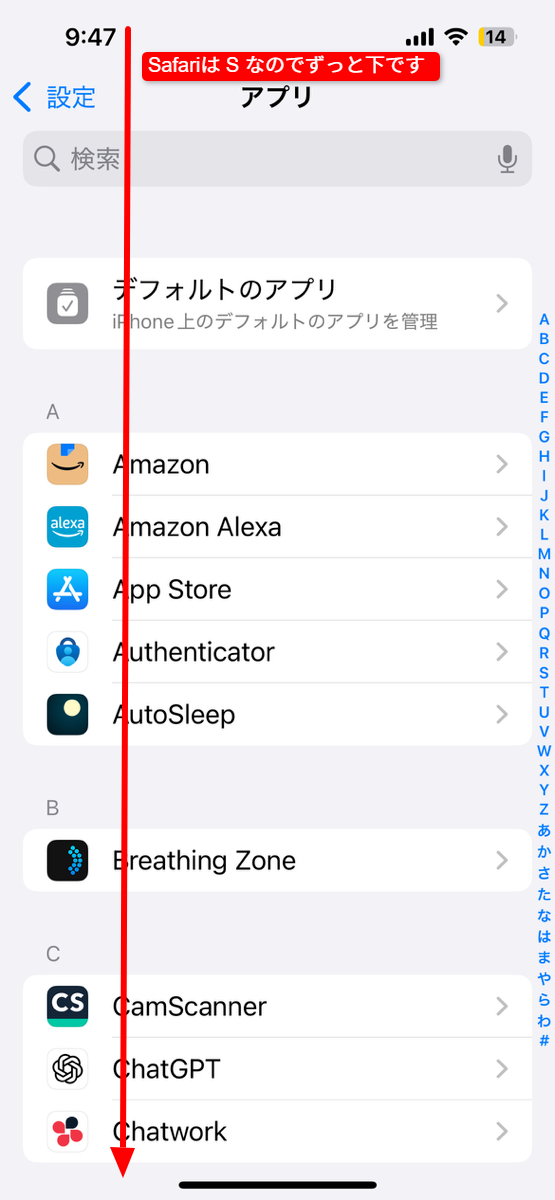
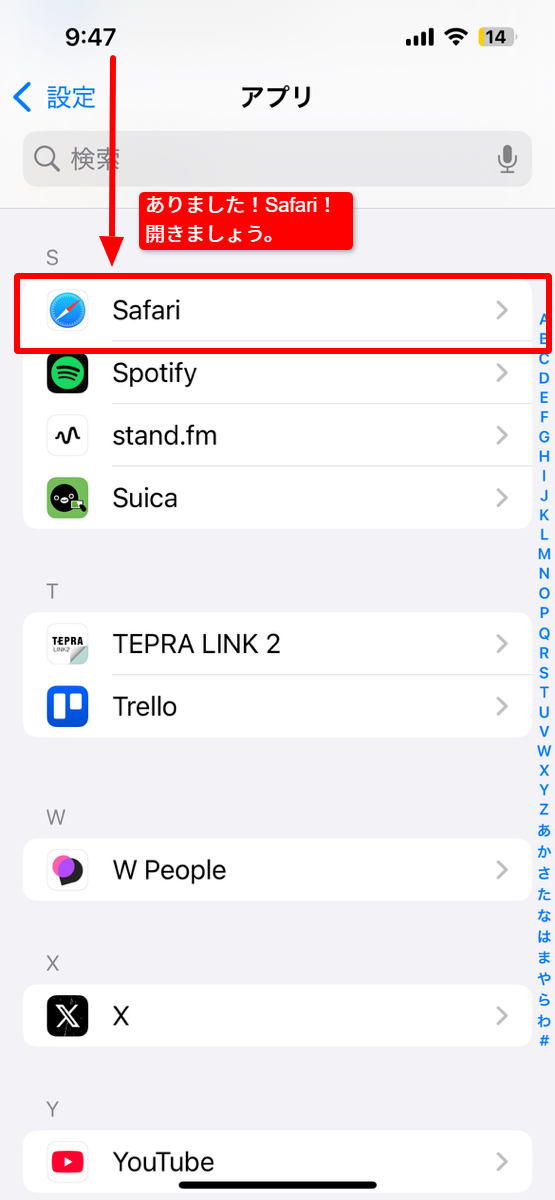
2. 「Safari」を選択
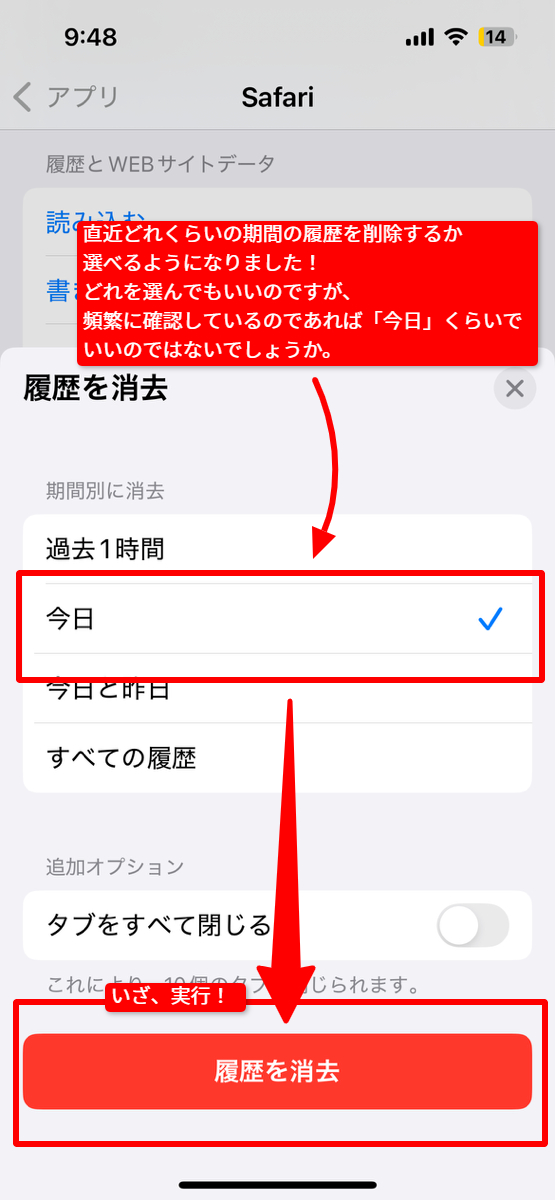
3. 「履歴とWebサイトデータを消去」をタップ
それでは実際のスクリーンショットを見ながら進めてみましょう。
これで、キャッシュが削除され、最新の情報が正しく表示されます!
まとめ
● ページ更新(F5)だけでは、最新の修正が反映されないことがある!
● PCなら「Ctrl + F5」!
● iPhoneなら「設定」→「Safari」→「履歴とWebサイトデータを消去」!
● お客様に説明する時は「キャッシュを削除してください」と伝えると◎!
ホームページの修正を確認する際は、ぜひこの方法を試してみてください!💡
知らないとハマる落とし穴なので、スムーズに対応できるように覚えておくと便利です!✨