こんにちは!
Webデザイナーのまなみです。
「Figmaが便利って聞くけれど、実際はいったい何に使うの?」
これからFigmaを使ってみたい方や、
まだ触り始めたばかりの方の中には、
そんな疑問を持っている方もいるのではないでしょうか。
Figmaというと「ホームページやアプリのデザインを作るツール」という印象が強いかもしれませんが、実はそんなことはありません。
実際には打ち合わせでアイデアを整理したり、
提案資料を作ったりと、いろいろな場面で活用できます。
今回は私が普段の仕事でFigmaをどんなふうに使っているのか、
実際の画面と一緒にご紹介します!
そもそもFigmaって何がすごいの?
Figmaの一番の魅力は、
「同じ画面をみんなで同時に見ながら、リアルタイムで作業できること」です。
URLをひとつ送るだけで、
お互いのマウスカーソルが見える状態で「ここをこうしましょう!」と
会話しながら作業ができます。
そんなFigmaを、私は主に3つの場面で使っています。
1. クライアントとの打ち合わせに
デザインをつくる前の打ち合わせでは、
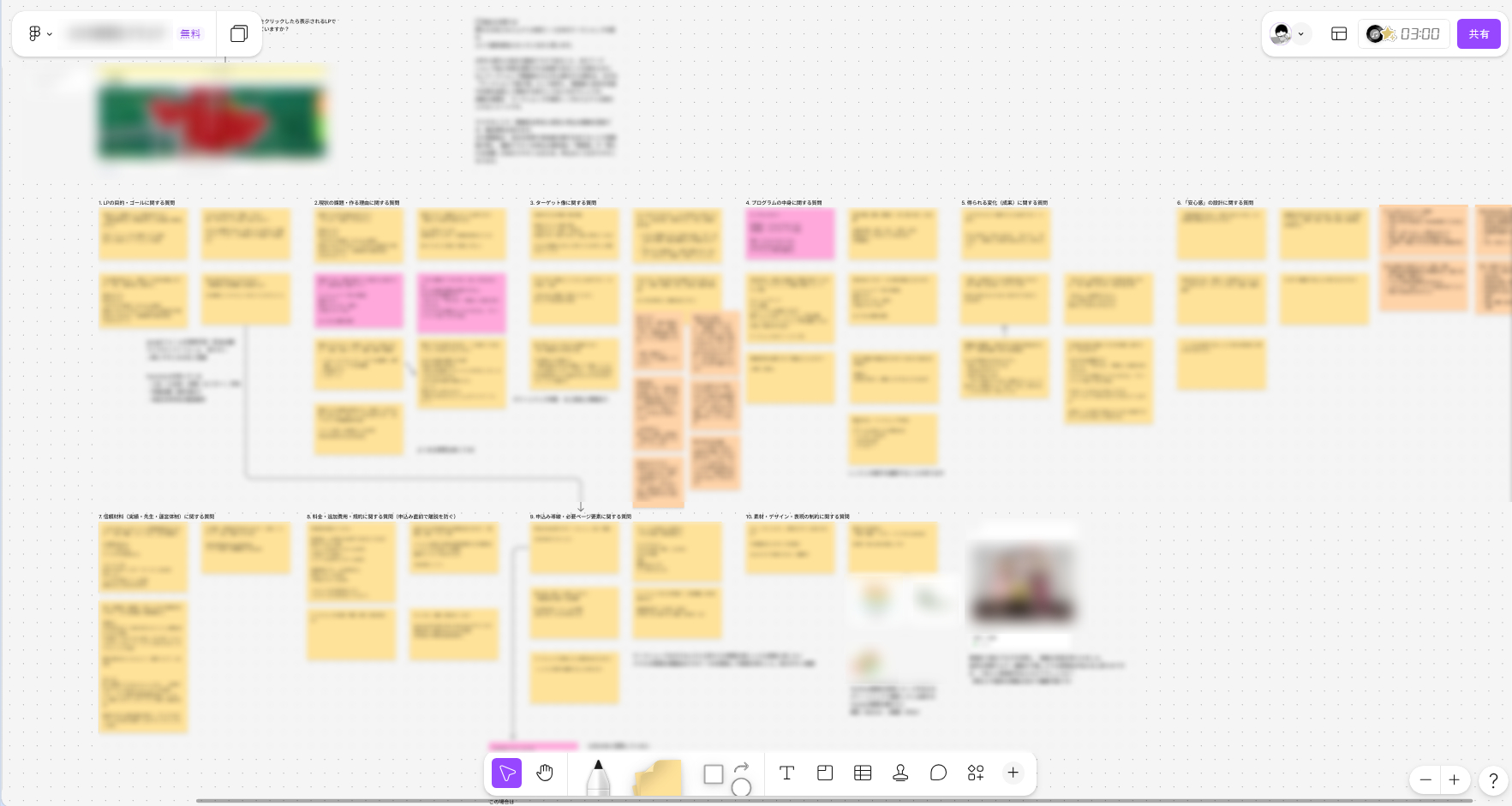
Figmaの中にある「FigJam(フィグジャム)」という機能を使っています。
これは一言でいうと、
デジタルホワイトボードです。
例えば、ホームページを制作するとき。
・どんな人に見てほしいか
・どんな雰囲気にしたいか
・サイトに入れたい文章や写真
こういった内容を事前に質問リストで用意しておき、
付箋を貼るように画面上に並べて整理していきます。
付箋は自由に動かしたり、グループ分けしたりできるので、
ビデオチャットで話しながら内容を整理するのにも便利です。
また、同じ画面を見ながらリアルタイムで編集できるのも魅力のひとつ。
打ち合わせが終わったあともURLを共有すれば内容を見返せるので、
議事録代わりにも活用しています。
2. ホームページやLPのデザインを作る
こちらは、Figmaの代表的な使い方ですね!
ホームページやLPを制作するときは、
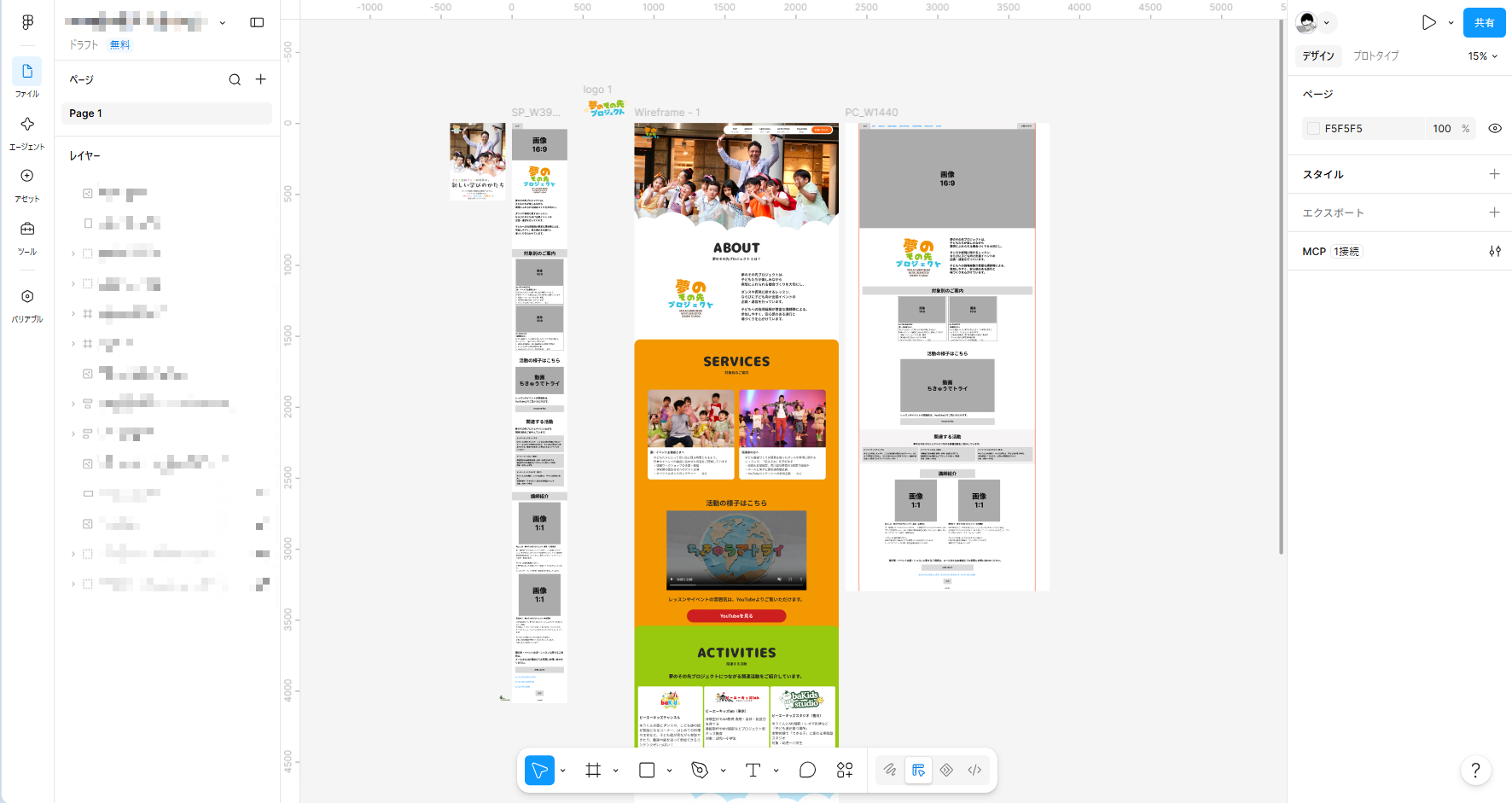
Figmaで「完成見本(デザインカンプ)」を作っています。
文字や写真、ボタンなどを配置して、
実際にホームページになったときの見た目を確認できるようにします。
パソコン用とスマホ用のデザインを並べて確認できるので、
画面の大きさによる見え方の違いも分かりやすいです。
実際にホームページとして形にする前に、
お客様と完成イメージを共有できるのが便利なところです。
3. 提案書やスライド資料も作れる
実は、Figmaはデザインだけでなく「資料づくり」にも使えます。
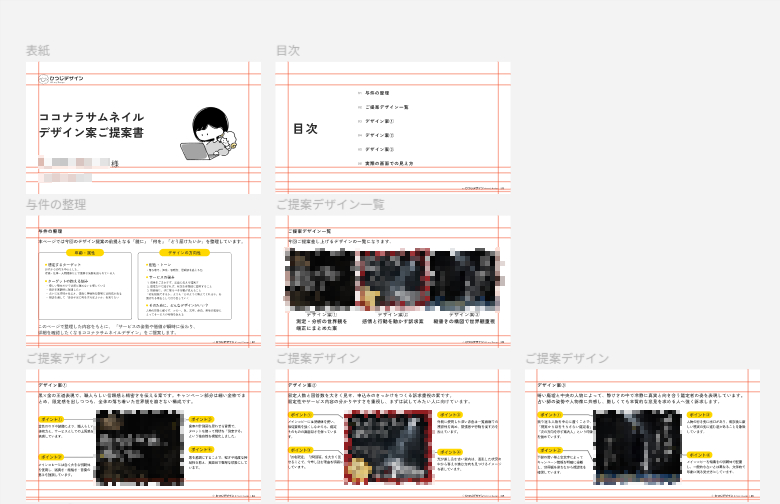
たとえば、作ったデザインを提案するとき。
ただ画像を送るだけでなく、
・なぜこの色を選んだのか
・どんな意図で文字を配置したのか
・それぞれのデザインにどんな違いがあるのか
といった説明を添えて、提案書としてお渡ししています。
デザインのすぐ横に説明を配置できるので、
どの部分について話しているのかが分かりやすいんです。
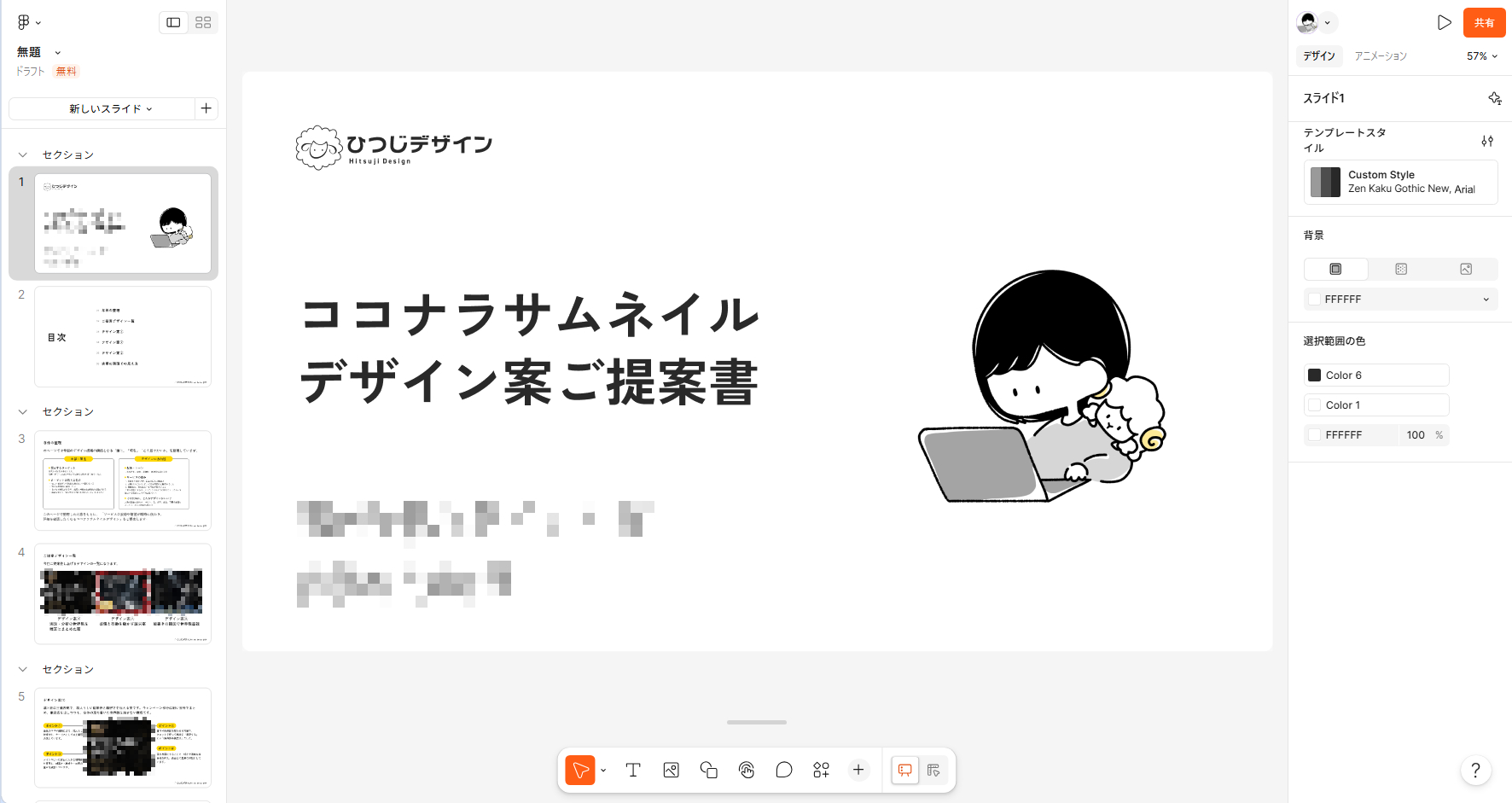
また、Figmaにはパワーポイントのように1ページずつめくって見せられる
「Figma Slides(スライド)」という機能もあります。
わざわざ別のソフト(パワポなど)を開かなくても、
Figmaひとつで資料まで完成してしまうのがとても便利なところです。
ざっくりまとめると、この3つ!
ここまで3つの使い方をご紹介しましたが、簡単にまとめると、
FigJam(ホワイトボード)
→付箋を使ってアイデアや情報を整理する
Figma Design(キャンバス)
→ホームページのデザインや提案書を作る
Figma Slides(スライド)
→パワーポイントのようなスライド資料を作る
という使い分けです。
「いろいろできるのは分かったけれど、全部覚えるのは大変そう…」
と思うかもしれませんが、最初からすべての機能を覚える必要はありません!
私自身もすべての機能を完璧に使いこなしているわけではなく、
自分の仕事に必要なところだけを選んで使っています。
「自分なら何に使えそうかな?」と考えながら、
気になるところから触ってみてくださいね!
Figmaの操作で困ったときは
「自分もFigmaでこんな資料を作ってみたい!」
「仕事に活用してみたいけれど、何から覚えればいいんだろう?」
そんな方に向けて、ココナラでは初心者向けのFigmaレッスンを出品しています。
Figmaの機能を一通り覚えるのではなく、
ご自身がやってみたいことに合わせて、必要な操作を一緒に学んでいくレッスンです。
ご相談は「こんなことはFigmaでできる?」という段階でも大丈夫です!
興味を持っていただけた方は、
ぜひ一度サービスページをのぞいてみてくださいね。

.png)