サービス
サービスを探す
プロ人材を探す
仕事を探す
ブログを探す
サービス
サービスを探す
プロ人材を探す
仕事を探す
ブログを探す
購入・発注したい方
サービスを探す
プロ人材を探す
コンテンツを探す
ブログを探す
仕事・求人を投稿して募集
エージェントに人材を紹介してもらう
受注・働きたい方
出品する
単発の仕事を探す
継続 (時給/月給) の仕事を探す
エージェントに仕事を紹介してもらう
カテゴリ一覧
イラスト作成・漫画制作
デザイン制作
Webサイト制作・Webデザイン
動画編集・映像制作
集客・マーケティング相談
ビジネス代行・事務代行
音楽制作・ナレーション
IT相談・システム開発
ライティング・翻訳
コンサルティング・士業
生成AI活用・開発・制作
占い
悩み相談・カウンセリング
学習指導・資格・キャリア相談
住まい・美容・生活相談
オンラインレッスン・習い事
ハンドメイド制作
出張撮影・出張サービス
マネー・副業・アフィリエイト
弁護士検索・法律Q&A(法律相談)
サポート
はじめての方へ
ご利用ガイド
お困りのときは
ログイン
会員登録
サービスを探す
イラスト作成・漫画制作
デザイン制作
Webサイト制作・Webデザイン
動画編集・映像制作
集客・マーケティング相談
ビジネス代行・事務代行
音楽制作・ナレーション
IT相談・システム開発
ライティング・翻訳
コンサルティング・士業
生成AI活用・開発・制作
占い
悩み相談・カウンセリング
学習指導・資格・キャリア相談
住まい・美容・生活相談
オンラインレッスン・習い事
ハンドメイド制作
出張撮影・出張サービス
マネー・副業・アフィリエイト
プロ人材を探す
コンテンツを探す
ブログを探す
求人募集を投稿する
人材を紹介してもらう
仕事を探す
出品する
仕事を探す
仕事を紹介してもらう
出品する
仕事を紹介してもらう
求人募集を投稿する
人材を紹介してもらう
ブログを投稿
会員登録で10%割引クーポンを獲得!
会員登録で10%割引クーポンを獲得!
ココナラブログ
ホーム
ブログトップ
ブログ
デザイン・イラスト
ゼロから始める!WordPressテーマのインストール手順
記事
デザイン・イラスト
Uchi design
2024/10/16 20:59
こんにちは!
前回はWordPressテーマの選び方についてお話ししましたが、
今回は実際にそのテーマをインストールする方法をご紹介します。
テーマを選んだら、次はインストールです。ここでは、簡単な手順を説明
しますので、ぜひ一緒にやってみてください。
1. 管理画面にログイン
WordPressの管理画面にアクセスします。
2. 外観メニューに移動
左側のメニューから「外観」をクリックし、その後「テーマ」を選択
します。
3. 新しいテーマを追加
画面上部にある「新規追加」ボタンをクリックします。
ここでは、WordPressが提供している無料テーマを検索したり、
他のテーマをアップロードすることができます。
4. テーマの検索またはアップロード
お好きなテーマが見つかったら、「インストール」ボタンをクリックしま
す。自分でダウンロードしたテーマファイル(.zip形式)を使用する場合は、
「テーマのアップロード」をクリックし、ファイルを選択して「今すぐインス
トール」をクリックします。
5. テーマの有効化
インストールが完了したら、「有効化」ボタンをクリックします。
これで新しいテーマがあなたのサイトに適用されます。
テーマのインストールは意外と簡単ですよね。
次回は、子テーマの重要性とその作成方法について詳しく解説しますので、
ぜひご期待ください!
現在、【WordPressを使ったホームページ制作】サービスを提供中です!
お気軽にお見積もりやご相談ください!
シンプルで分かりやすい!選べる2つのプラン選べます
#worldpress
#ホームページ制作
#テーマ設定
#テーマ
初心者でもできる!WordPressテーマの選び方...
一覧に戻る
必見!子テーマの重要性と簡単な作成方法
このブログを見た人にオススメ
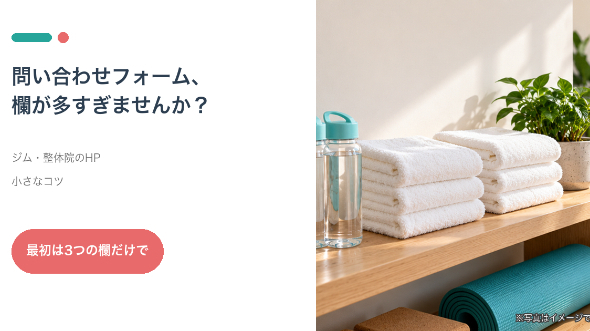
問い合わせフォーム、入力する欄が多すぎませんか?
記事
ビジネス・マーケティング
NORI|お店のHPと画像づくり
2026/10/20 10:39
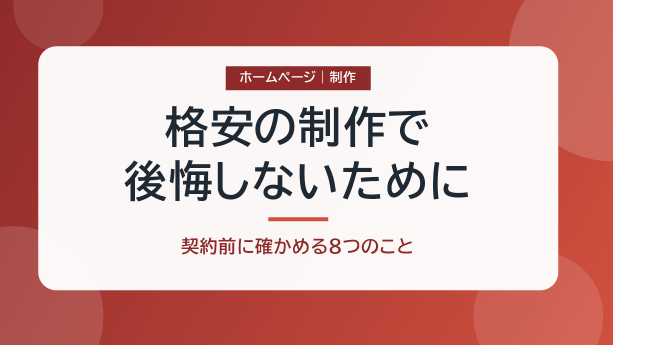
格安のホームページ制作で後悔しないために|安さの理由と、契約前に確かめる8つのこと
記事
ビジネス・マーケティング
WEBコンサルタント神崎
2026/10/20 09:53
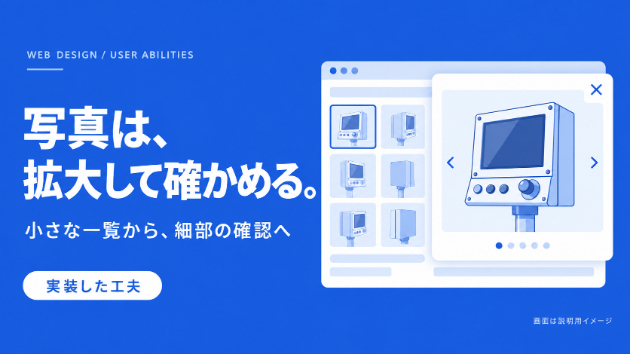
製品写真が小さくて伝わらない。HPに「拡大して確かめる」入口をつくる
記事
ビジネス・マーケティング
USER ABILITIES
2026/10/20 08:41
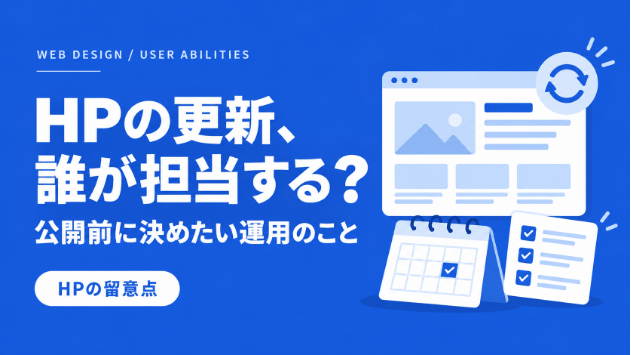
HPを作る前に決めたい「公開後は誰が更新するか」
記事
ビジネス・マーケティング
USER ABILITIES
2026/10/20 08:40
サーチコンソールに登録したのに1ページも出ない
記事
IT・テクノロジー
YNHT|ホームページとKindle
2026/10/12 23:48