サービス
サービスを探す
プロ人材を探す
仕事を探す
ブログを探す
サービス
サービスを探す
プロ人材を探す
仕事を探す
ブログを探す
購入・発注したい方
サービスを探す
プロ人材を探す
コンテンツを探す
ブログを探す
仕事・求人を投稿して募集
エージェントに人材を紹介してもらう
受注・働きたい方
出品する
単発の仕事を探す
継続 (時給/月給) の仕事を探す
エージェントに仕事を紹介してもらう
カテゴリ一覧
イラスト作成・漫画制作
デザイン制作
Webサイト制作・Webデザイン
動画編集・映像制作
集客・マーケティング相談
ビジネス代行・事務代行
音楽制作・ナレーション
IT相談・システム開発
ライティング・翻訳
コンサルティング・士業
生成AI活用・開発・制作
占い
悩み相談・カウンセリング
学習指導・資格・キャリア相談
住まい・美容・生活相談
オンラインレッスン・習い事
ハンドメイド制作
出張撮影・出張サービス
マネー・副業・アフィリエイト
弁護士検索・法律Q&A(法律相談)
サポート
はじめての方へ
ご利用ガイド
お困りのときは
ログイン
会員登録
サービスを探す
イラスト作成・漫画制作
デザイン制作
Webサイト制作・Webデザイン
動画編集・映像制作
集客・マーケティング相談
ビジネス代行・事務代行
音楽制作・ナレーション
IT相談・システム開発
ライティング・翻訳
コンサルティング・士業
生成AI活用・開発・制作
占い
悩み相談・カウンセリング
学習指導・資格・キャリア相談
住まい・美容・生活相談
オンラインレッスン・習い事
ハンドメイド制作
出張撮影・出張サービス
マネー・副業・アフィリエイト
プロ人材を探す
コンテンツを探す
ブログを探す
求人募集を投稿する
人材を紹介してもらう
仕事を探す
出品する
仕事を探す
仕事を紹介してもらう
出品する
仕事を紹介してもらう
求人募集を投稿する
人材を紹介してもらう
ブログを投稿
会員登録で10%割引クーポンを獲得!
会員登録で10%割引クーポンを獲得!
ココナラブログ
ホーム
ブログトップ
ブログ
デザイン・イラスト
第4回:固定ページと投稿ページの作成手順
記事
デザイン・イラスト
Uchi design
2024/10/05 22:05
こんにちは!
前回は、固定ページと投稿ページの使い分けのポイントについてお話ししました。今回は、それぞれのページを実際に作成する手順について解説します。
固定ページの作成手順
1. ダッシュボードにログイン
WordPressのダッシュボードにログインします。
2. 「固定ページ」を選択
左側のメニューから「固定ページ」を選び、「新規追加」をクリック
します。
3. タイトルと内容を入力
ページのタイトルを入力し、本文を作成します。
必要に応じて画像や動画を追加しましょう。
4. 公開設定
右側の「公開」ボタンをクリックして、ページを公開します。
また、非公開にすることもできます。
投稿ページの作成手順
1. ダッシュボードにログイン
固定ページと同様に、WordPressのダッシュボードにログインします。
2. 「投稿」を選択
左側のメニューから「投稿」を選び、「新規追加」をクリックします。
3. タイトルと内容を入力
記事のタイトルを入力し、本文を作成します。必要に応じて、カテゴリーやタグも設定しましょう。
4. 公開設定
投稿が完成したら、右側の「公開」ボタンをクリックします。こちらも、非公開にすることが可能です。
次回は、
固定ページと投稿ページの活用事例
についてお話しします。どのようにそれぞれのページがサイト内で機能するのか、実際の例を見ながら学んでいきましょう!
現在、【WordPressを使ったホームページ制作】サービスを提供中です!
お気軽にお見積もりやご相談もください!
シンプルで分かりやすい!選べる2つのプラン選べます
#worldpress
#ホームページ制作
#投稿と固定ページ
第3回:固定ページと投稿ページを使い分けるポイント
一覧に戻る
第5回:固定ページと投稿ページの活用事例
このブログを見た人にオススメ
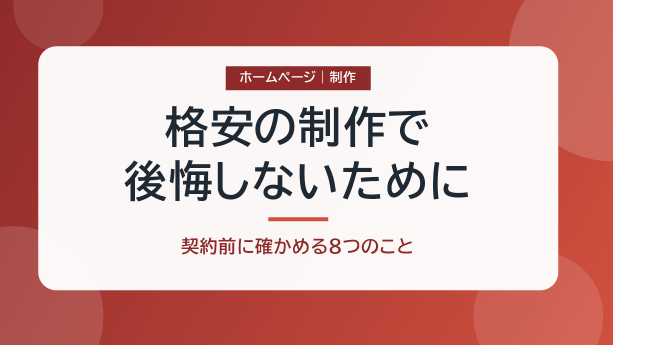
格安のホームページ制作で後悔しないために|安さの理由と、契約前に確かめる8つのこと
記事
ビジネス・マーケティング
WEBコンサルタント神崎
2026/10/20 09:53
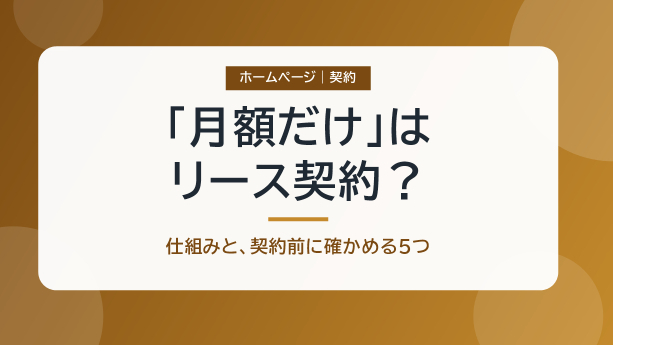
「初期費用なし・月額だけ」のホームページ、リース契約ではありませんか?仕組みと、契約前に...
記事
ビジネス・マーケティング
WEBコンサルタント神崎
2026/10/20 21:32
小さなお店・個人事業主向け|ホームページ制作を依頼する前に決めておくことと費用の目安
記事
ビジネス・マーケティング
えぶぞう|店舗・神社寺院のHP制作
2026/10/20 20:04
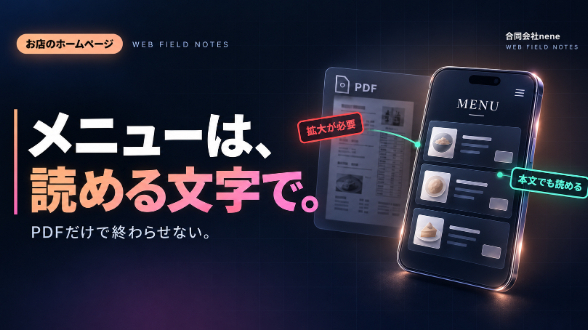
お店のメニューがスマホで読めない。PDFだけのホームページを見直す4手順
記事
ビジネス・マーケティング
合同会社nene
2026/10/20 17:31
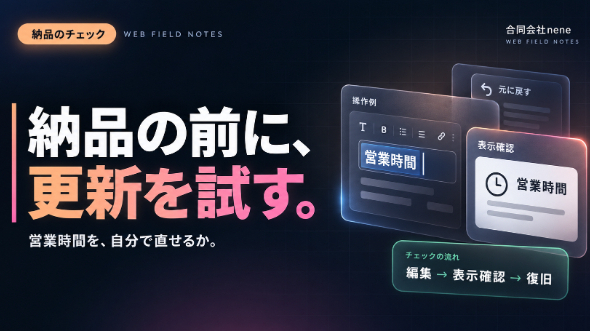
ホームページ納品後、営業時間を自分で直せない。制作前に決める更新の担当と手順
記事
ビジネス・マーケティング
合同会社nene
2026/10/20 16:53