サービス
サービスを探す
プロ人材を探す
仕事を探す
ブログを探す
サービス
サービスを探す
プロ人材を探す
仕事を探す
ブログを探す
購入・発注したい方
サービスを探す
プロ人材を探す
コンテンツを探す
ブログを探す
仕事・求人を投稿して募集
エージェントに人材を紹介してもらう
受注・働きたい方
出品する
単発の仕事を探す
継続 (時給/月給) の仕事を探す
エージェントに仕事を紹介してもらう
カテゴリ一覧
イラスト作成・漫画制作
デザイン制作
Webサイト制作・Webデザイン
動画編集・映像制作
集客・マーケティング相談
ビジネス代行・事務代行
音楽制作・ナレーション
IT相談・システム開発
ライティング・翻訳
コンサルティング・士業
生成AI活用・開発・制作
占い
悩み相談・カウンセリング
学習指導・資格・キャリア相談
住まい・美容・生活相談
オンラインレッスン・習い事
ハンドメイド制作
出張撮影・出張サービス
マネー・副業・アフィリエイト
弁護士検索・法律Q&A(法律相談)
サポート
はじめての方へ
ご利用ガイド
お困りのときは
ログイン
会員登録
サービスを探す
イラスト作成・漫画制作
デザイン制作
Webサイト制作・Webデザイン
動画編集・映像制作
集客・マーケティング相談
ビジネス代行・事務代行
音楽制作・ナレーション
IT相談・システム開発
ライティング・翻訳
コンサルティング・士業
生成AI活用・開発・制作
占い
悩み相談・カウンセリング
学習指導・資格・キャリア相談
住まい・美容・生活相談
オンラインレッスン・習い事
ハンドメイド制作
出張撮影・出張サービス
マネー・副業・アフィリエイト
プロ人材を探す
コンテンツを探す
ブログを探す
求人募集を投稿する
人材を紹介してもらう
仕事を探す
出品する
仕事を探す
仕事を紹介してもらう
出品する
仕事を紹介してもらう
求人募集を投稿する
人材を紹介してもらう
ブログを投稿
会員登録で10%割引クーポンを獲得!
会員登録で10%割引クーポンを獲得!
ココナラブログ
ホーム
ブログトップ
ブログ
デザイン・イラスト
第2回: 画像のカラーバランスと明るさの調整
記事
デザイン・イラスト
Uchi design
2024/08/31 15:47
こんにちは!今回は、ホームページに掲載する画像のカラーバランスや明るさを調整し、デザインにぴったり合った仕上げを行う方法についてご紹介します。これで、画像がさらにプロフェッショナルに見えるようになりますよ!
カラーバランスの調整
●画像編集ソフトでカラーバランスを調整
・PhotoshopやGIMPなどの画像編集ソフトで、カラーバランスを調整します。
・「色相/彩度」や「カラーバランス」ツールを使い、画像の色合いや彩度を調整します。これにより、画像がホームページのテーマカラーにマッチするようになります。
●ホワイトバランスの調整
・「ホワイトバランス」機能を使って、画像の色温度を調整します。これにより、画像がより自然な色合いになります。
明るさとコントラストの調整
●明るさの調整
「明るさ/コントラスト」ツールを使い、画像の明るさを調整します。ホームページの背景やデザインに合わせて明るさを設定しましょう。
●コントラストの調整
コントラストを調整することで、画像のディテールが際立ち、視覚的に引き立てます。過度な調整は避け、適切なバランスを見つけましょう。
次回は、画像にテキストやグラフィック要素を追加して、よりインパクトのあるビジュアルを作成する方法について詳しくご紹介しますので、ぜひお楽しみに!
#WordPress
#ホームページ
#画像準備
第1回: ホームページ用画像の準備と基本的な処理方...
一覧に戻る
第3回: 画像にテキストやグラフィック要素を追加す...
このブログを見た人にオススメ
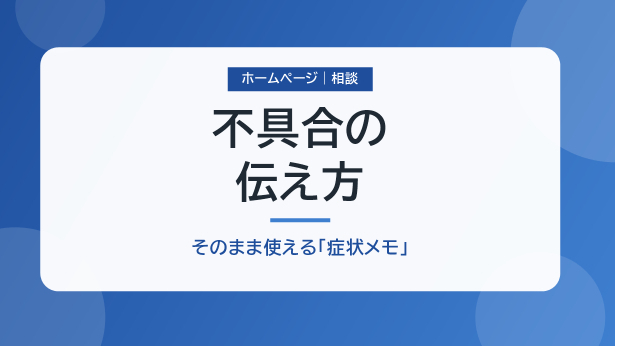
ホームページの不具合を相談するときの伝え方|そのまま使える「症状メモ」の書き方
記事
IT・テクノロジー
WEBコンサルタント神崎
2026/10/22 13:57
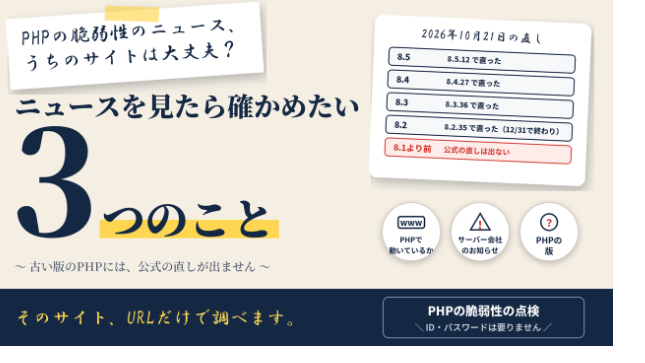
PHPの脆弱性のニュースを見たら、確かめたい3つ
記事
IT・テクノロジー
YNHT|ホームページとKindle
2026/10/22 08:31
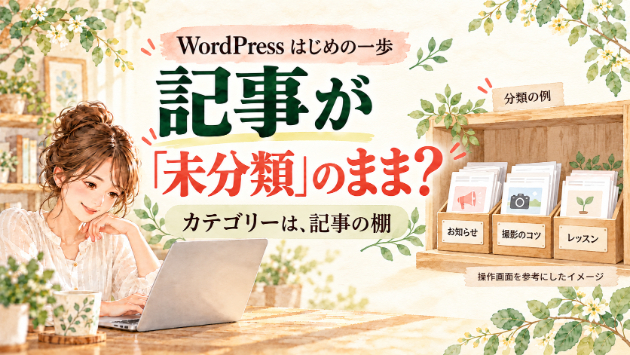
未分類のままになっていませんか?下書きで記事の仲間分けを試そう
記事
IT・テクノロジー
soraha design
2026/10/21 22:34
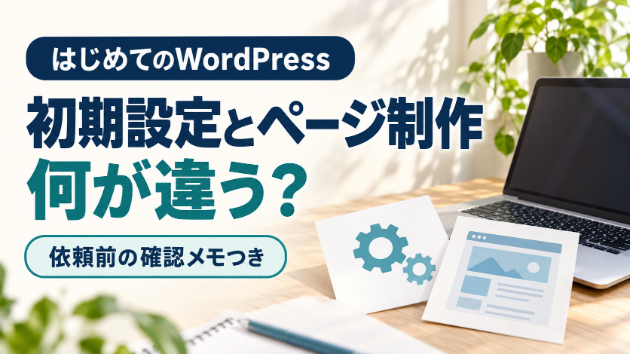
WordPressの初期設定とページ制作、何が違う?依頼前の確認メモ
記事
IT・テクノロジー
meta_x2|SEO・AIO・HP制作
2026/10/21 20:34
ホームページの保守はどこに頼む?4つの頼み先の向き不向きと、選ぶときの6つの基準
記事
IT・テクノロジー
WEBコンサルタント神崎
2026/10/21 09:31