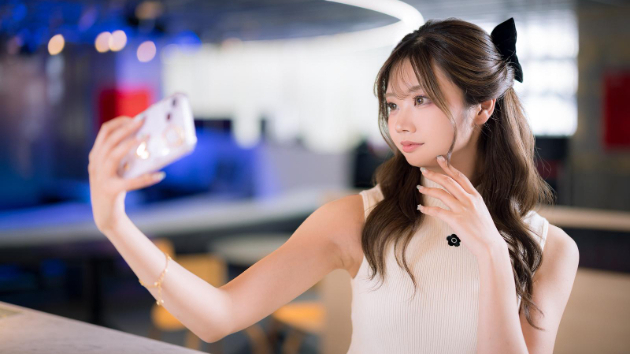
スマホを使ってTwitchで配信することで、PCがなくても簡単にゲーム実況やリアルタイム配信が可能です。外出先や特別なシーンで手軽に配信したい場合にも便利です。ここでは、Twitchのスマホ配信の手順と、効果的な設定方法について詳しく解説します。
1. スマホでTwitch配信を始める準備
必要なもの
・Twitchアプリ:iOSまたはAndroid向けの公式アプリをインストール。
・Twitchアカウント:既存のアカウントにログイン、または新規登録。
・安定したインターネット接続:Wi-Fiまたはモバイルデータ(高速な接続を推奨)。
・デバイスのカメラとマイク:スマホの内蔵機能を利用するので、事前に動作確認をしておきましょう。
2. スマホからTwitch配信を行う手順
手順1:Twitchアプリで配信を設定する
・アプリにログインし、ホーム画面右上のプロフィールアイコンをタップ。
・「配信を始める」または「Go Live」を選択。
・配信カテゴリを選択(例:雑談、ゲーム配信など)。
ゲーム配信を行う場合は、タイトルとカテゴリを設定します。
手順2:カメラとマイクの設定
・カメラをオンにしてリアルタイム映像を配信。
・必要に応じてマイクをオンにして声を配信します。
手順3:配信画質を設定
配信の解像度やフレームレートを調整できます(720pや1080pなど)。
モバイルデータを使用する場合、低画質(480p以下)を選択すると負荷を軽減できます。
手順4:配信を開始
・「配信開始」ボタンを押して、スマホ配信をスタート。
配信中はチャットをリアルタイムで確認可能。
3. Twitchスマホ配信を成功させるためのポイント
1) 配信内容に合った設定を行う
・雑談配信:カメラをメインに使用し、背景音に注意。明るい場所で配信するのが理想です。
・ゲーム配信:ゲーム画面をスマホでキャプチャして配信する場合は、専用アプリ(StreamlabsやOmlet Arcade)を使用。
2) 配信中のネットワークを最適化
安定したWi-Fi接続を利用することで、配信が途切れたりラグが発生するのを防ぎます。
モバイルデータを使用する場合は、通信容量を確認して制限に注意しましょう。
3) 視聴者との交流を深める
チャット機能を活用して視聴者のコメントにリアクションを返します。
配信前にSNSで告知して、配信に多くの視聴者を呼び込みましょう。
4. Twitchスマホ配信でのおすすめツール
Omlet Arcade
ゲーム配信を簡単に行えるアプリ。スマホの画面をキャプチャしてTwitchに直接配信可能です。
オーバーレイやエフェクトの追加も可能。
Streamlabs Mobile
OBSのモバイル版で、カスタマイズ性が高い。スマホでもプロフェッショナルな配信が可能になります。
配信通知やビッツの表示も対応。
Twitch Studio(PC連携用)
スマホとPCを併用したい場合に役立つツール。スマホをカメラとして使用し、PCで配信全体を管理できます。
5. Twitchスマホ配信での注意点
1) スマホのバッテリー消耗
長時間配信するとバッテリーが急速に消耗するため、モバイルバッテリーを用意するのがおすすめです。
2) 通信容量に注意
モバイルデータでの配信は、1時間で1~3GB以上消費する場合があります。Wi-Fi環境での配信が推奨されます。
3) 配信内容のルールを確認
Twitchの配信ガイドラインや規約を遵守して、適切な配信を行いましょう。特に外出先での配信では、周囲のプライバシーに配慮が必要です。
まとめ:スマホで手軽にTwitch配信を楽しもう
Twitchのスマホ配信は、外出先や特別なシーンでのライブ配信に最適な方法です。公式アプリやサードパーティツールを活用して、安定した配信環境を整え、視聴者との交流を深めましょう。スマホ一つで配信の幅が広がります!
===
弊社では、同接数を増やして収益化を狙うサービスを提供しております。
◼️30日間同接数アップ(※特にお得)
◼️7日間同接数アップ
◼️60分間同接数アップ
ぜひご利用ください!
また、フォロワー数増加のサービスも提供しております。
◼️フォロワー数1,000人増加
ぜひお試しください!
===



.png)

.jpg)