サービス
サービスを探す
プロ人材を探す
仕事を探す
ブログを探す
サービス
サービスを探す
プロ人材を探す
仕事を探す
ブログを探す
購入・発注したい方
サービスを探す
プロ人材を探す
コンテンツを探す
ブログを探す
仕事・求人を投稿して募集
エージェントに人材を紹介してもらう
受注・働きたい方
出品する
単発の仕事を探す
継続 (時給/月給) の仕事を探す
エージェントに仕事を紹介してもらう
カテゴリ一覧
イラスト作成・漫画制作
デザイン制作
Webサイト制作・Webデザイン
動画編集・映像制作
集客・マーケティング相談
ビジネス代行・事務代行
音楽制作・ナレーション
IT相談・システム開発
ライティング・翻訳
コンサルティング・士業
生成AI活用・開発・制作
占い
悩み相談・カウンセリング
学習指導・資格・キャリア相談
住まい・美容・生活相談
オンラインレッスン・習い事
ハンドメイド制作
出張撮影・出張サービス
マネー・副業・アフィリエイト
弁護士検索・法律Q&A(法律相談)
サポート
はじめての方へ
ご利用ガイド
お困りのときは
ログイン
会員登録
サービスを探す
イラスト作成・漫画制作
デザイン制作
Webサイト制作・Webデザイン
動画編集・映像制作
集客・マーケティング相談
ビジネス代行・事務代行
音楽制作・ナレーション
IT相談・システム開発
ライティング・翻訳
コンサルティング・士業
生成AI活用・開発・制作
占い
悩み相談・カウンセリング
学習指導・資格・キャリア相談
住まい・美容・生活相談
オンラインレッスン・習い事
ハンドメイド制作
出張撮影・出張サービス
マネー・副業・アフィリエイト
プロ人材を探す
コンテンツを探す
ブログを探す
求人募集を投稿する
人材を紹介してもらう
仕事を探す
出品する
仕事を探す
仕事を紹介してもらう
出品する
仕事を紹介してもらう
求人募集を投稿する
人材を紹介してもらう
ブログを投稿
会員登録で10%割引クーポンを獲得!
会員登録で10%割引クーポンを獲得!
ココナラブログ
ホーム
ブログトップ
ブログ
IT・テクノロジー
AIの設定を保存したら、次は何を見る? OpenClaw Enterpriseから学ぶ3つの確認
記事
IT・テクノロジー
SIN(MORI)|AI活用・業務整理
2026/11/08 15:55
問い合わせを自動で仕分けるAIを試したい。設定画面では「保存済み」。でも翌朝、どの設定で、どんな仕分けができたかは何を見れば分かるのでしょうか。
OpenClaw Enterpriseは、継続して動くAIの配置や運用を管理する公開ソフトウェアです。公式発表は2026年9月29日。発表時は1.0前で、社内の試験運用向けと説明されました。11月8日に公式リポジトリのリリース一覧を見直しましたが、そこで正式版1.0は確認できませんでした。この記事では導入や安全性の実地検証はしていません。
1.AIに渡す資料を決める
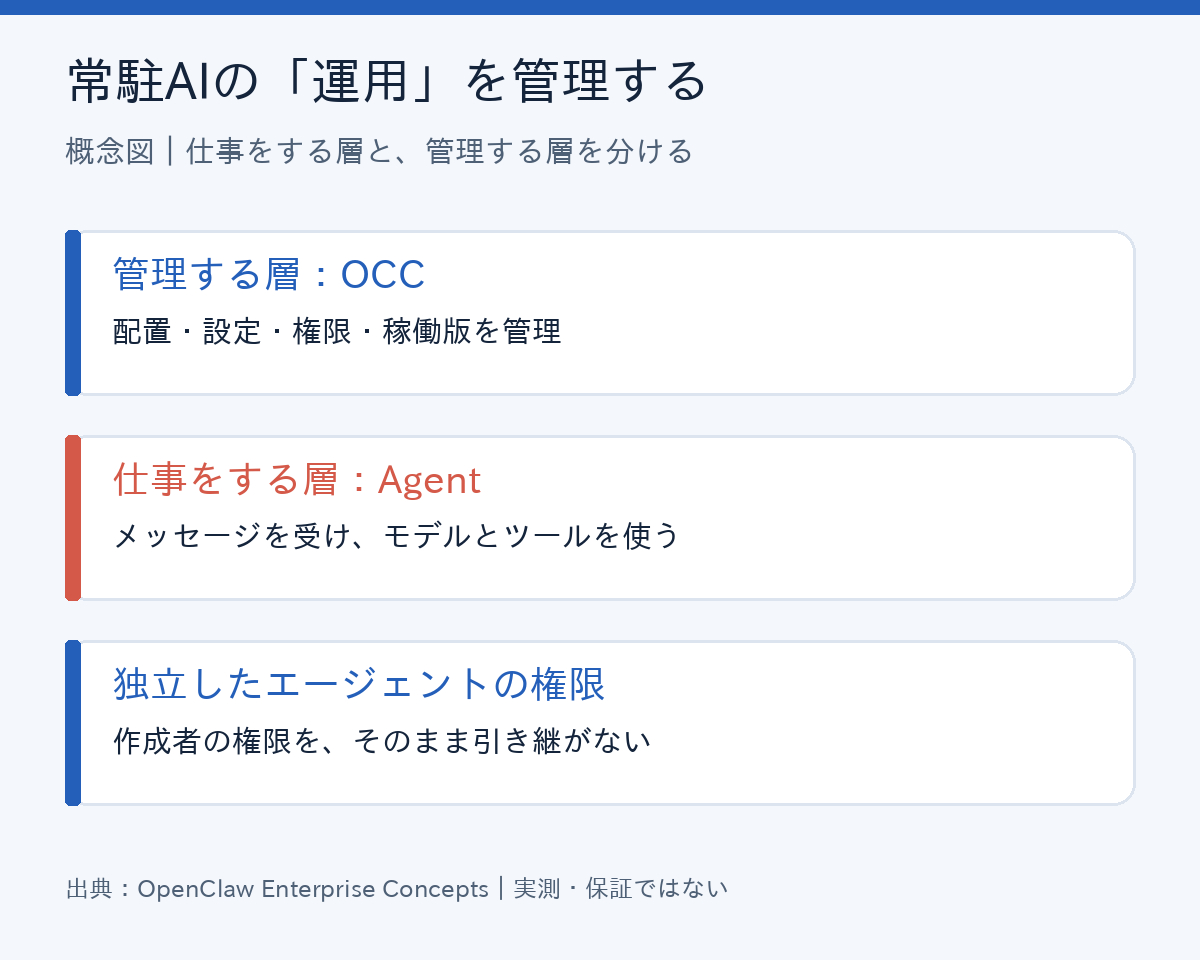
仮に、問い合わせを「請求」「納期」「その他」に仕分けるとします。最初は試験用の文章と分類表だけ渡し、返信の送信や顧客データの更新は人の担当にします。管理者が見られる資料をすべてAIにも渡す必要はありません。
図1:管理する側と、仕事をする側
2.設定を変えたら、実際に動く版を確かめる
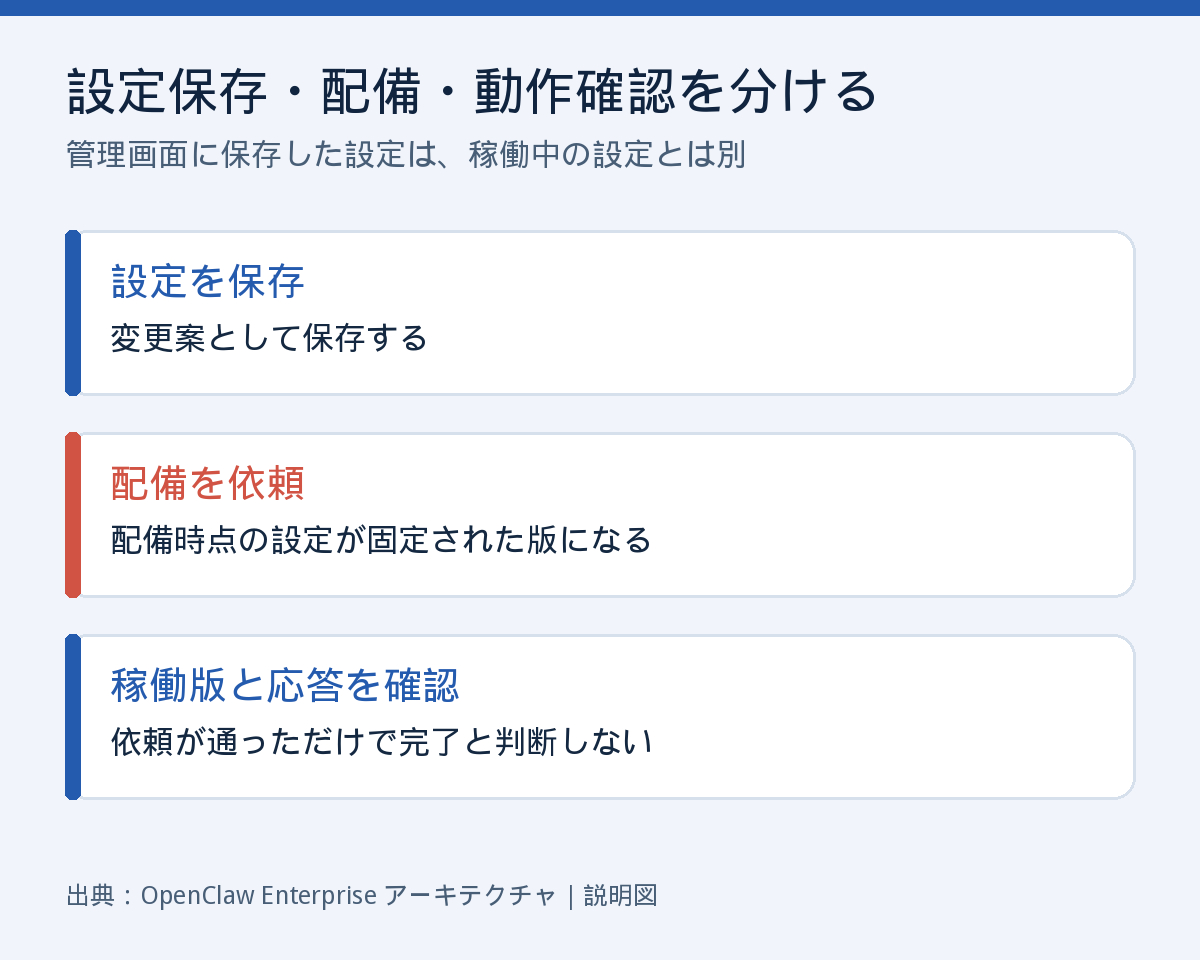
「ルールを保存した」「そのルールが使われるように手配した」「そのルールで期待どおりの応答が返った」は別の状態です。OpenClaw Enterpriseの公式ガイドも、配備の進み具合、対象の版、実際の応答を分けて見る手順を案内しています。
図2:設定保存から動作確認まで
3.試す前に、合格の見本を一つ決める
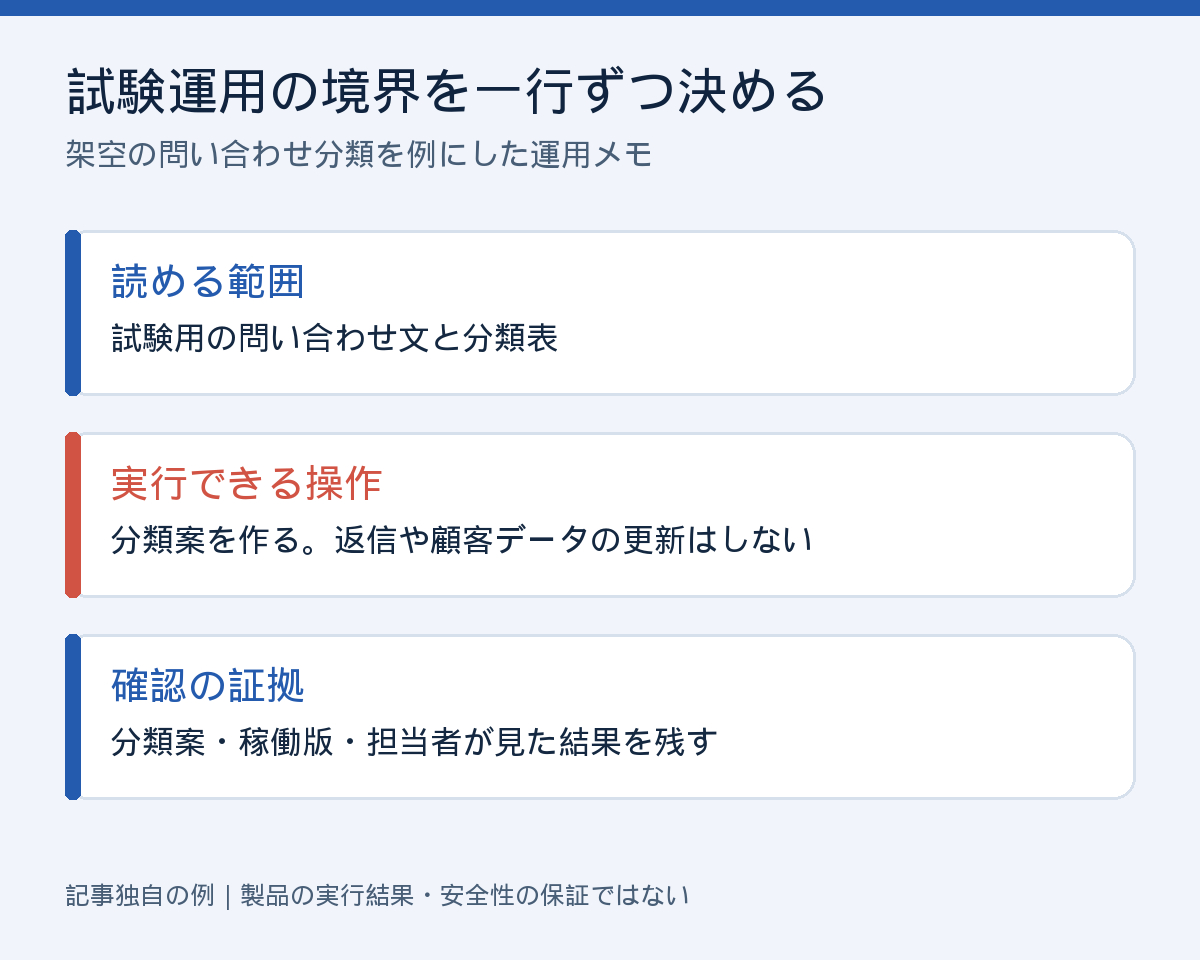
たとえば架空の「請求先の住所を変えたい」を「請求」に分類できるか。理由は短く説明できるか。返信は送らず、分類案だけ返しているか。先に期待する結果を決めると、試した後に、どこを直すべきか話しやすくなります。
図3:試験運用の境界を決める
まとめ
今日できることは、繰り返しの文章業務を一つ選んで「読ませる資料」「許す操作」「人が合格と判断する証拠」を各一行にすることです。普段の問い合わせ対応なら、実際の顧客情報を使わず、架空の文面から試せます。
出典:OpenClaw公式ブログ「OpenClaw Enterprise - The Open Agent Platform」(2026年9月29日)、公式ドキュメント「Agent revisions」、公式GitHubのReleases。再確認:2026年11月8日。
問い合わせ返信の下書きや日報の要約など、文章業務一種類について、入力のひな形と人が確認する項目を整理したい方へ。ココナラ内の「実務プロンプトと運用手順マニュアルを作ります」で相談できます。ソフトウェアの導入・API実装は対象外です。
実務プロンプトと運用手順マニュアルを作ります
#OpenClaw
#AIエージェント
#生成AI
15秒の紹介動画、どこを直す? Gemini Om...
一覧に戻る
AIが「候補を見つけた」とき、人は何を確かめる? ...
このブログを見た人にオススメ
MiniMax M3.1 Flashのその後――単価と「仕事が終わる費用」を分けて読む
記事
IT・テクノロジー
SIN(MORI)|AI活用・業務整理
2026/11/02 15:36
Googleの長尺AI動画研究を振り返る――分業・記憶・検証の設計
記事
IT・テクノロジー
SIN(MORI)|AI活用・業務整理
2026/09/27 08:16
GPT‑6 Sol / Lunaの価格改定を振り返る――キャッシュと費用の確認手順
記事
IT・テクノロジー
SIN(MORI)|AI活用・業務整理
2026/09/28 10:42
AIに任せる仕事をどう設計するか――n8nの事例から考える「監督と記録」
記事
IT・テクノロジー
SIN(MORI)|AI活用・業務整理
2026/09/26 23:42
会話を止めず、裏で仕事するAI――Gemini Live Avatarが本番へ
記事
IT・テクノロジー
SIN(MORI)|AI活用・業務整理
2026/09/27 01:19