製品が増えてきたので、HPに検索機能を付けるべきか迷っている方へ。製品数だけではなく、お客様が何を手掛かりに選ぶかで決めましょう。用途別の分類で見つかるなら、最初から複雑な検索機能を作らない方法もあります。
■ 『検索できる』の前に、探し方を決める
説明用の架空例として、部品を18種類扱う会社を考えます。初めてのお客様は型番を知らず、『屋外で使える部品はどれか』から探しています。この場合、型番だけを入力する検索窓を付けても、入口の悩みは残ります。
まずは用途・素材・サイズなど、普段の問い合わせで使われる言葉を集めましょう。製品名の一覧を整えることと、条件から候補を絞れるようにすることは、別の依頼です。
■ 一覧の分類と、条件での絞り込みを比べる
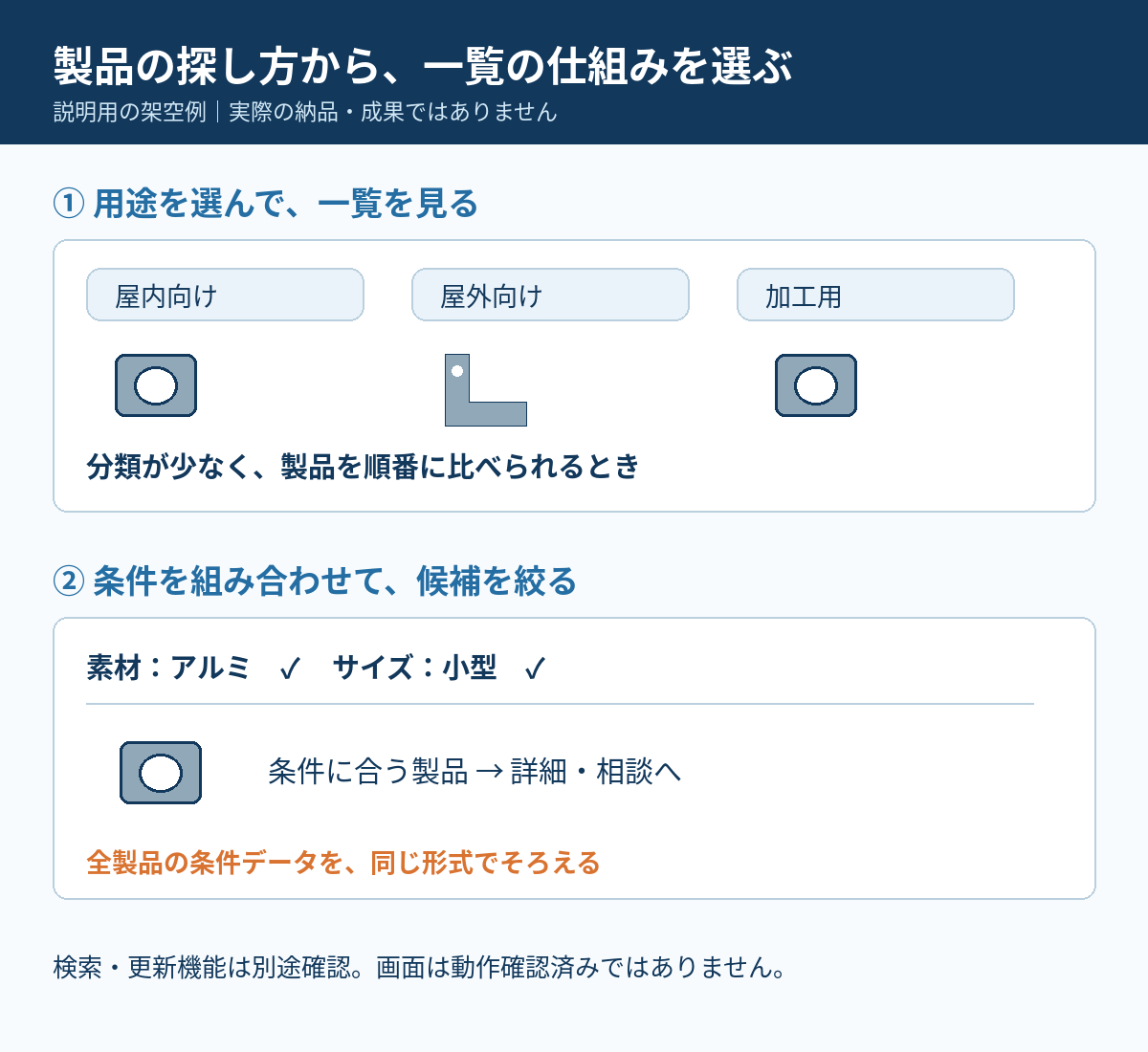
図①は用途を選んで製品を見比べる例です。分類が少なく、同じ用途の製品を順番に見れば選べる場合に向いています。分類名と製品情報をそろえれば、シンプルな構成でも案内できます。
図②は素材とサイズを組み合わせて絞る例です。条件が複数あり、一覧を眺めるだけでは候補を探しにくい場合に検討します。ただし、全製品に同じ形式の素材・寸法データが必要です。『一部だけサイズ不明』の状態なら、先に情報を整理する作業が発生します。
■ 検索窓を付けても解決しないこと
製品の仕様が曖昧なままでは、検索機能だけで選びやすくはなりません。たとえば『小型』『コンパクト』のように表記が分かれていると、どの条件に入れるかを決める必要があります。
また、検索結果がゼロになったときに条件を戻せるか、該当製品から相談先へ進めるかも依頼範囲です。在庫連動や価格自動計算は、製品検索とは別の機能として確認しましょう。ここで示した画面は説明用で、実際の検索システムを動作確認したものではありません。
■ このメモがあると、見積り範囲を比べやすい
・掲載する製品数:__種類
・お客様が最初に探す条件:__
・組み合わせて絞りたい条件:__
・製品情報が入った資料:__
・追加・変更の頻度と担当者:__
・該当製品がない場合の案内:__
・在庫連動など、別に必要な機能:__
見積りでは『製品一覧ページ』だけでなく、分類表示、検索・絞り込み、データ整備、公開後の更新方法まで照合します。記載がない項目は『含まれない』と決めつけず、要確認として質問してください。
■ まず一覧で足りるか、条件を渡して相談する
HP制作サービスでは、このメモと製品資料を使って、ページ構成と必要な機能を相談できます。検索・絞り込みや更新システムが必要な場合は、標準で付くと考えず、対応可否と追加範囲を購入前に確認してください。製品情報を見せるページと、管理する仕組みを分けて考えると、頼みたい内容が具体的になります。
HP制作サービスはこちら