LPのために選んだ横長の写真。パソコンではよく見えるのに、スマホでは商品の端や作業する手が切れてしまうことがあります。
確認したいのは、写真のきれいさだけではありません。「何を見せたい写真か」と「画面に合わせて切り取ってよい範囲」です。撮り直す前に、この二つを制作担当とそろえると、使える素材を判断しやすくなります。
■ 同じ写真でも、表示枠が変わると見える範囲が違う
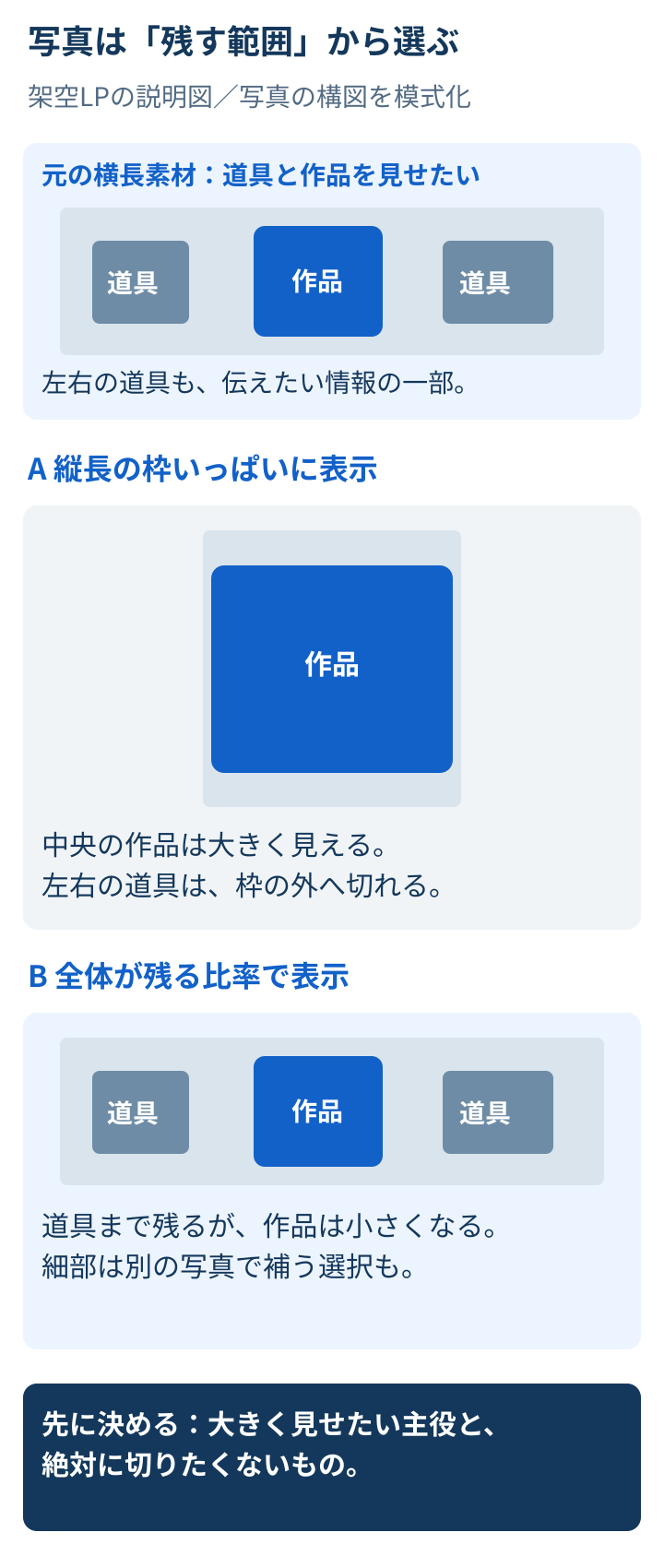
下の図は、机の上の道具と作品を紹介する架空のワークショップLPを想定した説明図です。実際の写真・制作実績ではなく、切り抜きの考え方を示しています。
図1:同じ横長素材を縦長の枠いっぱいに表示する例と、全体が見える比率で表示する例。中央に寄せて切る場合、左右の道具が画面から外れます。
枠いっぱいに写真を表示する方法では、元の写真と枠の縦横比が違うと、一部を切り取ることがあります。図のAは、作品を大きく見せたい場合には候補になります。ただし、左右の道具まで説明したい写真には向いていません。
Bは全体を残す代わりに、写真の表示高さを抑えています。周辺の道具も見せられますが、作品自体は小さくなります。細部が大事なら、作品だけを写した別の写真を添える方法もあります。
どちらかが常に正解ではありません。先に「作品の細部」なのか「作業に使う一式」なのかを決めると、残す範囲を選べます。
■ 素材を渡すときは「ここを残したい」を添える
たとえば「机全体の写真です」だけでなく、「中央の作品と、左側の道具が両方見えるようにしたい」と伝えます。人物写真なら、顔だけでなく手元の動きまで必要かも確認します。
写真に文章を重ねたい場合は、文字を置く余白も見ます。空いて見える場所でも、背景の模様が強いと文字が読みにくくなります。スマホでは余白が切れることもあるため、写真の上に文字を載せず、別の段に置く案も候補です。
すでに写真があるなら、元データを残しておきましょう。切り抜き済み画像だけでは、画面に合わせて範囲を戻せません。ただし、元データがあっても、写っていない部分を復元できるわけではありません。
■ 撮り足す前に埋める、写真1枚の確認メモ
□ 写真で伝えたいこと:[ ]
□ 絶対に切りたくないもの:[ ]
□ 切ってもよい周辺部分:[ ]
□ 文字は写真の上/写真の外/相談:[ ]
□ 元データの有無・画像サイズ:[ ]
□ スマホでも全体を残すか、主役を大きくするか:[ ]
□ 掲載の許可・素材の利用条件を確認したか:[ ]
記入例は「作業に使う一式/作品と左の道具/机の奥/文字は外/元データあり/全体優先」です。画像サイズが分からない場合は、分からないまま相談し、無理に拡大や再保存をしなくても大丈夫です。
■ 完成前に、実際のスマホ表示で確認する
画像単体ではなく、見出しや説明が入ったページとして見ます。主役が残っているか、文字が読めるか、全体を残した結果小さくなりすぎていないかを確認してください。
この図は設計判断の説明であり、集客効果を検証したものではありません。写真の選び方だけで、申込みが増えると保証できるものでもありません。
USER ABILITIESのLP制作では、構成整理、画像・素材の用意や配置調整、PC・スマホ対応などをご相談いただけます。素材の準備や制作範囲は、ご購入前に確認します。撮影の手配や特殊な画像加工が必要な場合は、対応できるかも含めて事前にご相談ください。
使用候補の写真と「何を見せたいか」を、上のメモでお知らせください。サービスの詳しい条件はこちらです。