LPの入力を楽にするため、よく選ばれる答えを最初から入れておきたい方へ。
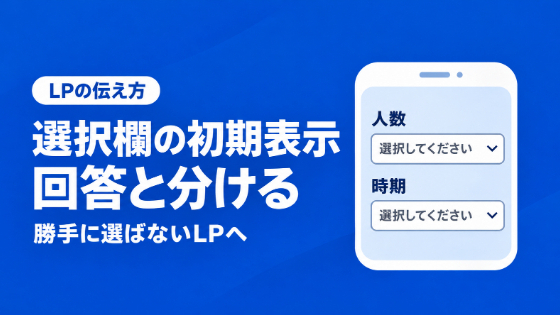
本人に選んでもらう情報は、最初の表示と回答を分けて考えましょう。選択済みに見える欄は、内容を変えないまま先へ進まれる可能性があります。
制作例で、選び始める前の表示を見る
制作例
この引越しLPでは、冒頭に人数と検討時期を選ぶ入口を置いています。説明を読み始める前に、自分の状況に合う項目を選べる位置です。
ここで注目したいのは、選択肢の数ではなく、まだ操作していないときに何が表示されているかです。
「選択してください」を、回答と混ぜない
制作例
制作例
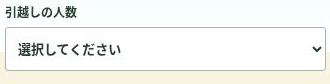
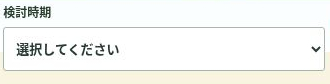
「引越しの人数」「検討時期」の欄には、どちらも「選択してください」と表示されています。欄の名前で何を聞くかを示し、欄の中ではこれから選ぶことを伝えています。
たとえば、人数を最初から「単身」にしておくと、家族で引越す人が変更しないまま進むことも考えられます。よく選ばれる回答でも、その人の回答とは限りません。
制作を依頼するときは、選択肢の一覧だけでなく、「最初は何も選ばれていない状態にしたい」か「ある内容を選択済みにしたい」かも伝えます。
見た目と、次へ進める条件を一緒に決める
「選択してください」と表示することと、そのまま先へ進めるかどうかは、別に確認する内容です。
必ず回答が必要なら、未選択のときにどこで知らせ、どの欄を選び直してもらうかを決めます。省略できる質問なら、回答がないことを受け取る側が区別できるようにします。
表示用の「選択してください」が、そのままお客様の回答として扱われないかも確認します。見た目を空欄にするだけで、入力の確認まで整うとは限りません。
初稿では、次の三つを分けて確認すると相談しやすくなります。
・初めて開いたときに見える内容
・何も選ばずに次へ進もうとしたときの扱い
・本人が選んだ後に確認する内容
入力確認の方法や、情報を受け取る仕組みは、実際のフォーム仕様として購入前にすり合わせます。
選択済みで始める方が自然な場合もあります
直前の画面で本人がプランを選んでいるなら、その内容を引き継ぎ、確認できる形にする方法があります。運営側が「よく選ばれるから」と入れた答えとは区別します。
全員に同じ内容が適用される項目なら、そもそも選択欄にせず、条件として明記する方が分かりやすい場合もあります。入力を楽にするために、本人の状況を推測して答えを入れないことが判断の基準です。
選択欄を依頼するときのメモ
質問する項目:____
お客様に選んでもらう理由:____
初めて開いたときの表示:____
回答は必須か、省略できるか:____
未選択のまま進んだときの案内:____
直前の操作から引き継ぐ内容の有無:____
送る前に確認・修正できる内容:____
LP制作をご相談の際は、このメモと希望する質問項目をお送りください。構成整理や原稿作成サポート、入力欄を含む画面の制作をご相談いただけます。
フォームの確認方法や送信先など、必要な仕様と制作範囲は購入前に確認します。