ImageMagickで資料にサインを入れる方法

ImageMagickで資料にサインを入れる方法

記事
IT・テクノロジー
こんにちは。たつやです。

昨日の有料記事を作成するときに使ったコマンド(ImageMagick)の覚書きになります。


ImageMagick自体は古くからあるもので、たまに使っていたのですが、画像形式の変換くらいにしか使っていませんでした。

今回折角なので、ImageMagickを使って、資料の各ページにサインを入れてみました。

手順は次の通りです。
1.PDFを各ページの画像に分割する(convert
2.各ページに入れるサインの画像を作成する(convert
3.各ページの画像とサインの画像を合成する(composite

必要があれば、このあとconvertでPDFに戻したりもできます。

以下に、各手順のコマンドの実例(1ページの場合)を載せます。

1.PDFから画像への変換

コマンド
magick convert -density 100 sample.pdf -quality 100 sample.jpg
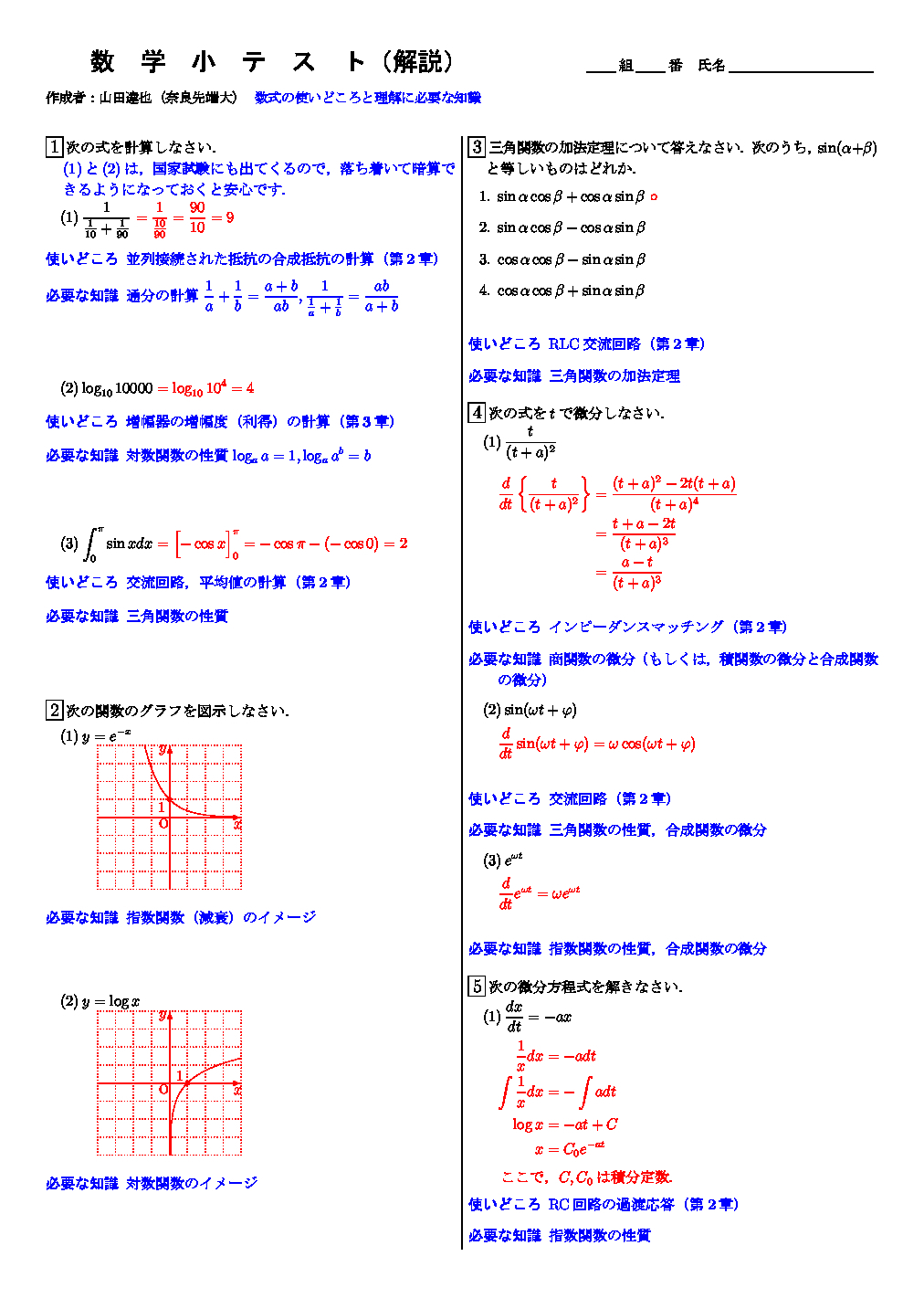
これが元画像になります。
説明用のため、density(=Pixels Per Inch) は小さく指定しています。

sample.jpg

2.サイン画像の作成

コマンド
magick convert -font C:\Windows\Fonts\meiryo.ttc -gravity Center -size 1012x1433 -fill "#00FF00" -background "#000000AA" -pointsize 80 caption:"tatsuya19871219 (coconala)" sign_image.png

ちょっと長いですが、背景が少しだけ透過したサイン画像を作ります。
画像サイズは、先ほど変換した画像のサイズに合うように指定しています。

sign_image.png

3.サイン画像の合成

コマンド
magick composite -compose over sign_image.png sample.jpg signed_sample.jpg
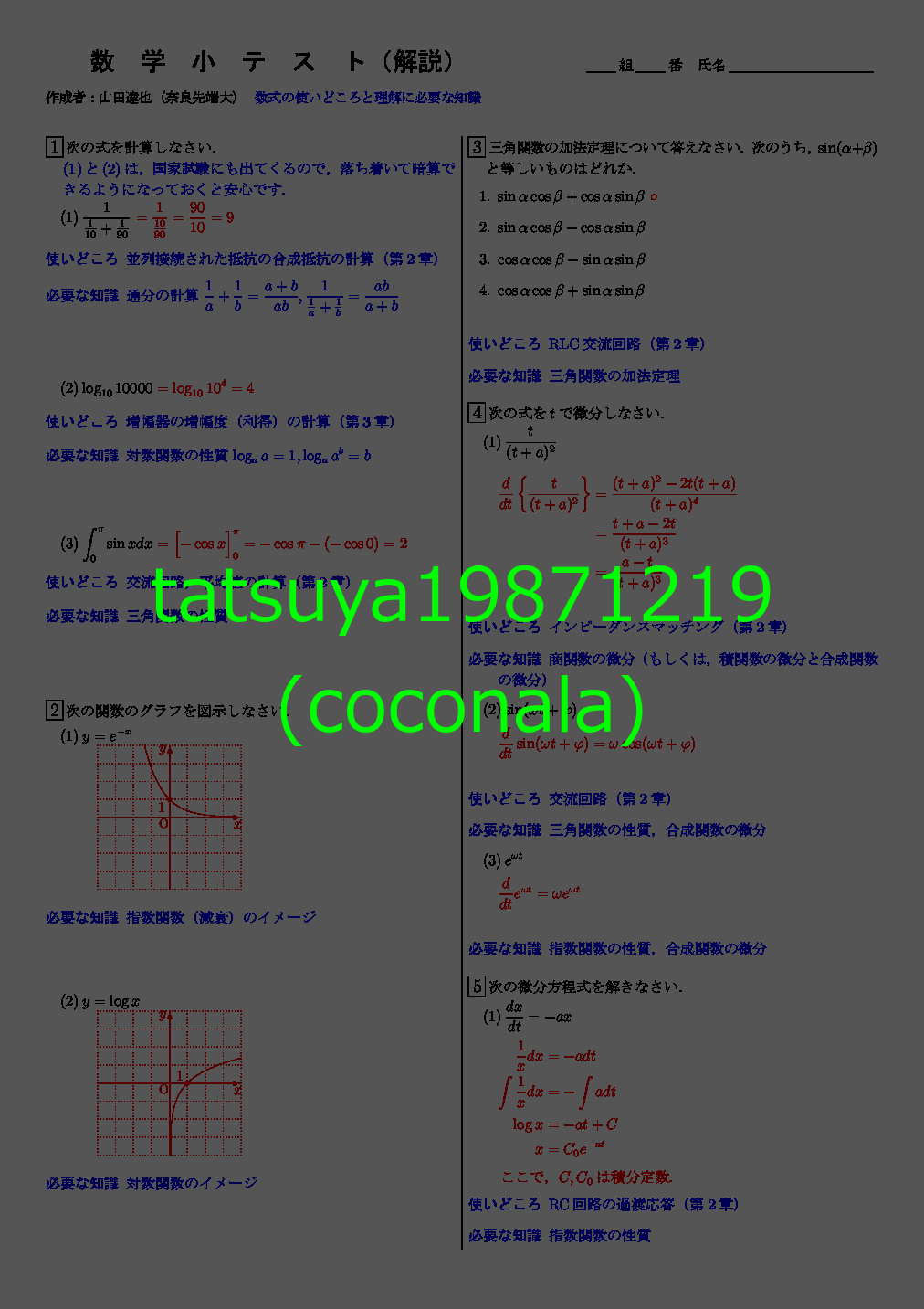
最後に、画像を合成します。

signed_sample.jpg


コメント

公式ドキュメントを見ると、文字を斜めにしたりなど面白い指定ができるようです(ドキュメントを参照してみてください)。

合成する透過画像を他のペイントアプリで用意してもいいのですが、コマンドですべてできるのはそれだけで魅力的です。

サービス数40万件のスキルマーケット、あなたにぴったりのサービスを探す