「SWELLを入れてみたものの、設定の項目が多すぎて、どこから触ればいいのか…」
ココナラでホームページ制作のご相談を受けていると、自分で作り始めた方からこうしたお声をよくいただきます。
SWELLは、できることが多いぶん、最初に開いたときに戸惑いやすいテーマです。
あれこれ触っているうちに、気づけば夜中…ということもありますよね。
今回は、デザインを凝る話ではありません。
「最初に整えておくと、あとがぐっとラクになる基本の設定」を、順番にまとめました。
SWELL公式の設定マニュアルの流れに沿っています(2026年10月時点)。
■先に知っておきたい、全体の順番
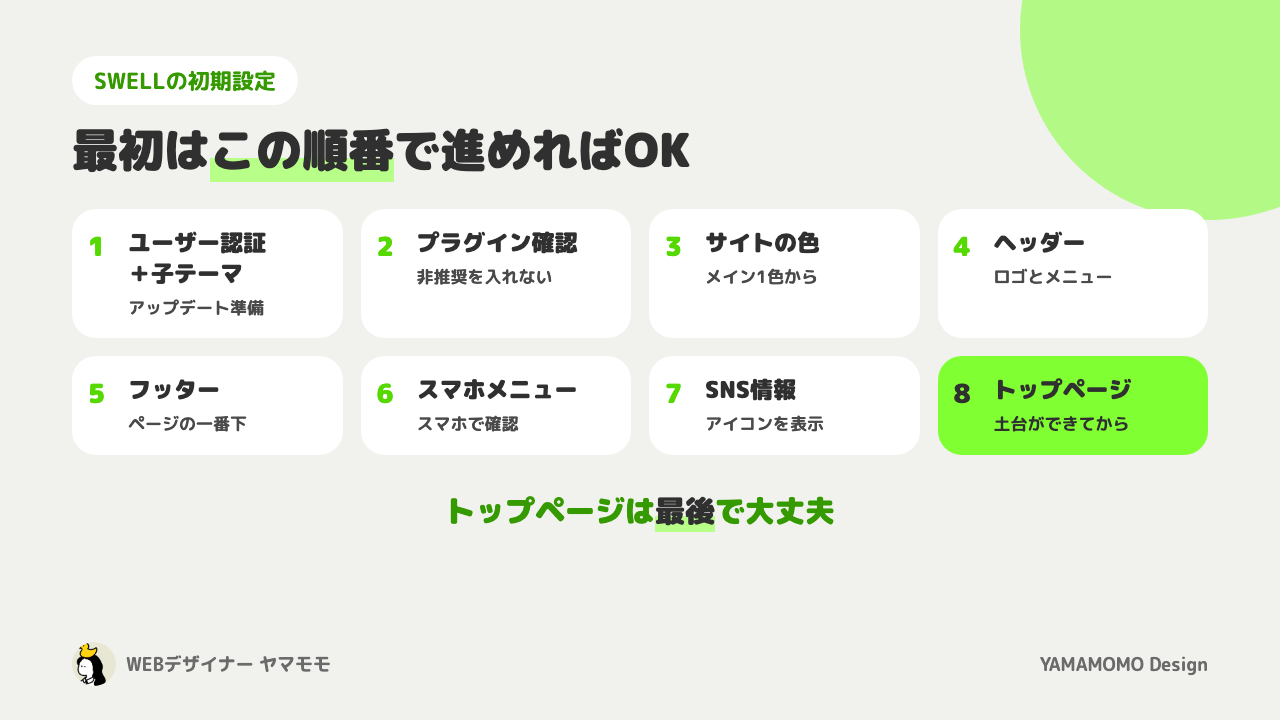
最初は、この順番で進めるのがおすすめです。
1. ユーザー認証と子テーマ(準備)
2. 使わないほうがいいプラグインの確認(準備)
3. サイト全体の色
4. ヘッダー(ロゴとメニュー)
5. フッター
6. スマホメニュー
7. SNSのアカウント情報
8. トップページ
トップページは最後で大丈夫です。土台が整ってから作るほうが、やり直しが少なくて済みます。
■1. ユーザー認証を済ませておく
SWELLは、アップデートを受け取るために「ユーザー認証」が必要です。
SWELLの会員サイトに登録しているメールアドレスで認証します。
アップデートには、不具合の修正や新しい機能が含まれます。
あとでやろうと思って忘れがちなので、いちばん最初に済ませておくと安心です。
■子テーマも入れておく
SWELLには公式の「子テーマ」が用意されています。
子テーマは、本体(親テーマ)をアップデートしても、自分で加えた変更が消えないようにするためのものです。
今はカスタマイズの予定がなくても、最初に入れて有効化しておくと、あとで困りません。
■2. 使わないほうがいいプラグインを確認する
WordPressに慣れている人ほど、いつものプラグインを入れたくなります。
ただ、SWELLにはもともと備わっている機能も多く、「機能が重なるプラグインは不具合や表示の遅さの原因」になることがあります。
SWELL公式サイトに「推奨プラグインと非推奨・不要・注意すべきプラグイン」のページがあるので、入れる前に一度確認しておきましょう。
「入れる前に調べる」を習慣にするだけで、トラブルはかなり減ります。
■3. サイト全体の色を決める
ここからは、管理画面の「外観」→「カスタマイズ」(カスタマイザー)で設定していきます。
画面の右側にプレビューが出るので、見た目を確かめながら進められます。
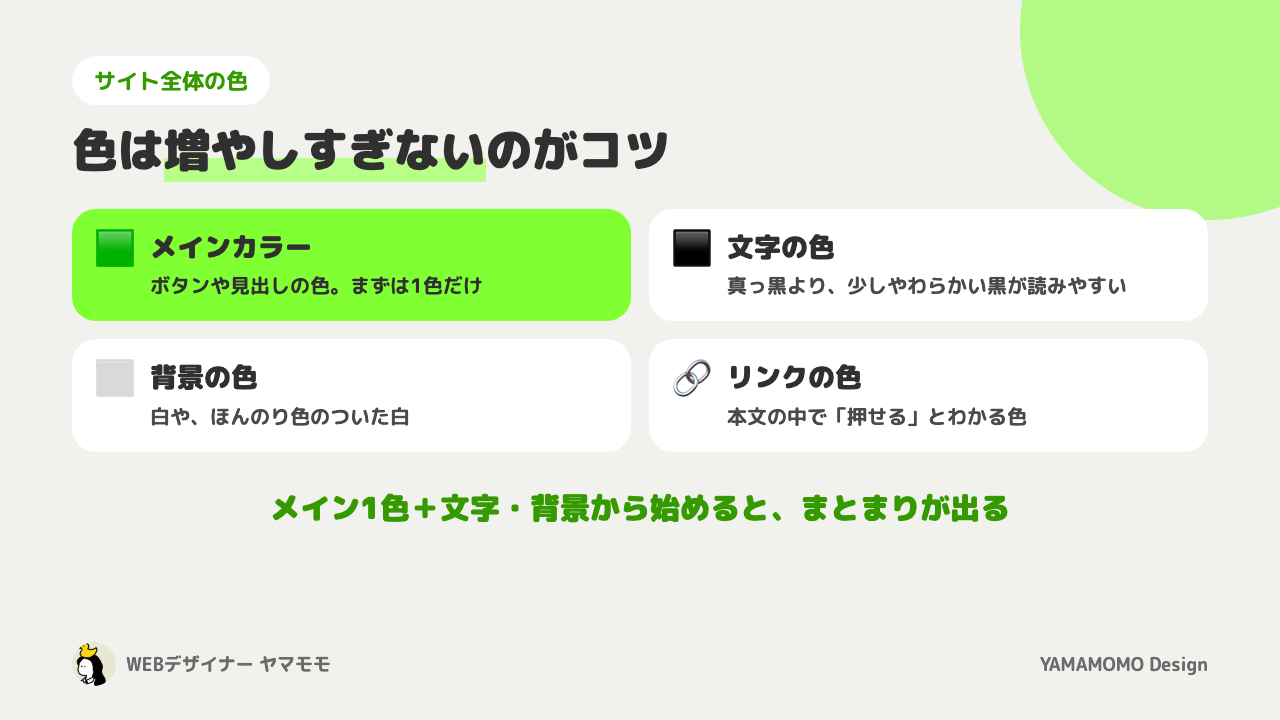
最初に決めたいのは、サイト全体の「基本カラー」です。
・メインカラー(ボタンや見出しの色)
・文字の色
・背景の色
・リンクの色
ポイントは、色を増やしすぎないこと。
メインの色1つ+文字と背景の色、くらいから始めると、まとまりのある印象になります。
■4. ヘッダー(ロゴとメニュー)
ヘッダーは、どのページにも表示される「看板」の部分です。
・ロゴ画像(なければ、サイト名の文字だけでも大丈夫)
・グローバルメニュー(「外観」→「メニュー」で作ります)
メニューに並べるのは、見る人がいちばん知りたいページから。
たとえば教室なら「コース・料金」「講師紹介」「体験レッスン」「アクセス」などです。
■5. フッター
フッターは、ページのいちばん下の部分です。
コピーライト(©表記)や、よく見られるページへのリンクを置いておくと、最後まで読んだ人が迷いません。
■6. スマホメニュー
ホームページは、スマホで見られることがとても多いです。
カスタマイザーのプレビューは、下のアイコンでスマホ表示に切り替えられます。
スマホでメニューを開いたときに、
・必要なページが並んでいるか
・文字が小さすぎないか
を確かめておきましょう。
■7. SNSのアカウント情報
InstagramやXなどのアカウントを登録しておくと、SNSのアイコンを表示できます。
SNSからホームページへ、ホームページからSNSへ、行き来できるようにしておくと、見る人がたどりやすくなります。
■8. トップページは最後に
トップページは、ここまでの土台が整ってから作るのがおすすめです。
作り方は、別の記事で詳しくまとめる予定です。
■ここまでは自分で、ここからは相談してもいい
ここまでの設定は、マニュアルを見ながら自分で十分できる範囲です。
一方で、
・色やデザインの方向性が決められない
・子テーマにコードを書いてカスタマイズしたい
・今あるサイトからSWELLに引っ越したい
といったことは、つまずきやすいところです。
悩む時間がもったいないと感じたら、詳しい人に聞いてしまうのも一つの方法です。
■確認メモ
・ユーザー認証が済んでいる
・子テーマを有効化している
・入れているプラグインを、SWELL公式の一覧で確認した
・メインカラーと文字・背景の色が決まっている
・スマホでメニューを開いて、必要なページが並んでいる
初期設定を整えただけで、見違えるサイトになるわけではありません。
それでも、最初の土台がしっかりしていると、そのあとの「作る・直す」がずっとスムーズになります。
まず今日は、「ユーザー認証が済んでいるか」だけ確かめてみてください。
■ご相談について
ココナラで、SWELLを使ったホームページ制作を承っています。
「初期設定で手が止まってしまった」
「トップページだけはプロに整えてほしい。下層ページは自分で作りたい」
という方には、WordPressの初期設定からトップページの構築までを代行するサービスをご用意しています。トップページができあがっていると、そのあとのページづくりがぐっと進めやすくなります。
サービスページの「見積り・仕様の相談」から、お気軽にメッセージくださいね。