サービス
サービスを探す
プロ人材を探す
仕事を探す
ブログを探す
サービス
サービスを探す
プロ人材を探す
仕事を探す
ブログを探す
購入・発注したい方
サービスを探す
プロ人材を探す
コンテンツを探す
ブログを探す
仕事・求人を投稿して募集
エージェントに人材を紹介してもらう
受注・働きたい方
出品する
単発の仕事を探す
継続 (時給/月給) の仕事を探す
エージェントに仕事を紹介してもらう
カテゴリ一覧
イラスト作成・漫画制作
デザイン制作
Webサイト制作・Webデザイン
動画編集・映像制作
集客・マーケティング相談
ビジネス代行・事務代行
音楽制作・ナレーション
IT相談・システム開発
ライティング・翻訳
コンサルティング・士業
生成AI活用・開発・制作
占い
悩み相談・カウンセリング
学習指導・資格・キャリア相談
住まい・美容・生活相談
オンラインレッスン・習い事
ハンドメイド制作
出張撮影・出張サービス
マネー・副業・アフィリエイト
弁護士検索・法律Q&A(法律相談)
サポート
はじめての方へ
ご利用ガイド
お困りのときは
ログイン
会員登録
サービスを探す
イラスト作成・漫画制作
デザイン制作
Webサイト制作・Webデザイン
動画編集・映像制作
集客・マーケティング相談
ビジネス代行・事務代行
音楽制作・ナレーション
IT相談・システム開発
ライティング・翻訳
コンサルティング・士業
生成AI活用・開発・制作
占い
悩み相談・カウンセリング
学習指導・資格・キャリア相談
住まい・美容・生活相談
オンラインレッスン・習い事
ハンドメイド制作
出張撮影・出張サービス
マネー・副業・アフィリエイト
プロ人材を探す
コンテンツを探す
ブログを探す
求人募集を投稿する
人材を紹介してもらう
仕事を探す
出品する
仕事を探す
仕事を紹介してもらう
出品する
仕事を紹介してもらう
求人募集を投稿する
人材を紹介してもらう
ブログを投稿
会員登録で10%割引クーポンを獲得!
会員登録で10%割引クーポンを獲得!
ココナラブログ
ホーム
ブログトップ
ブログ
写真・動画
スマホだけで超簡単!1枚10秒で紙写真をデータ化する方法
記事
写真・動画
otento film
2023/11/29 13:45
写真はデータで残すのが今となっては主流ですが、幼少期のものはまだ紙でお持ちの方がほとんどだと思います。
スマホで簡単にデータ化
して、結婚式ムービーの準備をお手軽に済ませましょう!
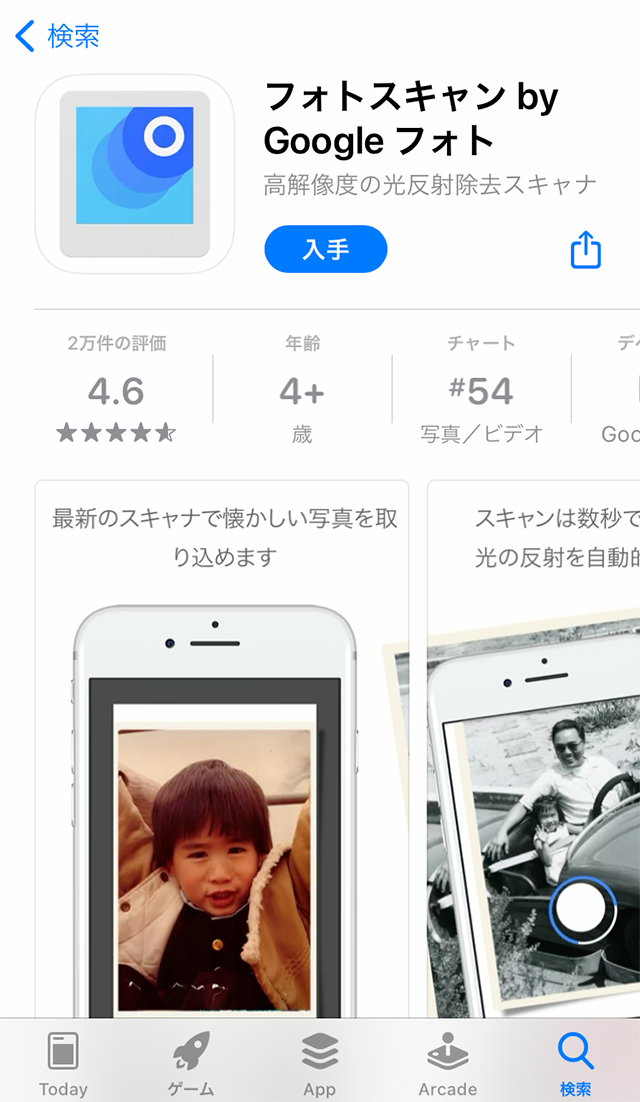
1.フォトスキャンアプリをダウンロード
無料スマホアプリ「
フォトスキャン by Googleフォト
」を使っていきます!
※今回はiPhoneで行います
2.アプリを起動してスキャン開始
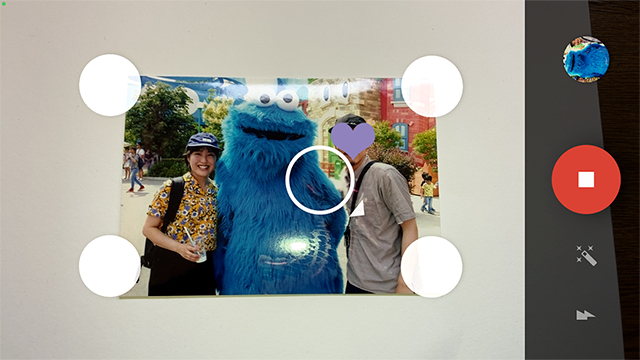
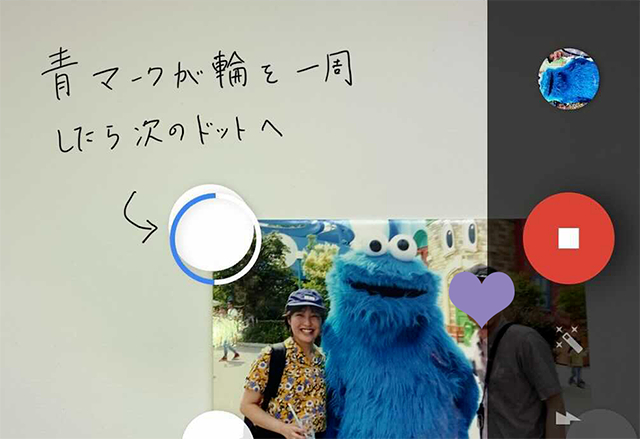
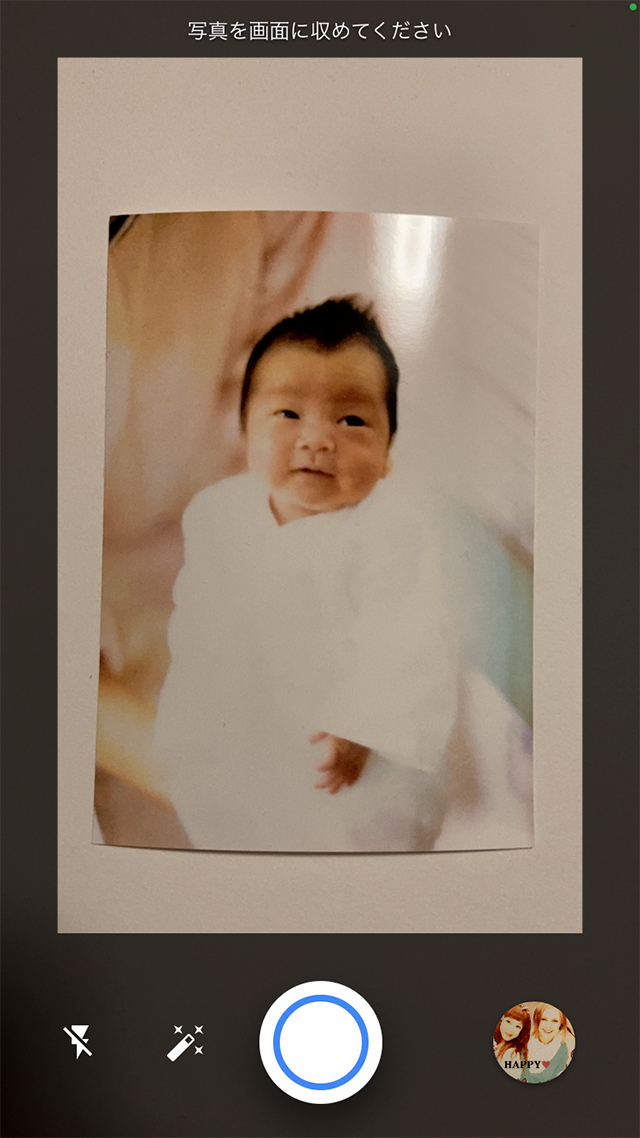
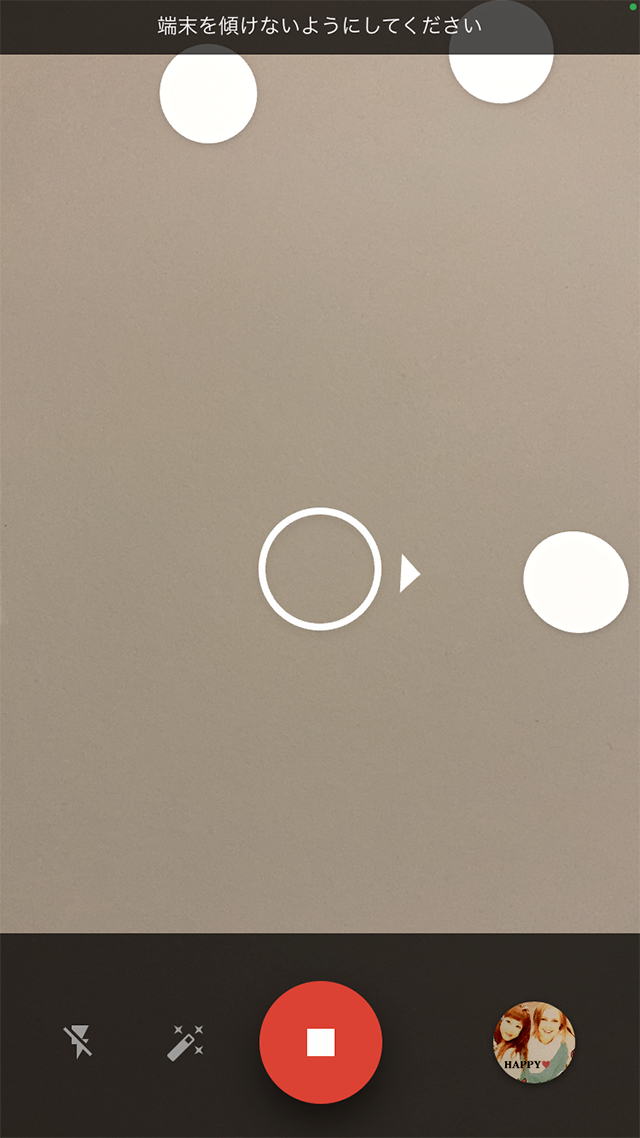
アプリを開くと「スキャンの方法を説明します」と出てきます。まず写真を撮影してから、◯(輪)を画面上にある4つのドットに合わせます。
3.写真の確認
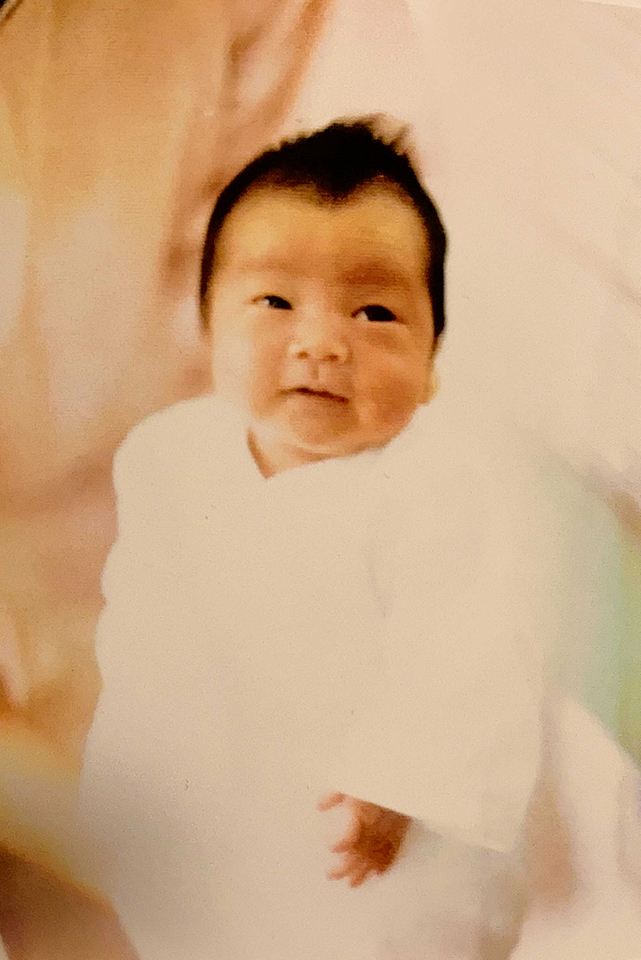
シャッターボタンの隣にある画像マークを選択して確認してみましょう。
POINT
自然光が差し込む場所や明るい部屋でスキャンすると◎
色褪せた写真もスキャンできる?
せっかくなのでうまくスキャン出来るのか不安な写真もあるので色々試してみましょう!まずは日焼けによる色褪せが気になるこちら。
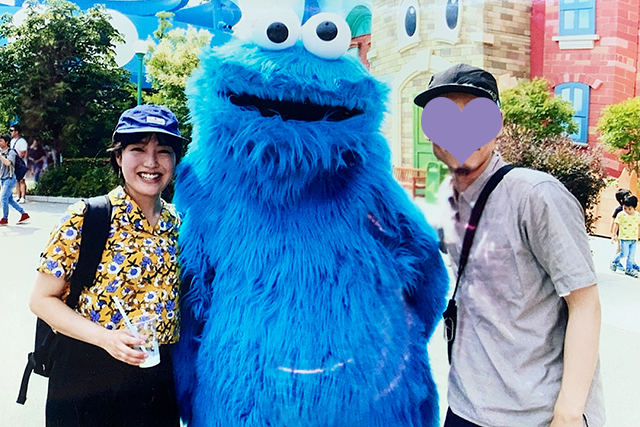
スキャン出来た写真がこちら!でも色褪せ感は治らず・・・。
Before
色彩や明るさはこのアプリでは残念ながら調整できません。ですが、スマホの既存機能で少し調整するだけでもかなりマシになりました!
After
プリクラだとどうなる?
学生時代の写真には、プリクラなどの小さい写真を使用したいと思う方も多いはず!
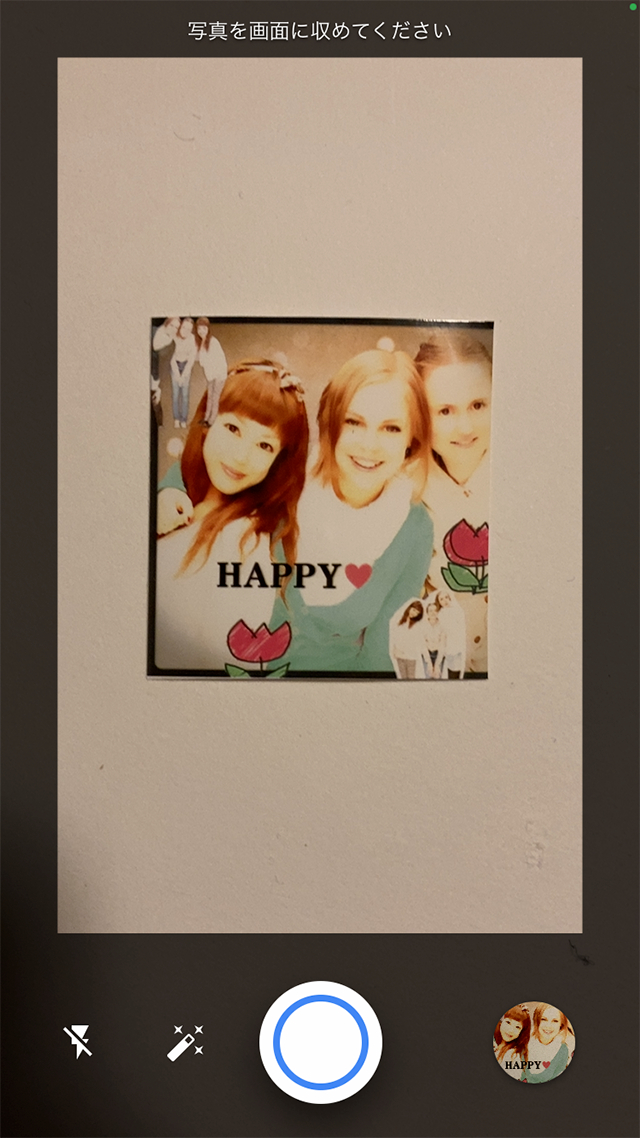
ドットの位置が被写体から外れたところに!ひとまず4つのドットに合わせてスキャンを行います。
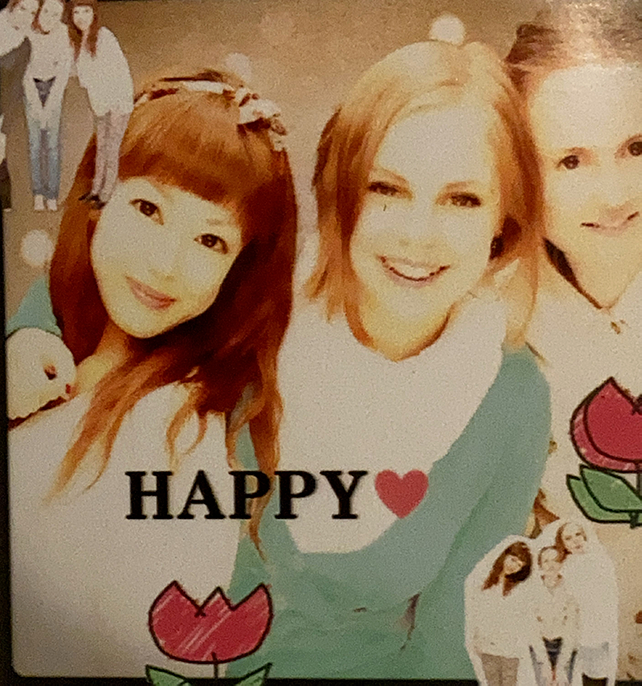
無事スキャンが出来ました!ですが
プリクラを素材として使用することはあまり推奨しません。
文字やイラストでゴチャゴチャしてるものもありますし、大人数で写っていると顔が見切れていたりすることもしばしば。
これはコラージュ写真にも言えることで、
出来るだけ1シーン1枚の写真で制作される方が圧倒的に見栄えはいいです!
切り抜いてある写真もスキャンできる?
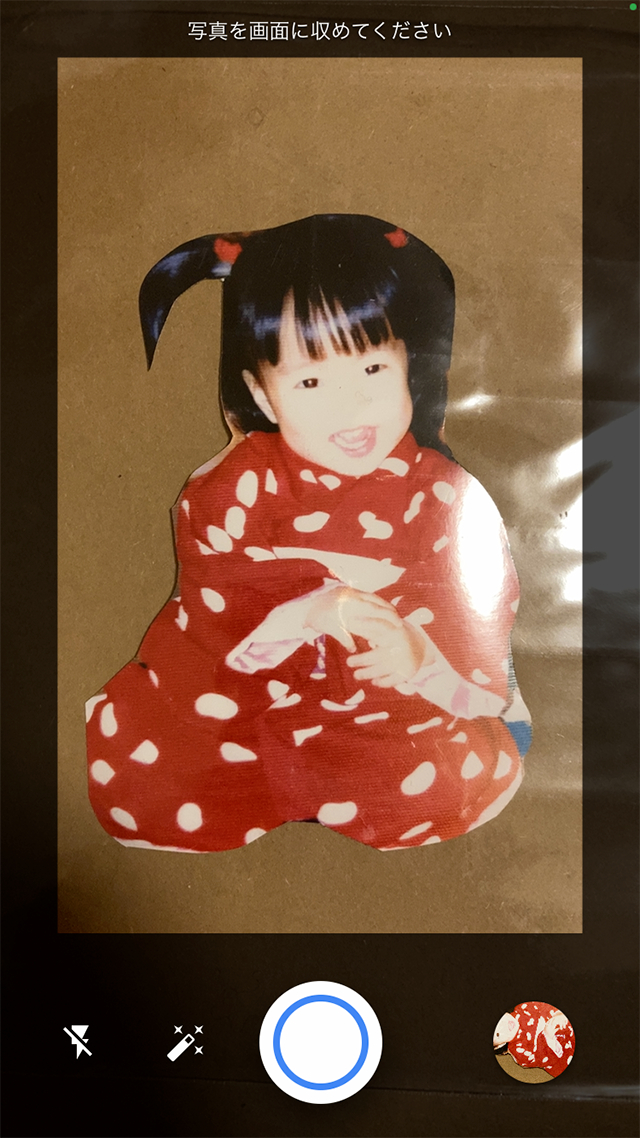
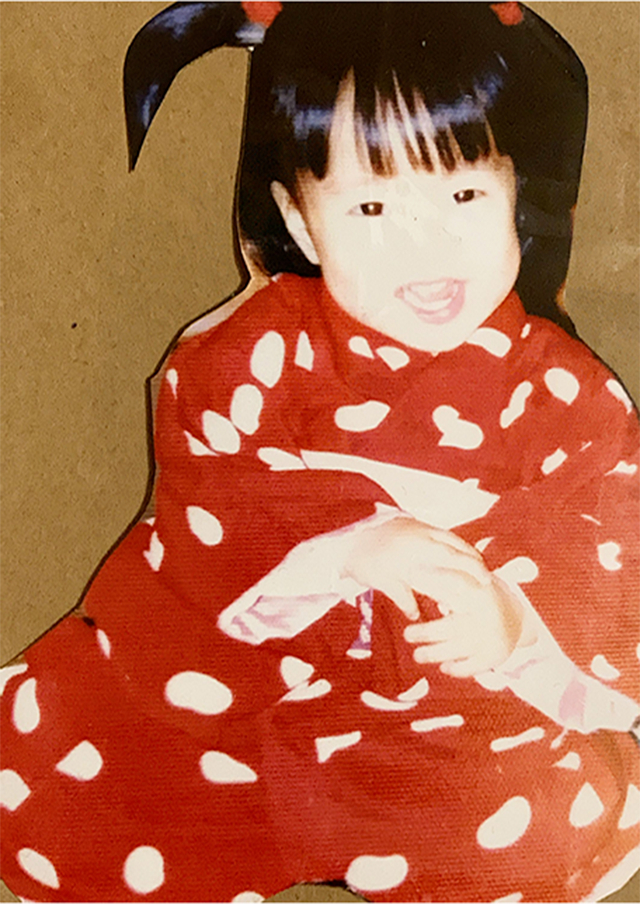
幼少期の写真は、切り抜いてアルバムに貼っている写真なんかもありますね。台紙にベッタリで剥がせない&保護シートで反射ピカピカ!そのうえ変形写真。こんな写真でもスキャンできるのでしょうか?
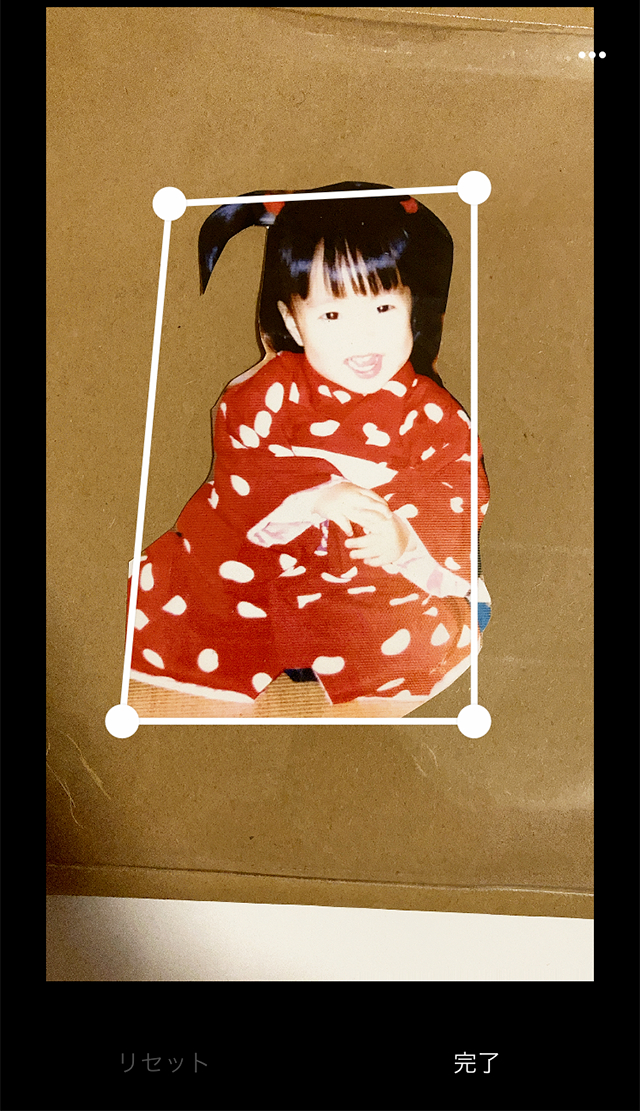
出来ました!・・・けど、少し見切れていますね。
そんな時は、フォトスキャンのアプリで出来上がった写真を選択すると、オプションが出てくるので、「
角を調整
」という項目をタップしてください。
タップすると↓
この4つの点を指で動かして切り取る範囲を調整出来るんです。
あまりにも人物の大部分が切り抜かれている写真はオススメ出来ません。どうしても使用したい場合は、
スキャンした切り抜き写真を他のアプリで四角いフレームの中に収める
など、ひと手間加えた方が綺麗な見え方になります♪
※アプリは当サービスではございませんので、トラブルに関しての責任は負いかねます。お客様ご自身で判断のうえ、ダウンロードしてご利用ください。また、撮影の仕方によっては今回の実践内容と異なる結果になる場合もございますのであらかじめご了承ください。
#素材準備
#写真
一覧に戻る
【実例図説付き】Blu-rayとDVDの違いは?画...
このブログを見た人にオススメ
1/2 カラミンサ...Googleの画像検索候補より。
コンテンツ
写真・動画
カルハ
2026/10/27 17:58
2/2 カラミンサ...Googleの画像検索候補より。
コンテンツ
写真・動画
カルハ
2026/10/27 17:58
【お知らせ】年末年始の営業スケジュールについて
告知
デザイン・イラスト
Nanoka Project
2026/10/27 10:59
2/2 薔薇(ピンク)
コンテンツ
写真・動画
カルハ
2026/10/26 12:06
1/2 薔薇(ピンク)
コンテンツ
写真・動画
カルハ
2026/10/26 12:06







%20-%2013(%E6%97%A5).png)