MADE IN CREW 編集部|構成・編集
■ この記事の結論
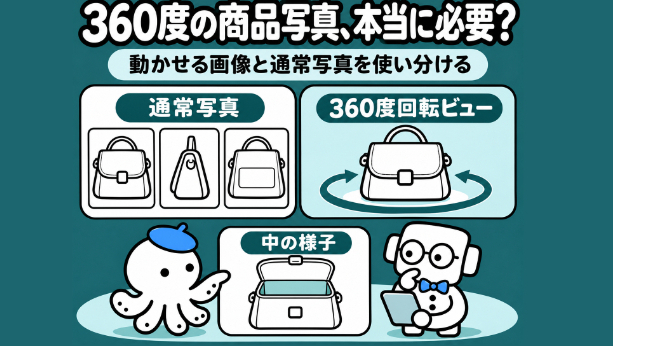
360度の商品写真は、向きを変えて外観を確かめたい商品で役立つ場合があります。ただし、通常写真をすべて置き換えるものではありません。見たい部分が回転だけで分かるか、スマホで操作できるか、表示や管理の負担に見合うかを確認しましょう。連続写真を切り替えるスピン画像と、立体データを使う3D表示は別の仕組みです。
登場するふたり
くるる:読者目線の疑問や困りごとを考えるキャラクター。
まなボット:理由や具体例、確認する手順を一緒に整理するロボット。
くるる:「画像を回して見せられたら、商品の疑問は全部解決するかな。」
まなボット:「外側の位置関係には役立つかもしれないけれど、中の仕切りや持った大きさは別だね。回転表示で確かめたいことを一つ決めて試そう。」
※商品や導入場面は架空例です。閲覧数・購入率の改善を保証するものではありません。
■ 第1話|「360度」の中身を分ける
くるる:「商品ページでバッグをくるくる回せるようにしたい。360度写真を頼めば、そのまま3Dになるの?」
まなボット:「連続した写真を切り替える表示と、3Dモデルを動かす表示は別だよ。まず、どんな見え方が必要なのかを確認しよう」
くるる:「横や後ろを自分で見られればよいと思っていた。上からも自由に見たい場合は、同じではないんだね」
まなボット:「うん。用意した方向の写真を切り替える方式なら、撮っていない方向が自動で見えるわけではない」
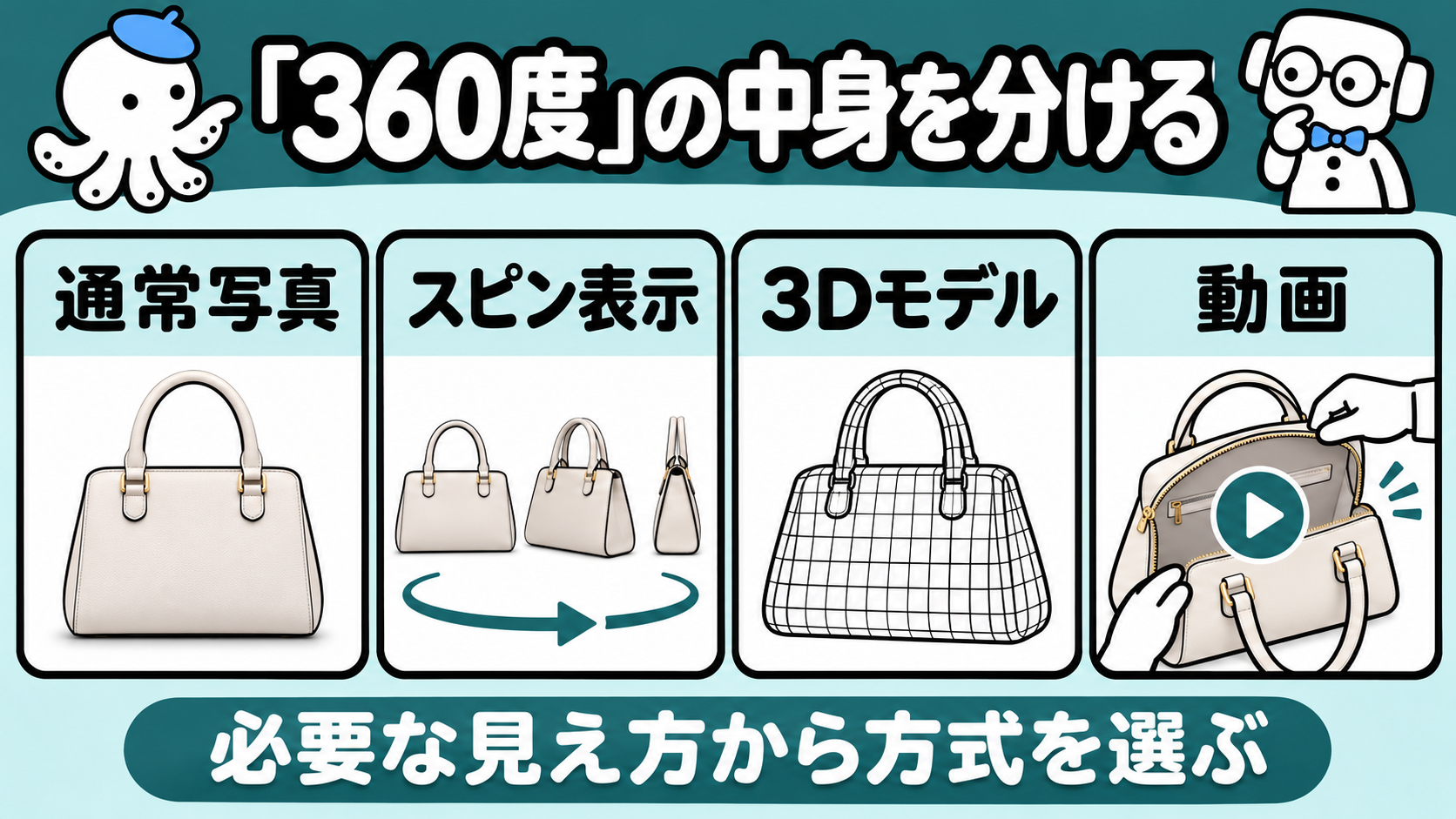
一般に商品を回転させて見せる方法には、角度を少しずつ変えた連続写真を使うものと、立体データを表示するものがあります。連続写真の場合は、撮影した視点と表示方法によって操作できる範囲が決まります。3Dモデルの場合も、形状や質感の作成、対応する表示環境などの確認が必要です。
必要な見え方から方式を選ぶ。
・通常写真
用意するもの:選んだ方向や細部の静止画
確認したい点:必要な情報を選べているか
・連続写真のスピン表示
用意するもの:角度を変えて撮った一連の写真
確認したい点:操作範囲、切り替え、表示方法
・3Dモデル表示
用意するもの:立体モデルのデータ
確認したい点:形・質感、対応環境、制作範囲
・動画
用意するもの:動きや操作を撮った映像
確認したい点:説明する順序、再生方法
Shopifyでも商品メディアとして画像、動画、3Dモデルが区別されています。実際の表示はテーマ等の条件に左右されるため、「写真を用意したから、どの方式でもそのまま動く」とは考えず、実装側に確認します。Shopify:商品メディアの種類
■ 第2話|回せることで答えられる疑問
くるる:「動かせる画像なら、普通の写真より分かりやすいよね?」
まなボット:「商品によるよ。回すことで初めて分かることが何かを考えてみよう」
前後で形が違う、側面に重要な部品がある、曲面や全周の模様を確認したいといった商品では、向きを連続的に確かめられることが役立つ場合があります。一方、薄い平面商品や、確認する部分が限られる商品なら、正面・裏面・接写を選んで見せる方が分かりやすいこともあります。
・裏側はどうなっている?
回転表示との相性:外観の回転で示せる場合がある
別に必要になりやすい情報:重要な裏面の静止画
・側面の厚みは?
回転表示との相性:角度による形の変化を見せられる
別に必要になりやすい情報:実寸、測定位置
・内部はどうなっている?
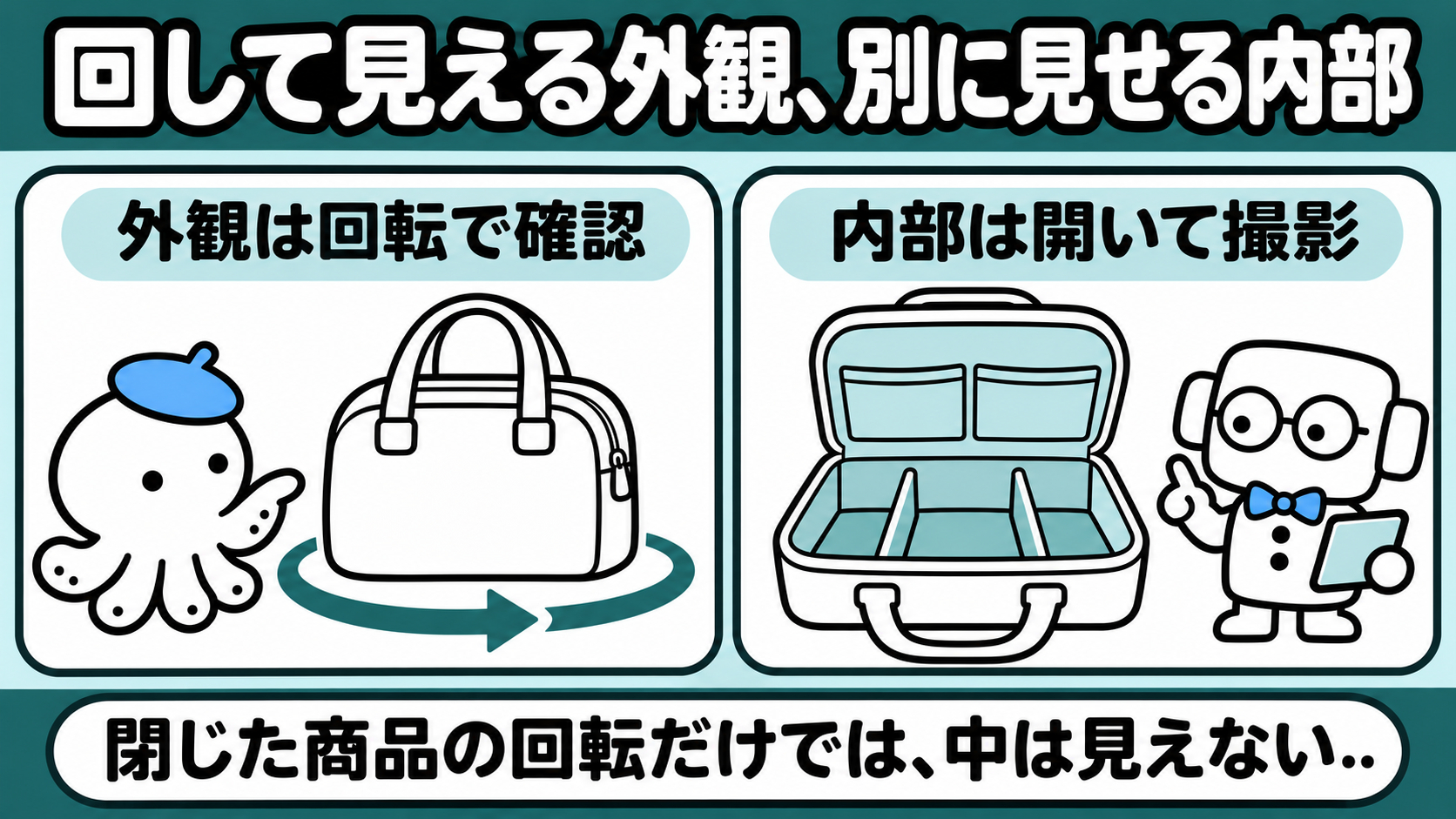
回転表示との相性:閉じた商品の回転だけでは不足
別に必要になりやすい情報:開いた状態、内部の写真
・どう開閉する?
回転表示との相性:静止した連続写真だけでは不足する場合がある
別に必要になりやすい情報:操作写真や動画
・素材はどんな感じ?
回転表示との相性:角度による見え方を補える
別に必要になりやすい情報:接写、素材情報
・自分の場所に収まる?
回転表示との相性:見た目だけでは判断できない
別に必要になりやすい情報:寸法、設置条件
くるる:「バッグを閉じたまま回しても、中の仕切りは分からないね」
まなボット:「そう。回転できることと、すべての疑問に答えられることは別なんだ」
閉じた商品の回転だけで内部は分からない。
必要性を考えるときは、既存の商品ページで問い合わせが多い点を見ます。写真を追加すれば解決するのか、見る方向を自分で選ぶことに意味があるのかを分けてください。新しい見せ方を導入すること自体を目的にすると、操作が増えただけで説明が足りないページになることがあります。
■ 第3話|通常写真を残したい理由
くるる:「360度表示を入れるなら、正面や裏面の写真を減らせそう」
まなボット:「見る人が必ず操作するとは限らないよ。重要な情報は、動かさなくても見つけられる方がよい場合がある」
商品一覧のサムネイル、検索結果、広告、共有先など、静止画を使う場面もあります。回転表示の最初の一枚だけで、何の商品か分かるかも確認します。動かす機能が使えない場合や、読み込みを待たずにページを離れる場合に備えて、基本情報を通常写真と説明文に残します。
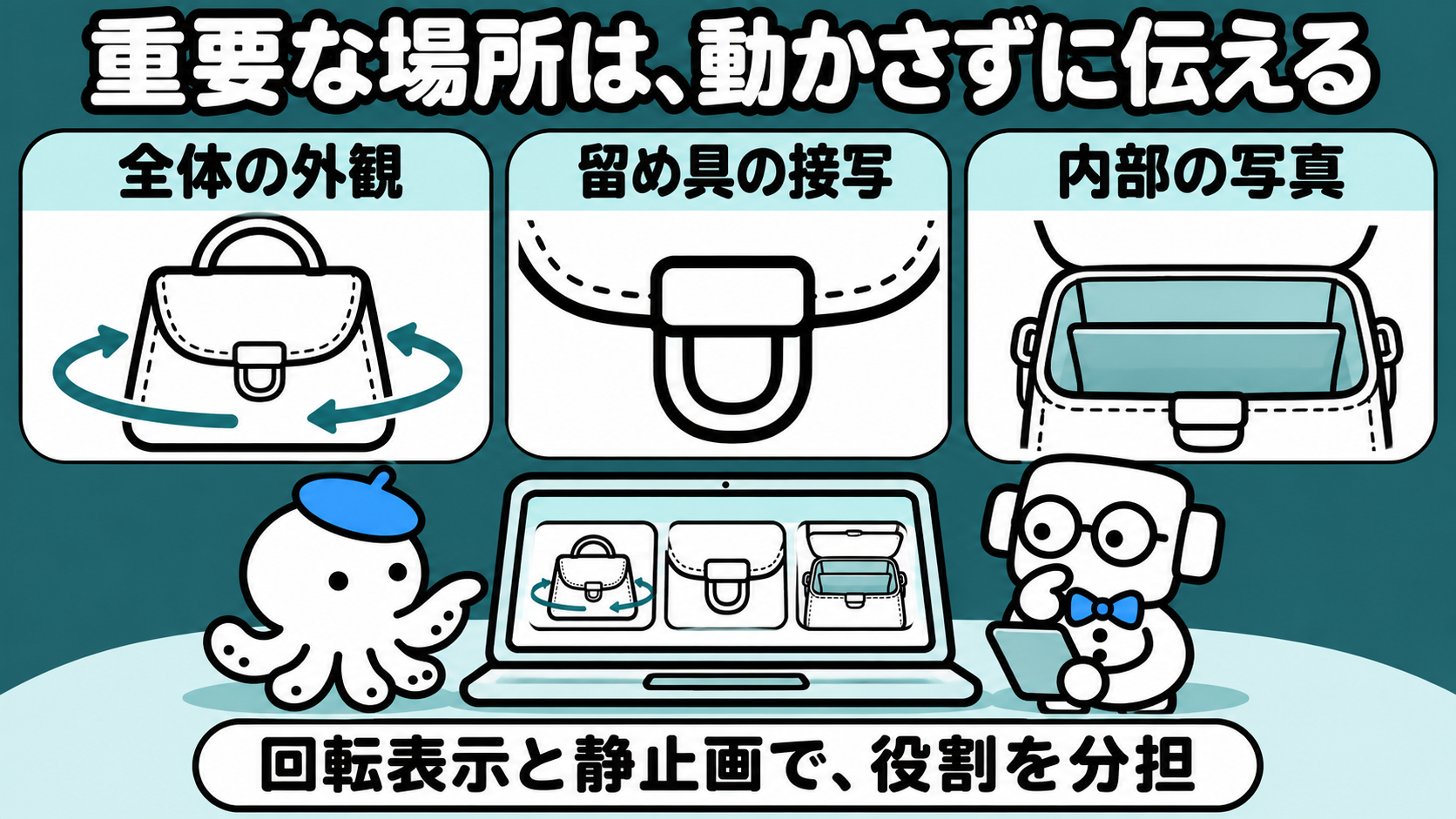
細部を確認するために長く回し続けなければならない構成より、重要な部位を接写で直接示す方が使いやすいこともあります。回転表示は全体の外観を確かめる役割、静止画は見てほしい場所を明確に示す役割、と分担できます。
重要な情報は動かさなくても伝える。
■ 残したい基本情報の例
・商品が識別できる全体画像。
・購入前に必ず確認してほしい部位の写真。
・実寸、素材、付属品などの説明。
・内部や開閉状態など、回転だけでは見えない写真。
・表示が使えない場合にも情報が伝わる静止画。
くるる:「回転画像は追加の確認方法で、基本の説明をなくすためではないんだね」
まなボット:「その考え方なら、何を残すか決めやすいよ」
■ 第4話|導入前に確認する表示と運用
連続写真を作る場合は、商品を回したときに位置や形が不自然に変わらないかを確認します。柔らかいバッグや、動くストラップ、揺れやすい装飾では、状態を保つ準備が必要になることがあります。商品を固定する方法が、実物と違う形を作っていないかも見ます。
くるる:「写真は多い方が滑らかだから、とにかくたくさん撮ればいい?」
まなボット:「必要な操作感と、データや表示の条件を一緒に相談しよう。多ければ無条件によい、とは限らない」
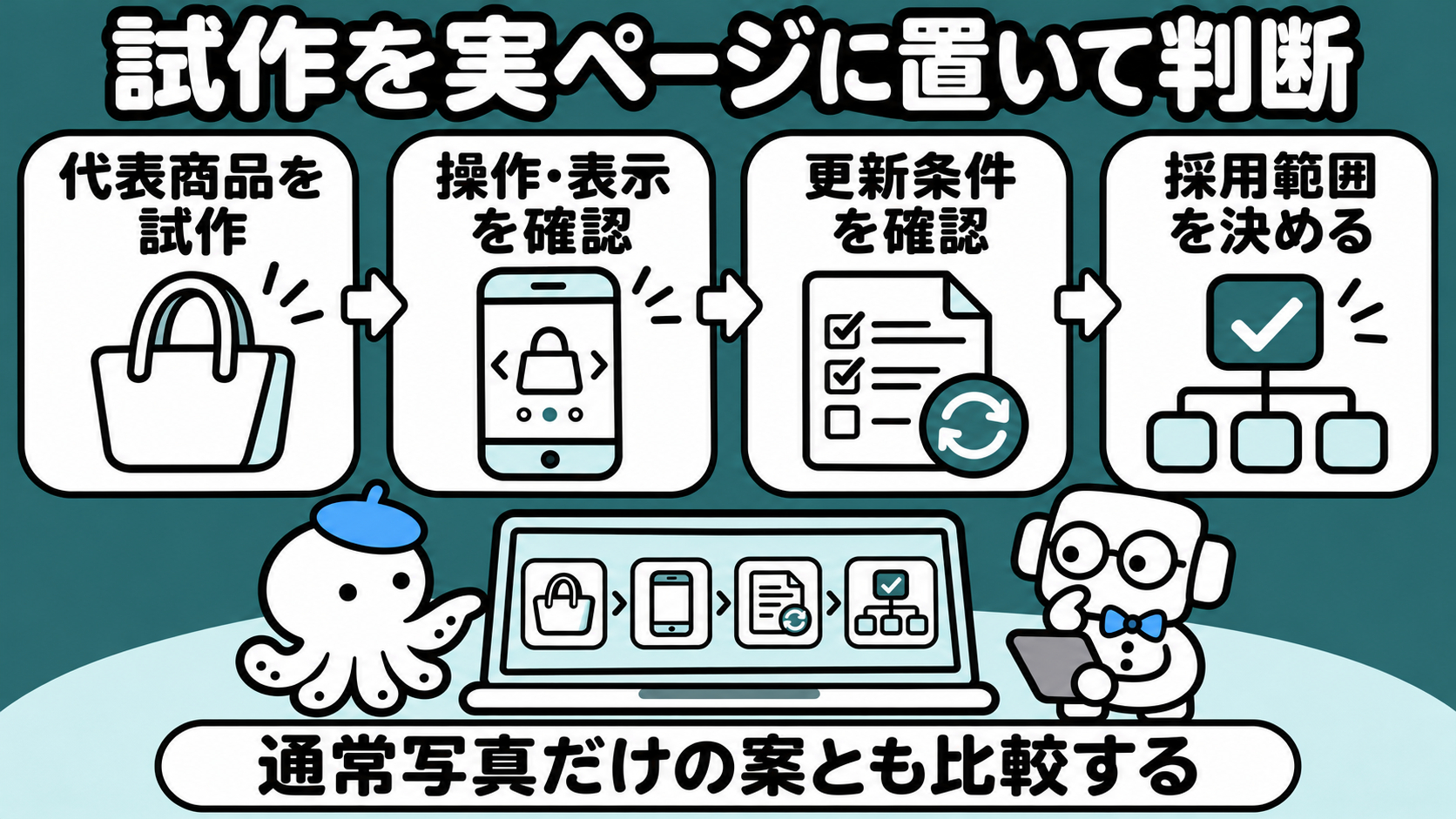
撮影点数やデータ量の適切な値は、商品、表示方法、実装環境によって変わります。一律の枚数を先に決めるより、試作を実際のページへ置いて判断する方が具体的です。撮影担当だけでなく、サイトの実装担当も早い段階で参加すると、納品後に方式が合わない事態を避けやすくなります。
実ページの操作と更新条件を確かめる。
・表示方式
確認する内容:連続写真か3Dか、利用する仕組み
・操作
確認する内容:スマホ・マウス等で迷わず使えるか
・初期表示
確認する内容:動かす前に商品と機能が分かるか
・読み込み
確認する内容:実際のページで待ち時間を確認したか
・代替情報
確認する内容:使えない場合に静止画で伝わるか
・更新
確認する内容:新色・仕様変更をどう追加するか
・管理
確認する内容:元データ、納品物、担当、利用条件
操作できる画像でも、見る人に操作方法が伝わらなければ活用されにくくなります。表示の案内や、スマートフォンでページをスクロールするときの操作との競合も実際に確かめます。特定の操作だけに重要情報を閉じ込めないよう、静止画と文章も併用します。
くるる:「新色が出たときにも、同じ一式を撮り直す必要があるか確認しておきたいね」
まなボット:「うん。導入時の制作だけでなく、更新の手間と担当まで含めて判断しよう」
■ 第5話|バッグの商品ページで使い方を考える
くるる:「架空のバッグAで考えてみるね。前後と側面にポケットがあるから、外側を回して見られると便利そう」
まなボット:「どの疑問に答えるためか、もう少し具体化してみよう」
くるる:「正面から見えない側面ポケットと、背面の留め具の位置を確認してほしい。内部の仕切りと、持ったときの大きさも伝えたい」
まなボット:「外観は回転表示の候補になるね。内部とサイズ感は別の写真と実寸で補おう」
■ 構成案
・全体の形
見せ方:通常の正面写真
採用前の確認:一覧で識別できるか
・前後・側面の位置関係
見せ方:外観の回転表示を試す
採用前の確認:操作で必要箇所へ到達できるか
・留め具
見せ方:接写
採用前の確認:構造が分かるか
・内部
見せ方:開いた写真
採用前の確認:仕切りや開口部が見えるか
・持ったときの印象
見せ方:着用写真
採用前の確認:着用条件が分かるか
・大きさ
見せ方:寸法情報
採用前の確認:測る位置が明確か
くるる:「まず代表色で試して、必要な情報が増えるか確認するよ」
まなボット:「それがよいね。単に目新しいかではなく、商品を理解しやすくなったかを確認したい」
■ 依頼メモの例
対象:バッグA。前後・側面のポケット位置を確認できる見せ方を検討。
希望:連続写真による回転表示をまず試作したい。3Dモデル制作とは分けて見積もる。
併用写真:全体、留め具、内部、着用。寸法情報は別途提供。
実装確認:使用テーマと表示方式、スマホ操作、代替静止画、読み込みを担当者と確認。
商品準備:持ち手やストラップの状態、固定方法を相談。実物と違う形にしない。
更新:新色や仕様変更時の追加方法、元データの管理を確認。
判断:代表商品を実際のページで試し、採用範囲を決める。■ 導入判断のチェック
・回転させることで答えたい疑問が具体的である。
・スピン画像と3Dモデルを混同していない。
・重要な情報を静止画や文章にも残している。
・実際のサイトで操作と表示を確認した。
・更新や差し替えの担当・費用範囲を確認した。
・導入しない場合の通常写真案とも比較した。
回転表示を採用しない判断も、失敗ではありません。必要な情報を通常写真で十分に伝えられ、更新もしやすいなら、その構成を選ぶ理由があります。商品の特性とサイトの運用に合った方法を選びましょう。
■ 第6話|「動かせる」と「必要箇所が分かる」を分けて試す
くるる:「試作ではスムーズに回せたよ。これなら採用してよさそう?」
まなボット:「機能が動く確認と、商品説明として役立つ確認は分けよう。側面ポケットを見たい人が、その場所に迷わずたどり着けるかな?」
くるる:「初めて見た人には、回せること自体が分かりにくかった。案内も必要だね」
まなボット:「重要なポケットは静止画でも見せる案があるよ。回転表示は外観全体を確かめる補助にできる」
試作を確認するときは、見る人へ操作方法を先に説明しすぎないことも一つの方法です。何の商品か分かるか、どこを操作できると思うか、知りたい部位を見つけられるかを観察します。少人数の確認を一般的な成果の証明として扱うのではなく、分かりにくい点を見つけるために使ってください。
・回転
機能の確認:操作に反応する
説明としての確認:操作できると気付ける
・角度
機能の確認:用意した方向へ動く
説明としての確認:知りたい部位が見える
・表示
機能の確認:画像が読み込まれる
説明としての確認:待っている間も基本情報が分かる
・代替
機能の確認:静止画を表示できる
説明としての確認:回さなくても重要情報が伝わる
くるる:「不便な部分があれば、写真を増やすだけでなく、使う場所を変えることも考えるね」
まなボット:「うん。商品一覧の主画像ではなく、詳細の補足として置く方が合うこともある。実際のページで判断しよう」
導入後も、商品仕様やサイトの表示が変わったら、同じ点検を行います。最初に動いたことだけを根拠に、更新後もすべて正しく見えると考えないようにしてください。
■ 第7話|まとめ|回転で答える疑問を決める
くるる:「バッグの外観は回転、内部と着用感は別の写真で補うんだ。」
まなボット:「必要な通常写真を残したうえで、代表商品から表示と操作を確認しよう。写真を用意することと、サイトで動く仕組みを作ることも分けて考えたいね。」
・回転で答える疑問を決める
・通常写真と役割分担
・代表商品で実装条件を確認
この記事のテーマについて相談する
商品ページで残っている疑問と、使いたい表示方法をお知らせください。撮影素材とサイト側の条件を分け、必要な写真構成を整理します。
ご相談はココナラのメッセージからお知らせください。