「年末年始、何日から休みだっけ?」
お客様がGoogleマップで営業時間を調べて来店したのに、シャッターが閉まっていた。
こんな経験は、お店の評価を一気に下げてしまいます。
実際、「営業時間が違った」という低評価口コミは年明けに増えがちです。
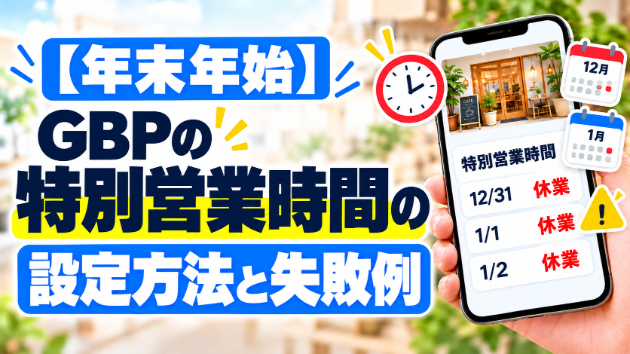
この記事では、Googleビジネスプロフィール(GBP)の「特別営業時間」を使って、年末年始の営業日を正しく伝える方法を解説します。
なぜ「特別営業時間」の設定が大事なのか
GBPには、ふだんの営業時間とは別に、祝日や年末年始など特定の日だけの営業時間を登録できる「特別営業時間」があります。
ここを設定しておくと、検索結果やマップ上で、お客様が調べたその日の正しい営業時間が表示されるようになります。
逆に設定していないと、Googleが「営業時間が変わっている可能性がある」と判断して注意書きを出したり、ユーザーからの情報提供で営業時間が書き換えられたりすることもあります。
正確な情報をオーナー自身が先に出しておくことが、信頼を守る一番の近道です。
年末年始の特別営業時間を設定する手順
1. 営業日カレンダーを先に決める
まずはスタッフと相談して、12月下旬〜1月上旬の営業日・時間を確定させます。「12/30は短縮営業」「1/1〜1/3は休業」など、日ごとに書き出しておくと入力がスムーズです。
2. 管理画面から入力する
Google検索またはGoogleマップで自分の店名を検索し、表示される管理画面から「プロフィールを編集」→「営業時間」→「特別営業時間」を開きます。
日付を追加し、「休業日」にするか、営業する時間を入力して保存します。
画面の名称は時期によって変わることがあるので、見つからない場合は「営業時間」の項目周辺を探してみてください。
3. 祝日の候補も一緒に確認する
GBPでは、近づいている祝日について「この日の営業時間を確認してください」と案内が表示されることがあります。
11月23日(勤労感謝の日)など、年末年始の前の祝日もまとめて確認しておきましょう。
設定するときによくある失敗
通常の営業時間を書き換えてしまう
一番多いのが、年末年始に合わせて「通常の営業時間」そのものを変更してしまうケースです。
これでは年明けに戻し忘れて、1月中ずっと誤った時間が表示される原因になります。
期間限定の変更は、必ず「特別営業時間」で登録しましょう。
休業日を入力し忘れる
営業する日だけ入力して、休む日を「休業」として登録し忘れると、通常の営業時間が表示されたままになります。休業日こそ忘れずに入力してください。
最新情報を投稿しない
特別営業時間を設定したら、同じ内容を「最新情報」の投稿でも伝えると親切です。
「年末年始の営業のお知らせ」として、営業日カレンダーの画像を添えると、ひと目で伝わります。
投稿は時間がたつと目立たなくなるため、12月中旬と年末の2回に分けて投稿するのもおすすめです。
まとめ:11月中に設定を終わらせよう
年末年始の営業時間は、お客様が12月に入ってから調べ始めます。
だからこそ、11月中に特別営業時間を設定しておくのが理想です。
営業日カレンダーを決める
「特別営業時間」で日ごとに入力する(休業日も忘れずに)
最新情報の投稿でも告知する
この3つを済ませるだけで、「行ったのに閉まっていた」というトラブルと、それに伴う低評価口コミを防げます。
今日のうちに、年末年始の営業日をスタッフと確認するところから始めてみてください。