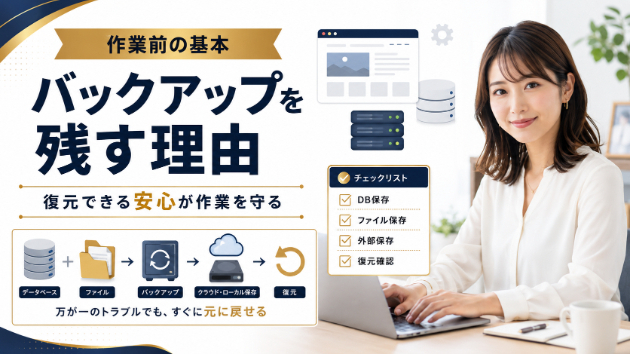
「バックアップはちゃんと取ってますよ」——そうおっしゃる方に「どこに保存されていますか?最後に確認したのはいつですか?」と聞くと、詰まってしまうことがよくあります。バックアップは「ある」と「使える」は別の話です。いざというとき復元できなければ、ないのと同じです。
サイトが壊れる経験をした方は分かると思いますが、それは本当に突然やってきます。WordPressのアップデートをしたら真っ白になった、プラグインを入れたら管理画面に入れなくなった、気づいたら改ざんされていた——こういうことは、長くサイトを運営していると一度は起きます。
そのときに「バックアップがある」かどうかで、話がまったく違ってきます。あれば数時間で元に戻せる。なければ、最悪サイトを最初から作り直すことになります。ブログ記事も、お客さんの声も、積み上げてきたコンテンツが全部消えます。
でも正直なところ、バックアップをちゃんと確認している方はほとんどいません。設定した記憶はある、でも確認したことはない——というのがリアルな状況だと思います。この記事では、「取っているつもり」から「本当に使えるバックアップ」に変えるための話をします。
この記事で分かること
・バックアップが「あっても使えない」状態になりやすい理由
・WordPressで今すぐ設定すべきバックアップの正しい方法
・保存場所の選び方——サーバー内保存が危険な理由
・復元できるかどうかを確認する具体的な手順
・どのくらいの頻度で取ればいいのか
「取っているつもり」になりやすい3つのパターン
相談を受けていると、バックアップに関して同じような思い違いをされているケースに何度も出会います。思い当たるものがないか確認してみてください。
01. サーバー会社の自動バックアップを「自分のバックアップ」だと思っている
多くのレンタルサーバーは「自動バックアップ機能」を提供しています。ありがたい機能ですが、注意が必要です。保存期間が7〜14日間しかない場合が多く、「1ヶ月前の状態に戻したい」という場面では使えないことがあります。また、サーバー障害が発生した場合、バックアップデータも同じサーバー上にあるため、一緒に消えてしまうリスクがあります。サーバーのバックアップは「補助」であって、「メイン」にはなりません。
02. プラグインを入れたが、保存先の設定をしていない
「UpdraftPlus」などのバックアッププラグインを入れた記憶はある。でも、保存先をどこに設定したか覚えていない——このパターンが意外と多いです。初期設定のままだと、バックアップデータはサーバー内のフォルダに保存されています。これはサーバーが壊れたときには取り出せないうえ、サーバーの容量を圧迫します。外部クラウドへの保存設定が完了しているかどうかを、今すぐ確認してみてください。
03. バックアップは「取ること」が目的になっていて、「使えるか」を確認していない
バックアップファイルが存在していても、いざ復元しようとしたらファイルが壊れていた、復元手順が分からなかった、という話は実際にあります。取るだけでなく「実際に使える状態か」を確認することがバックアップの本来の目的です。保険と同じで、いざというときに使えなければ意味がありません。
バックアップは「取った瞬間」ではなく「復元できた瞬間」に初めて機能する。設定して終わりにしないことが大切です。
WordPressのバックアップ、何をどこに保存すべきか
WordPressのサイトデータは、大きく2種類に分かれます。この両方を取っておかないと、完全な復元ができません。片方だけ取っていても不完全です。
■バックアップに必要なデータの種類(ファイル+DB):2種類
■更新頻度が低いサイトでも最低限必要なバックアップの頻度:週1回
■最低限保持しておきたいバックアップの世代数:3世代
データ1. WordPressのファイル一式
テーマ・プラグイン・アップロードした画像など、サーバー上のファイルです。特に「wp-content」フォルダには、自分でカスタマイズした内容や投稿した画像がすべて入っています。ここをバックアップしないと、画像が全部消えた状態に戻ることになります。
データ2. データベース(DB)
投稿記事・固定ページ・コメント・設定情報など、サイトのコンテンツの中身が入っています。ファイルだけ復元してもDBがなければ、空っぽのWordPressしか戻りません。この2つはセットで取ることが鉄則です。
保存先はサーバーの「外」に
ここが一番見落とされやすいポイントです。バックアップデータを、バックアップ対象と同じサーバーに置いておくのは、家の鍵を玄関の外に置いておくようなものです。サーバーが壊れたら、バックアップも一緒に消えます。
Google ドライブ、Dropbox、Amazon S3など、サーバーとは別の外部クラウドストレージに保存することが基本です。UpdraftPlusは無料版でもGoogle ドライブとDropboxへの自動保存に対応しているので、設定するだけで解決します。
正しいバックアップ設定の手順
1. UpdraftPlusをインストールして有効化する
WordPressの管理画面から「プラグイン」→「新規追加」で「UpdraftPlus」を検索してインストールします。無料版で必要な機能は揃っています。有効化すると「設定」→「UpdraftPlus バックアップ」からすべての設定ができます。
2. スケジュールを設定する
「ファイルのバックアップスケジュール」と「データベースのバックアップスケジュール」をそれぞれ設定します。更新頻度が低いサイトは週1回、ブログを頻繁に書いているなら毎日でも良いです。「保持するバックアップの数」は最低3〜5に設定しておきましょう。古いものを自動で消してくれます。
3. 保存先にGoogle ドライブを設定する
「リモートストレージを選択」でGoogle ドライブを選び、Googleアカウントと連携させます。これだけで、バックアップのたびに自動でGoogle ドライブに保存されるようになります。Dropboxでも手順はほぼ同じです。設定後は必ずGoogle ドライブを開いて「UpdraftPlus」フォルダが作られているか確認してください。
4. 今すぐ手動でバックアップを実行して確認する
設定が終わったら「今すぐバックアップ」を押して、実際にファイルが作られるか試します。完了したらGoogle ドライブを開いて、バックアップファイルが届いているかを目視で確認してください。ここまでやって初めて「設定完了」です。自動スケジュールだけ入れて満足しないこと。
5. 3ヶ月に1回、確認する習慣をつける
設定したら終わりではありません。3ヶ月に1回でいいので、Google ドライブを開いてバックアップファイルが定期的に届いているか確認します。カレンダーにリマインダーを入れておくのが一番確実です。ファイルが来ていなければ、設定がどこかでおかしくなっているサインです。
バックアップに関してよくある疑問
Q. レンタルサーバーの自動バックアップがあれば十分では?
補助としては有効ですが、それだけに頼るのは心もとないです。保存期間が短い(7〜14日程度)・サーバー障害時に一緒に消える可能性がある・復元に費用がかかる場合があるという制限があります。自分でプラグインを使って外部に保存するバックアップを、別途用意しておくことをおすすめします。
Q. どのくらいの頻度で取ればいいですか?
「どのくらい更新しているか」に合わせるのが一番シンプルです。週1〜2回ブログを書いているなら毎日か週2〜3回。ほとんど更新しない静的なサイトなら週1回でも十分です。更新するたびにデータが変わるので、更新頻度とバックアップ頻度を合わせておくと、最悪の場合でも「数日分の作業をやり直す」だけで済みます。
Q. UpdraftPlus以外のプラグインもありますか?
「BackWPup」もよく使われます。設定の画面がやや複雑ですが、同じように外部クラウドへの自動保存が可能です。どちらを使うかより「ちゃんと外部に保存されているか」の方が大事なので、使いやすいと感じた方を選んで構いません。
Q. 実際に復元するときはどうすればいいですか?
UpdraftPlusなら、管理画面の「バックアップ/復元」タブから保存済みのバックアップを選んで「復元」を押すだけです。ただし、管理画面自体に入れなくなった場合(真っ白・ログインできない)は、FTPソフトやサーバーのファイルマネージャーからファイルを操作する必要があります。不安な方は、何か起きてから慌てるより、事前にoto-productionsに相談しておいていただくと対応しやすいです。
「取っているつもり」から「使えるバックアップ」に変えるチェックリスト
今この瞬間、以下の項目が全部YESになっているか確認してみてください。一つでも「分からない」があれば、今日中に確認することをおすすめします。
✓ バックアッププラグインがインストール・有効化されているか
✓ ファイルとデータベースの両方がバックアップ対象になっているか
✓ 保存先がサーバー内ではなくGoogle ドライブやDropboxなど外部になっているか
✓ スケジュール(週1回以上)が設定されているか
✓ 実際にGoogle ドライブなどを開いてバックアップファイルが届いているか確認したか
✓ 直近のバックアップファイルの日付が想定通りか(自動が動いているか)
✓ 3世代以上のバックアップが保存されているか
✓ サーバー会社の自動バックアップとプラグインの両方を使っているか
今日やるべきことはひとつだけ
Google ドライブ(またはDropbox)を開いて、バックアップファイルが実際に届いているかを目視確認する。ファイルがなければ、今日中に設定し直してください。これだけで「取っているつもり」から抜け出せます
バックアップは地味だけど、大事にしてほしい話
正直に言うと、バックアップの話は地味です。設定しても何も起きません。数年間、一度も使わないこともあります。だからこそ、後回しにされやすい。
でも、「使う場面」が来たとき——本当に助かります。「バックアップを取っておいてよかった」という安堵感は、設定の手間を何十倍にも超えます。逆に取っていなかったときの後悔は、想像したくありません。
hirobiroで制作したサイトは、納品時にUpdraftPlusもしくはBackWPupの設定とGoogle ドライブへの自動保存を標準で行っています。既存のサイトでバックアップの設定が心配な方、「今どうなっているか確認してほしい」という方も、気軽にご相談ください。
バックアップの設定、一緒に確認しましょう
「今の状態を見てほしい」だけでも大丈夫です。まずはお気軽にどうぞ。