ネットワークで問題が発生した場合には、ネットワークコマンド(pingなど)を使って原因究明するのが一番多いですが、色々調べてもわからなかったときに、一番たよりになるのがパケットキャプチャーではないでしょうか。
なんでネットワークを扱うのが難しいのかって、ネットワークが目に見えるものではないからだと思います。
ところがパケットキャプチャーできれば通信しているデータが見えてしまうのですから、これは強力です。
前回は、無線系トラブルシューティングには、ラズパイのWireSharkで実施することにして、そのために、Wifiアダプタ Archer T2U Plusをモニタモードに変更しました。
今回は、ラズパイをKali-Linuxで動かした上で、Wiresharkでパケットチャプチャーします。
Kali Linuxは、デジタルフォレンジックと侵入テスト用に設計されたLinuxディストリビューションです。
ラズパイImagerに、Kali-Linuxが用意されているのを見つけて、ラズパイで動かそうとトライしました。
※ VirtualBox、WSLも試しましたが、WifiアダプタのUSB対応付け、
WSLのネットワーク制御がうまくいきませんでした。
Kali-Linuxサイトを参照すると、
①RaspberryPi5イメージには、内部Wi-FiカードのNexmonサポートがまだ含まれていません。
②32ビットイメージの方がはるかに多くのテストが行われ、多くのドキュメントで32ビットの RaspberryPiOSを実行することが想定されています。
③ラズパイイメージはRe4sonのカーネルを使用していて、外部Wi-Fiカード、TFTディスプレイ、ラズパイ3、4の内蔵ワイヤレスカード用のnexmonファームウェアのドライバーが含まれています。
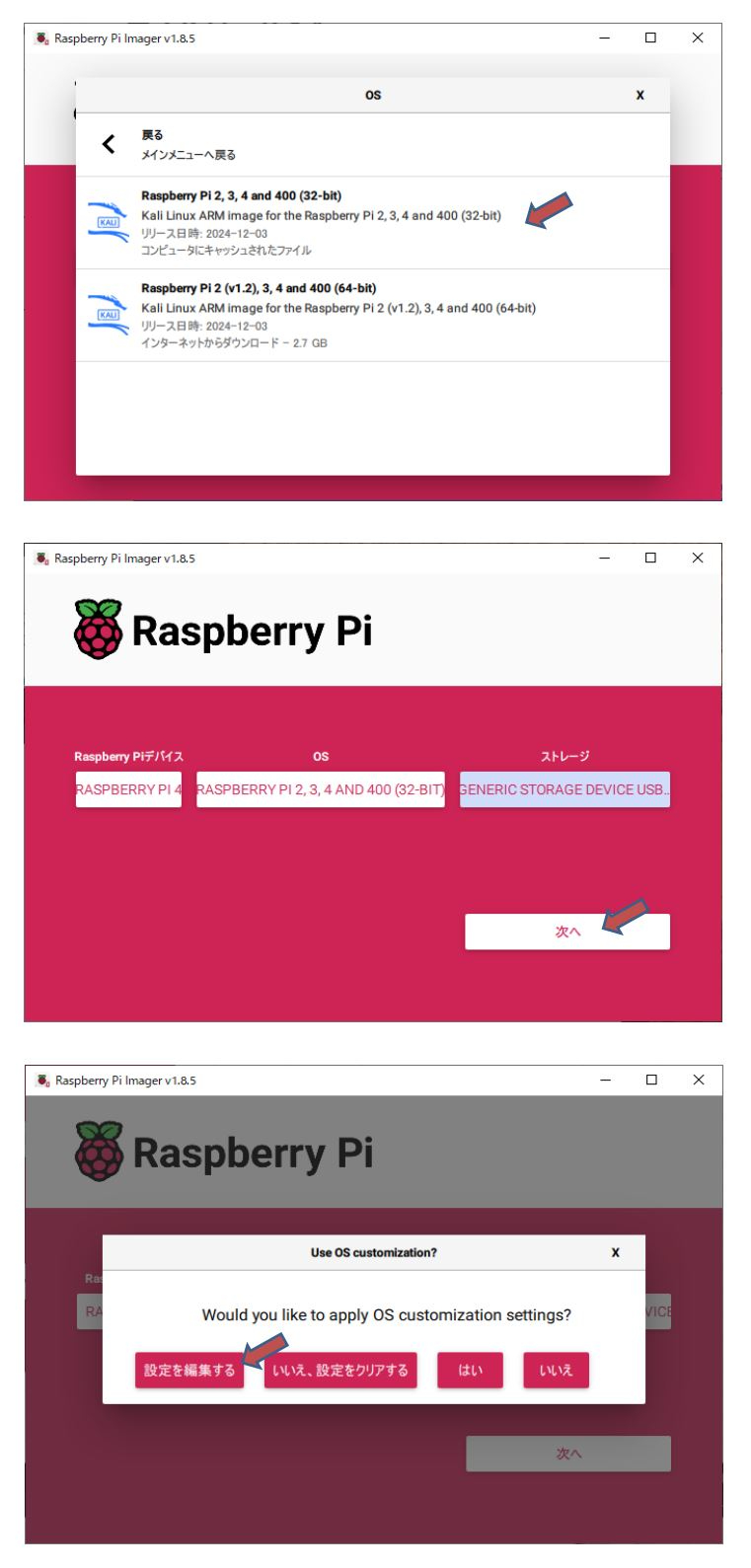
ということで、ラズパイ4の32ビット版Kali-Linuxを使用することとしました。
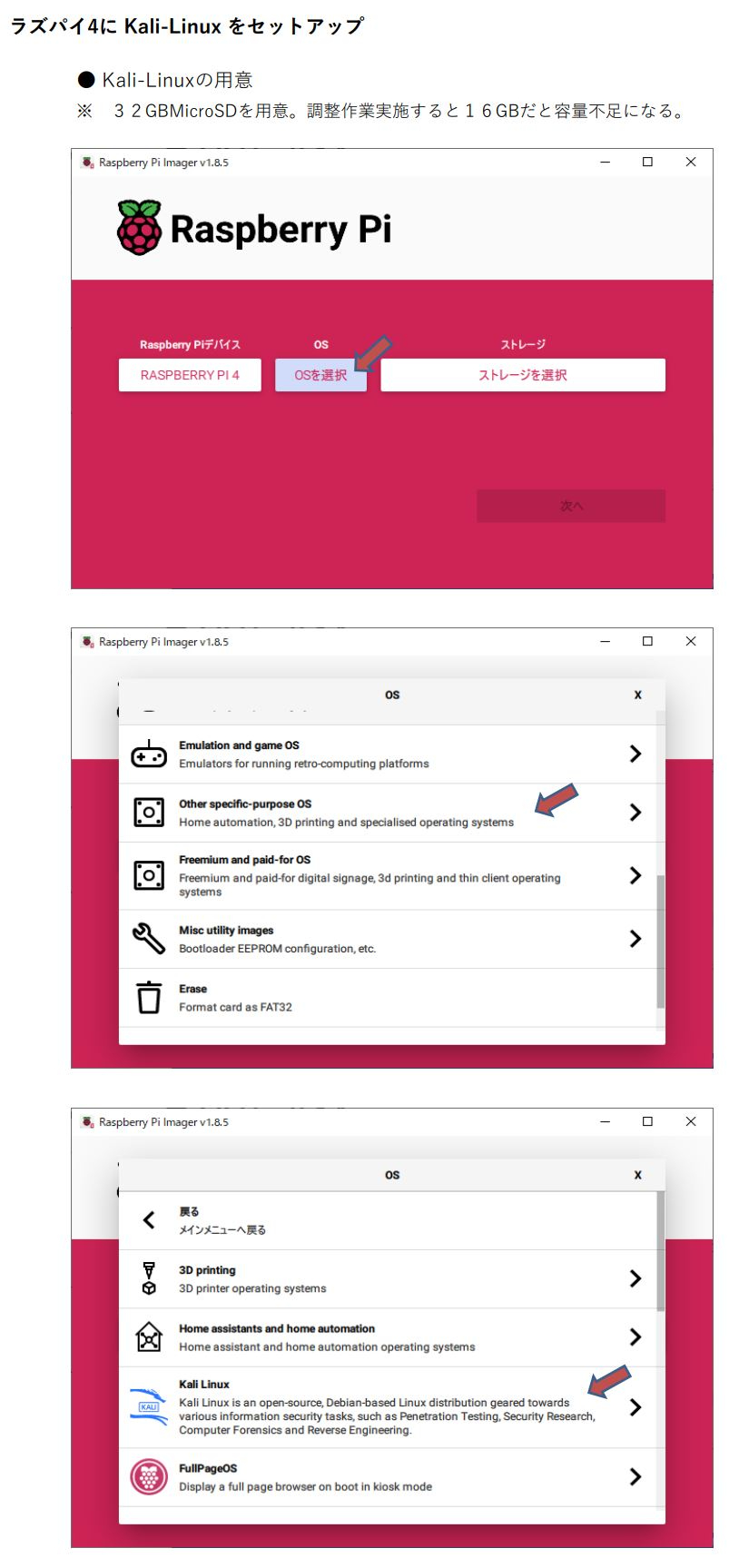
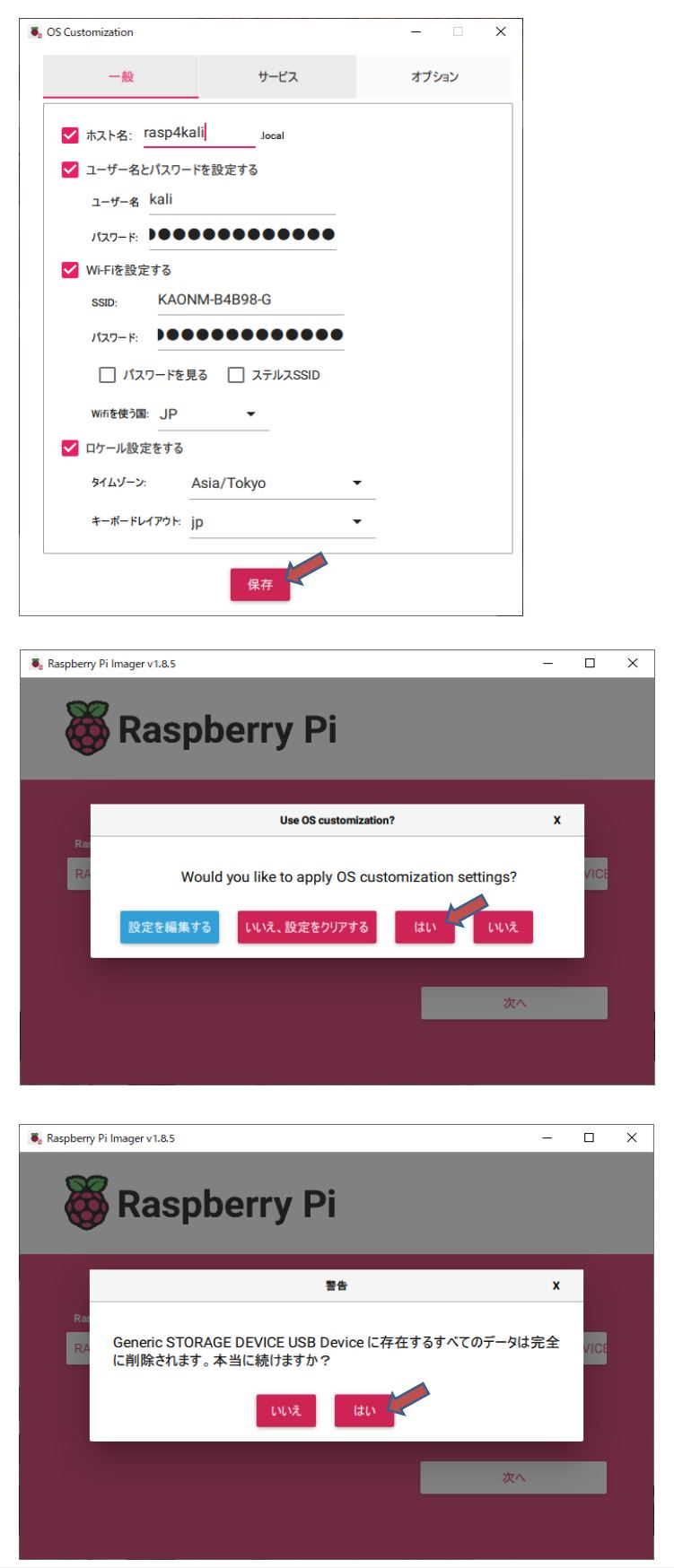
1.ラズパイ4に Kali-Linux をセットアップ
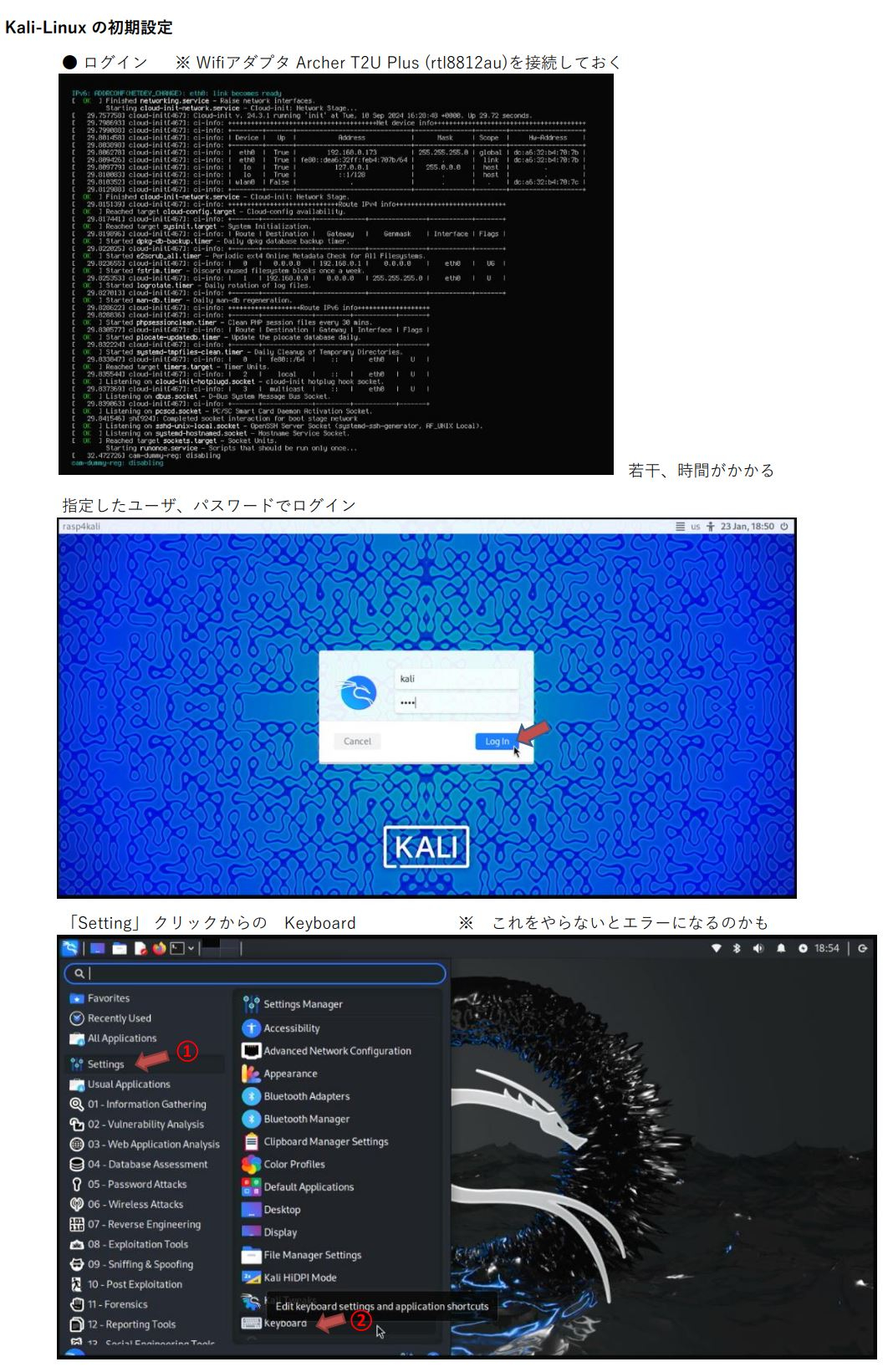
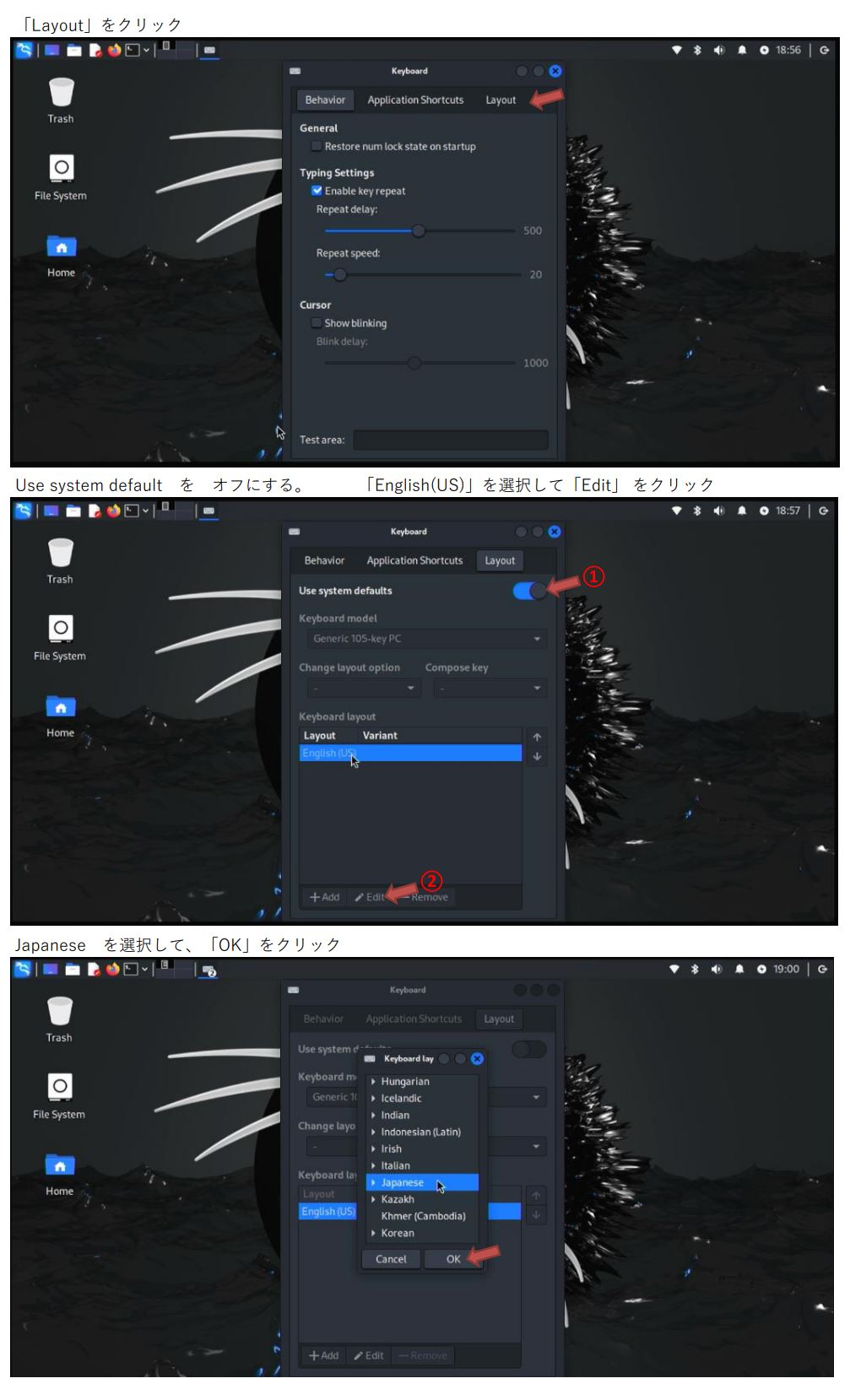
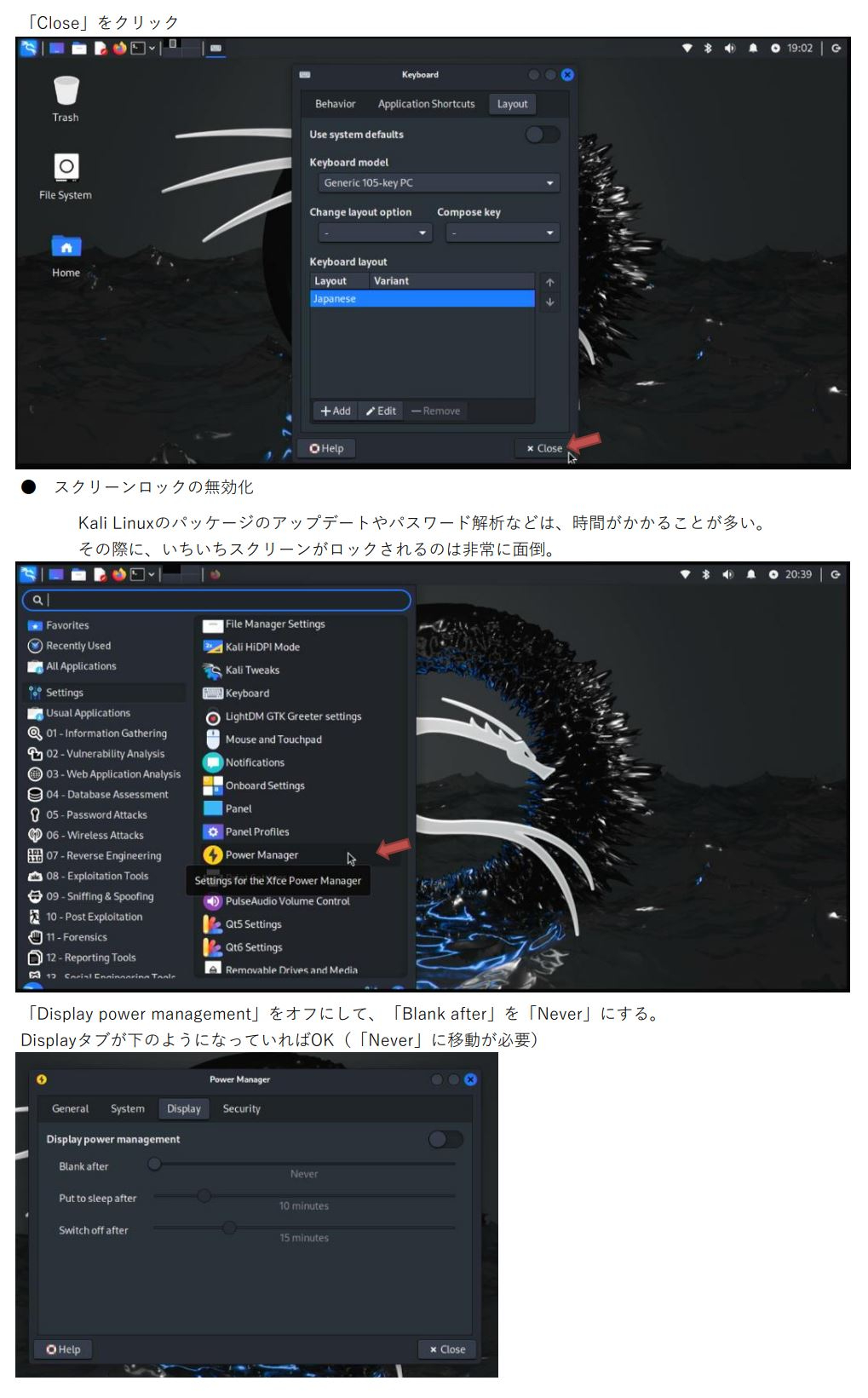
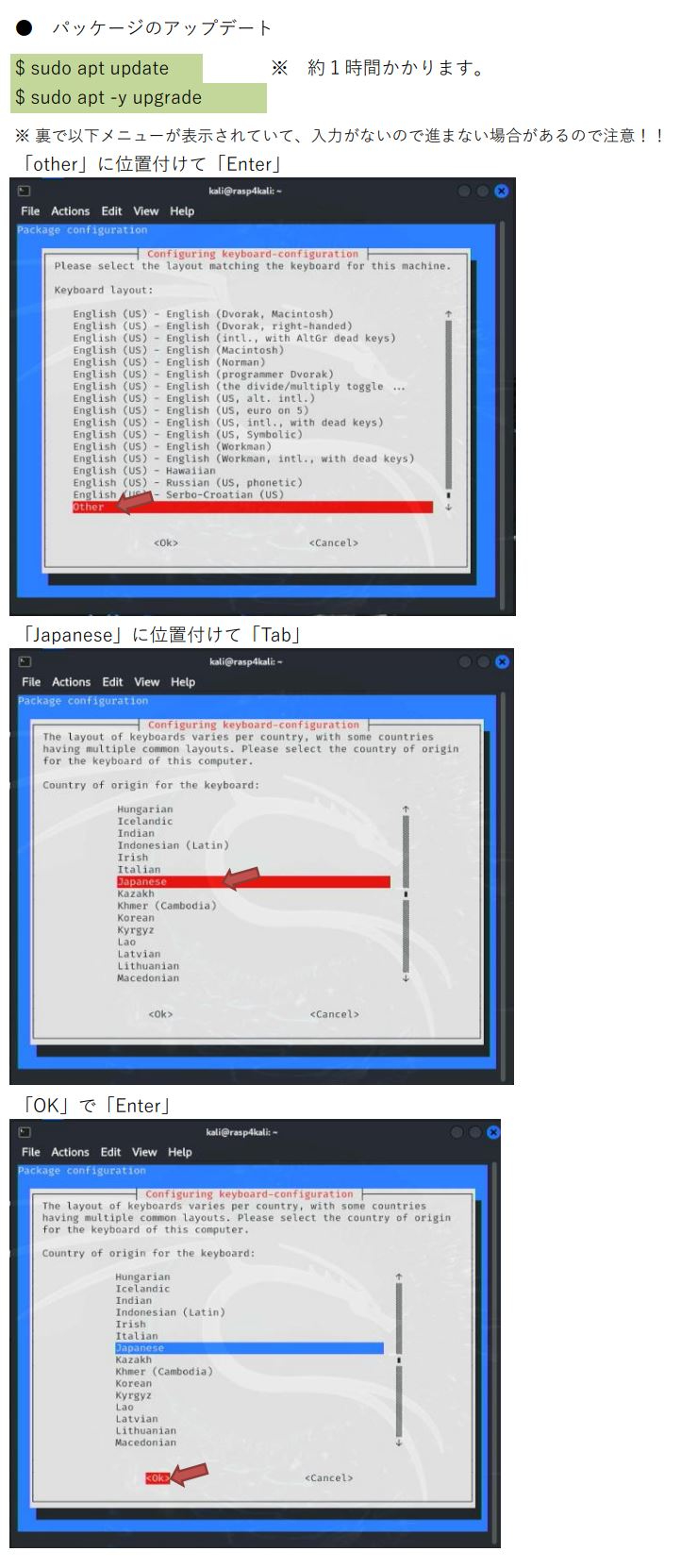
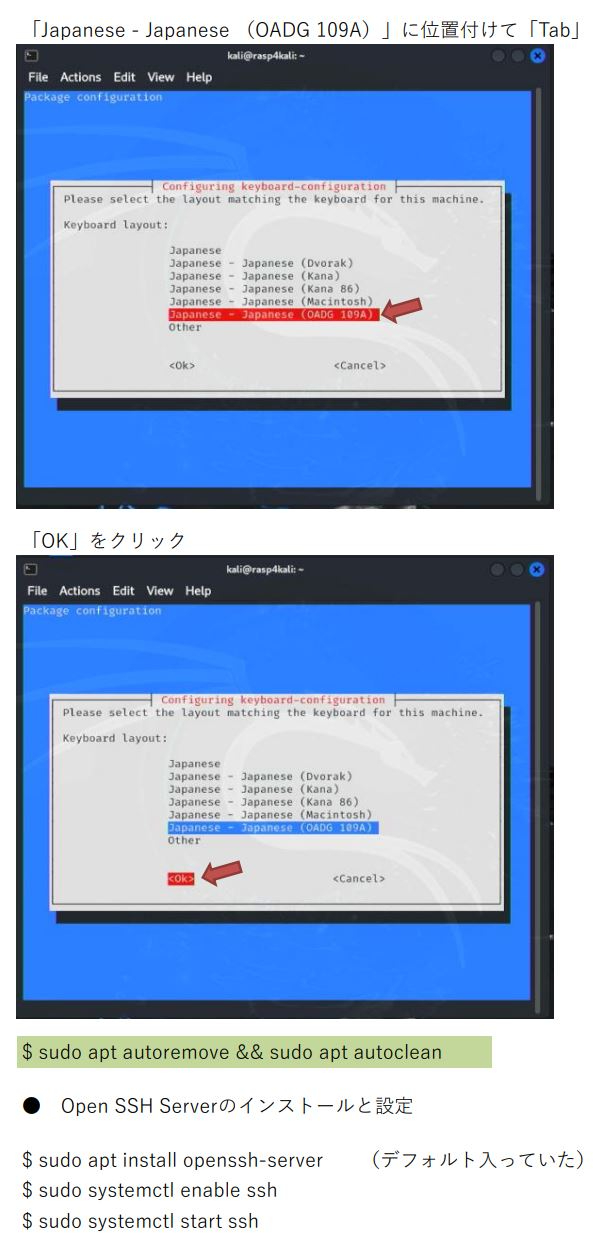
2.Kali-Linux の初期設定
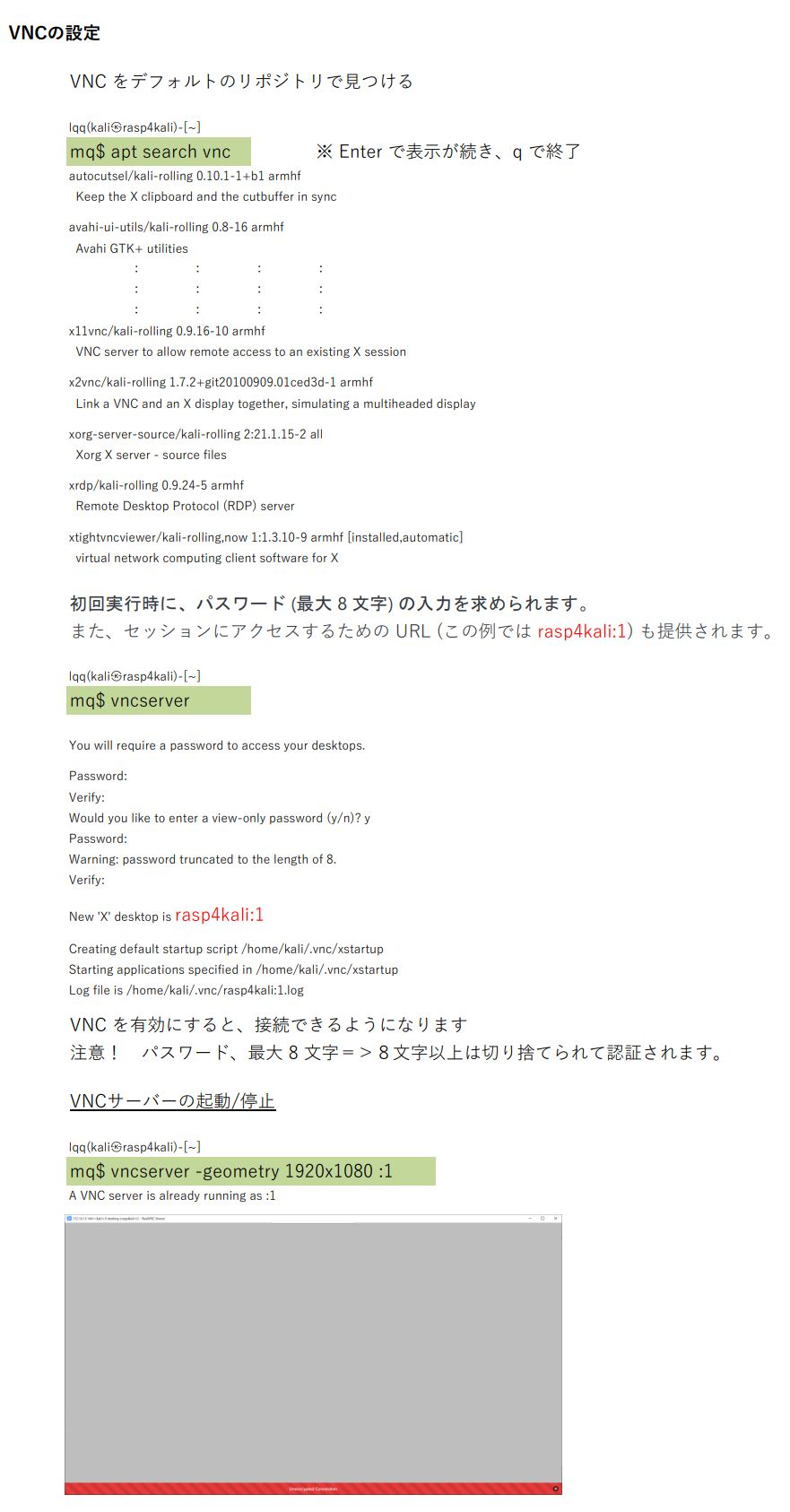
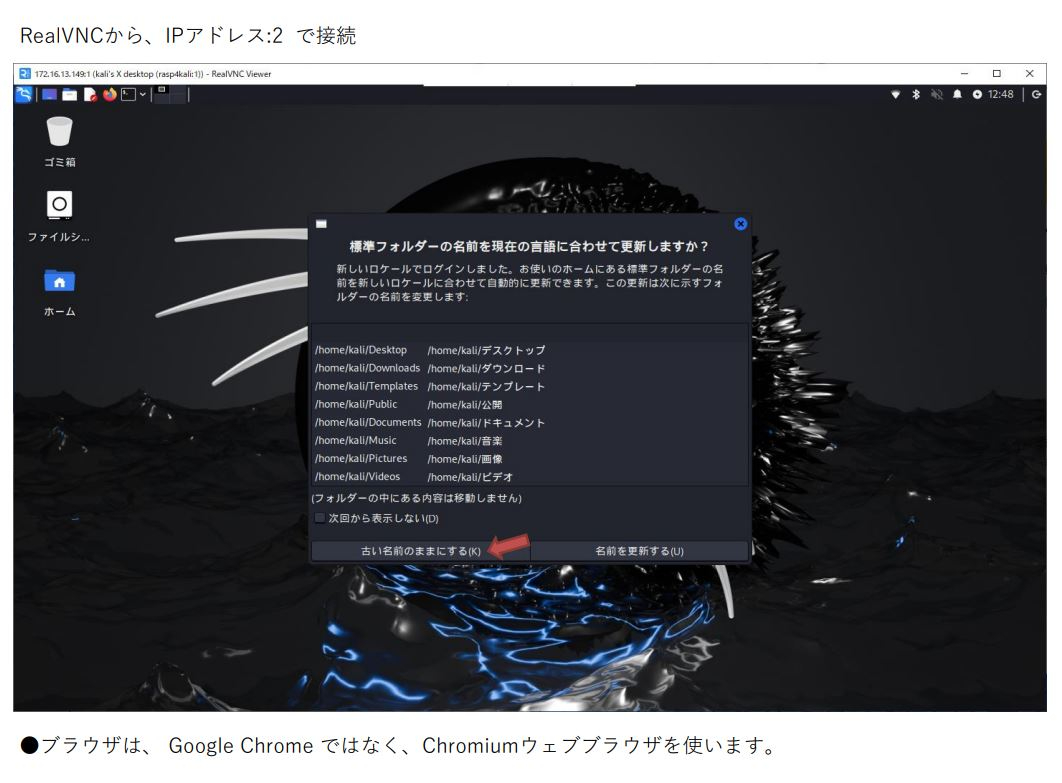
3.VNCの設定
apt search vnc
vncserver
vncserver -geometry 1920x1080 :1
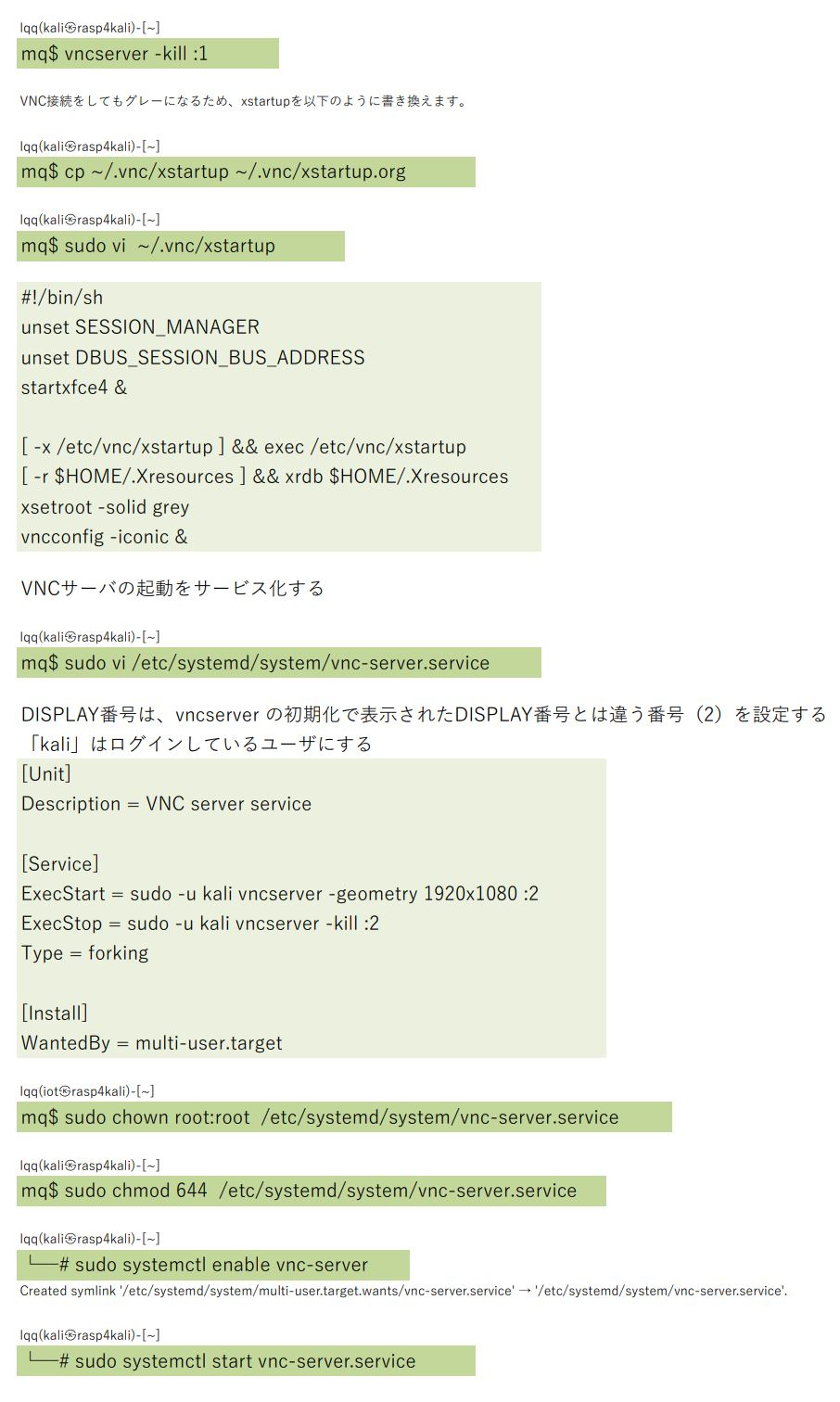
vncserver -kill :1
cp ~/.vnc/xstartup ~/.vnc/xstartup.org
●xstartupを変更
sudo vi ~/.vnc/xstartup
#!/bin/sh
unset SESSION_MANAGER
unset DBUS_SESSION_BUS_ADDRESS
startxfce4 &
[ -x /etc/vnc/xstartup ] && exec /etc/vnc/xstartup
[ -r $HOME/.Xresources ] && xrdb $HOME/.Xresources
xsetroot -solid grey
vncconfig -iconic &
●VNCサーバの起動をサービス化する
sudo vi /etc/systemd/system/vnc-server.service
[Unit]
Description = VNC server service
[Service]
ExecStart = sudo -u kali vncserver -geometry 1920x1080 :2
ExecStop = sudo -u kali vncserver -kill :2
Type = forking
[Install]
WantedBy = multi-user.target
※ 「kali」はログインユーザにする
sudo chown root:root /etc/systemd/system/vnc-server.service
sudo chmod 644 /etc/systemd/system/vnc-server.service
sudo systemctl enable vnc-server
sudo systemctl start vnc-server.service
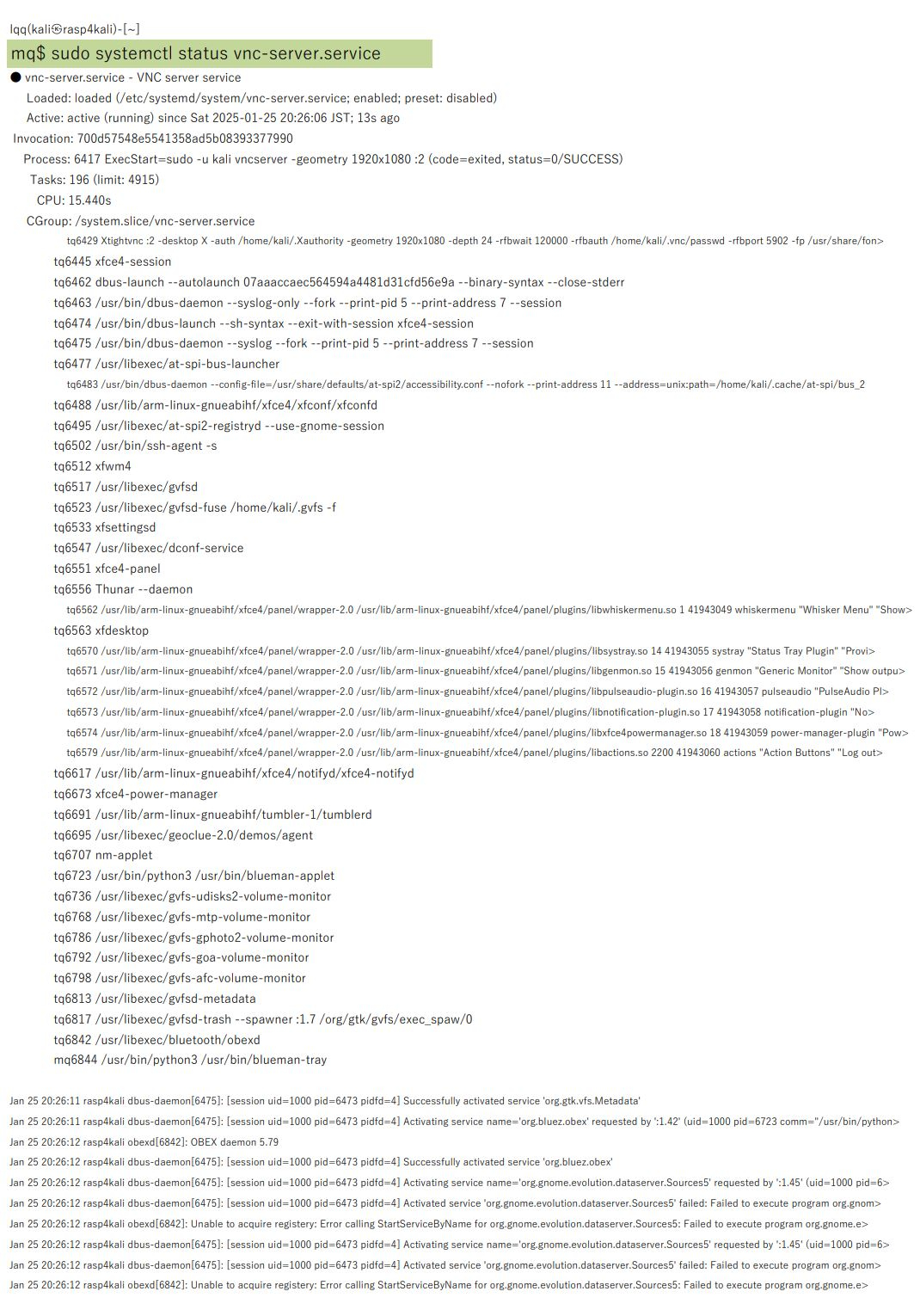
sudo systemctl status vnc-server.service
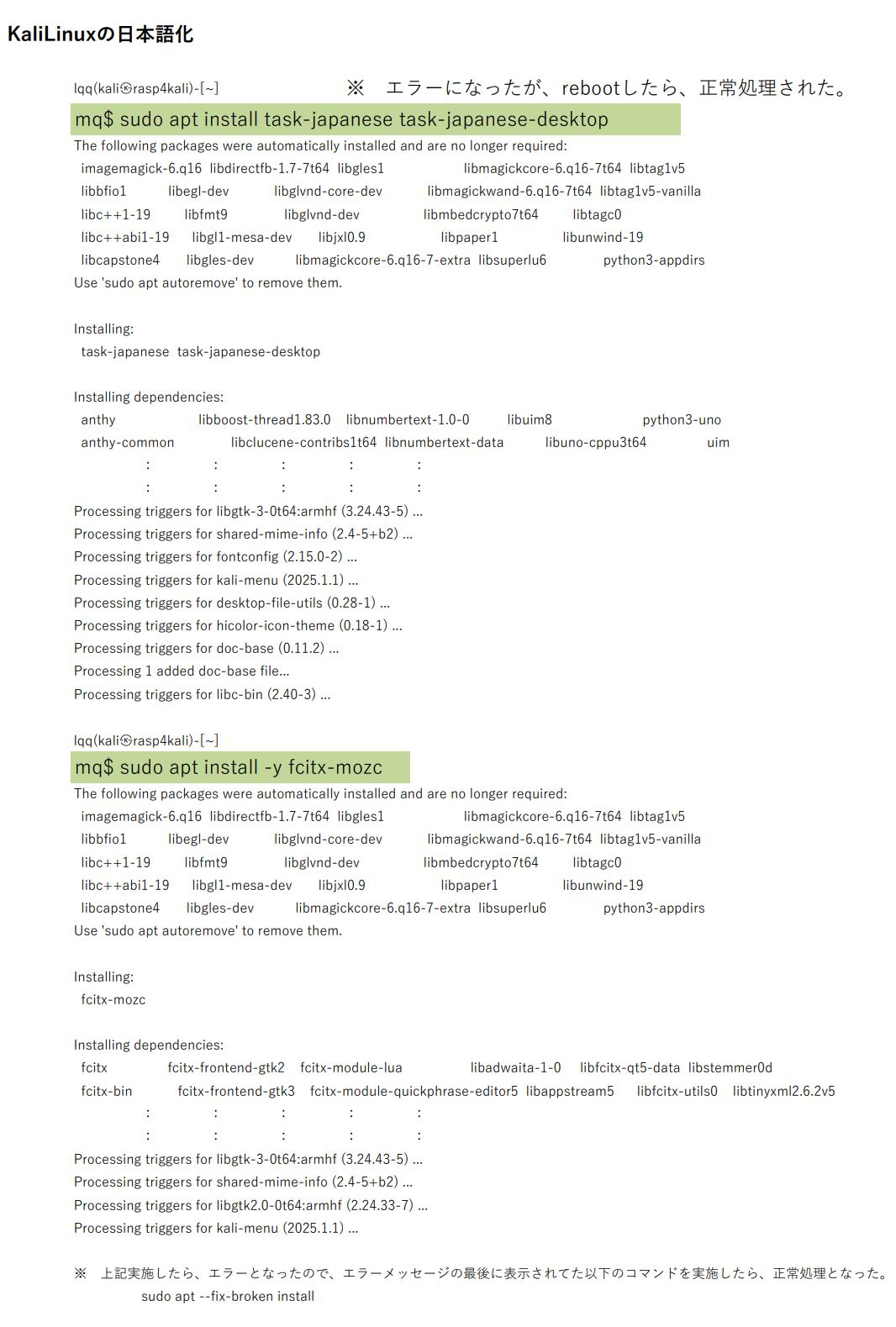
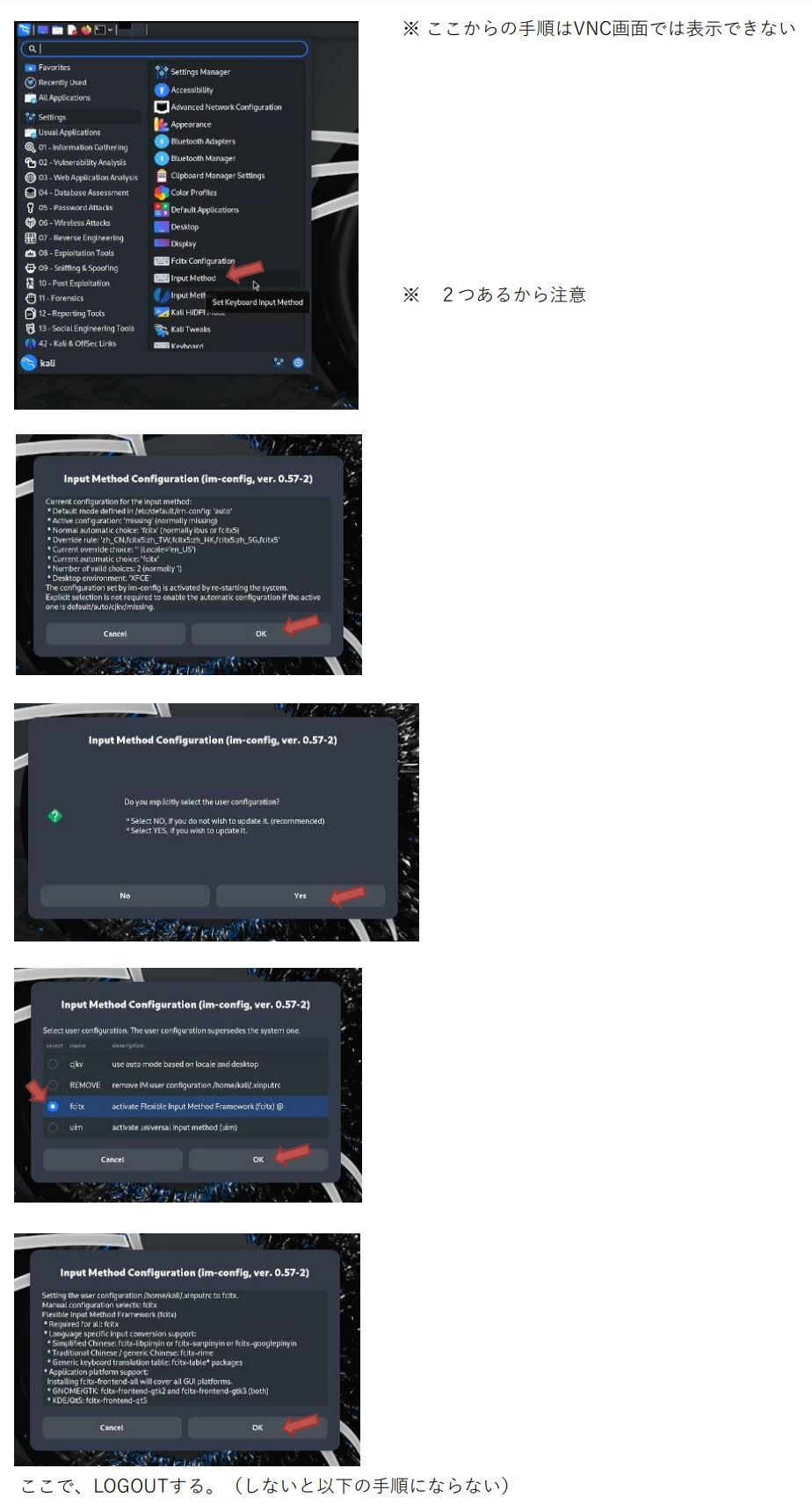
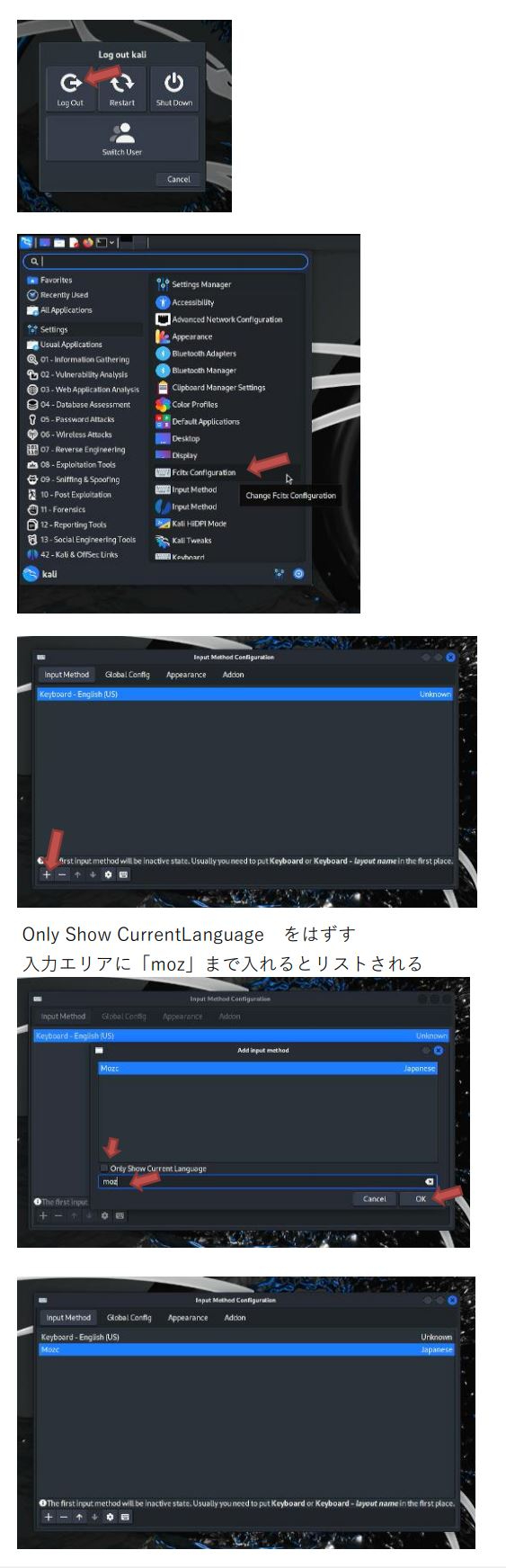
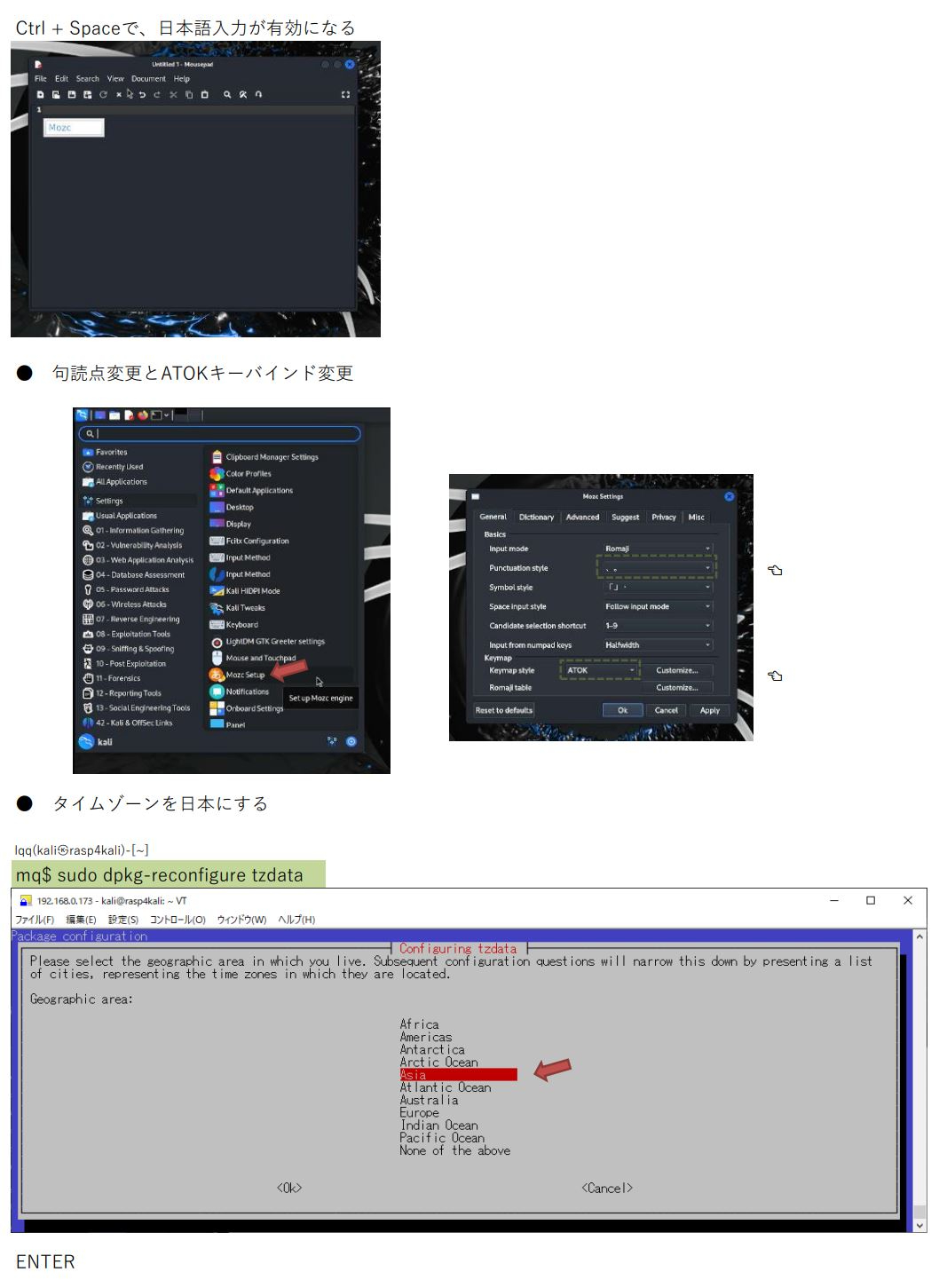
4.KaliLinuxの日本語化
sudo apt install task-japanese task-japanese-desktop
sudo apt install -y fcitx-mozc
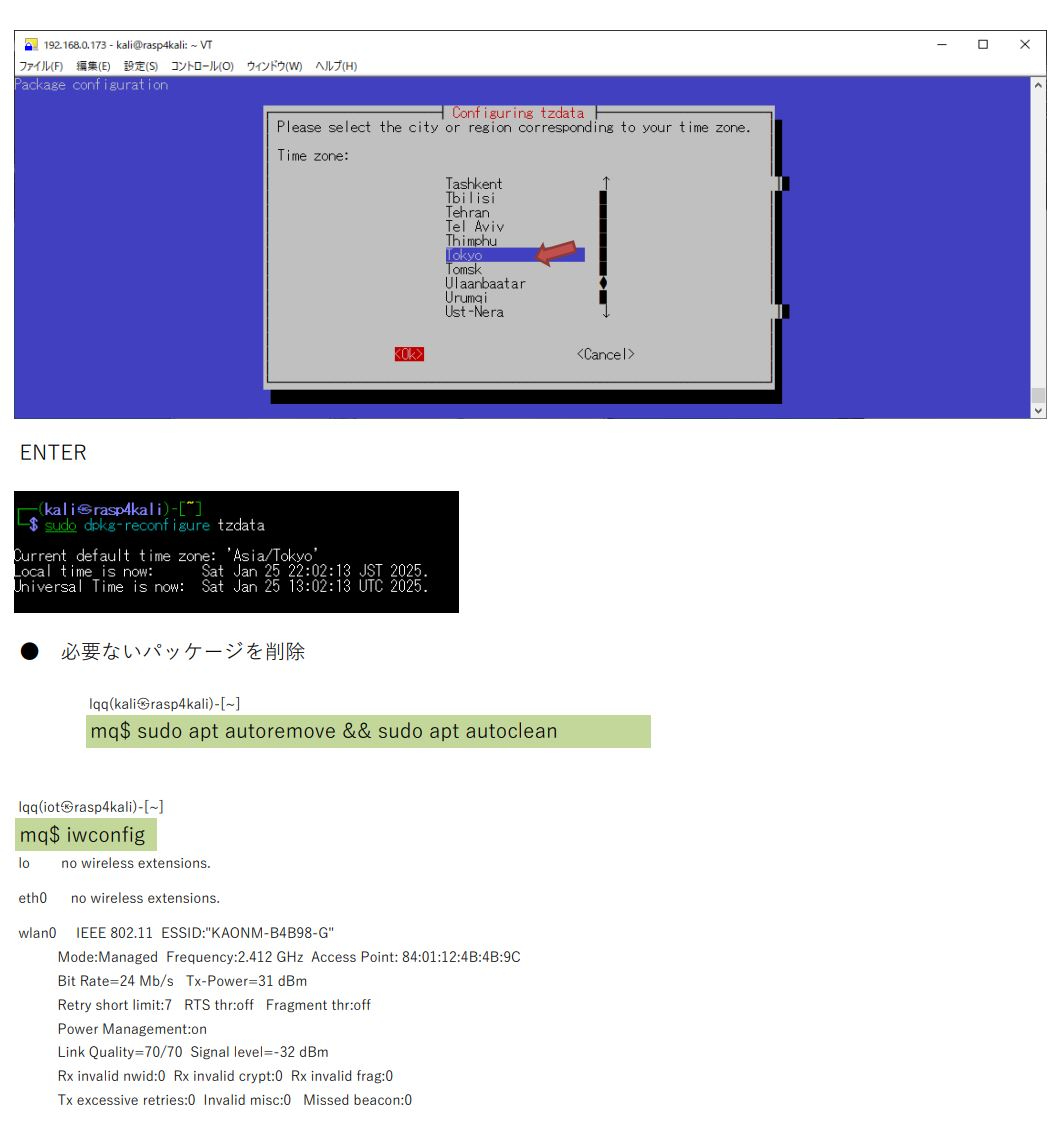
sudo dpkg-reconfigure tzdata
sudo apt autoremove && sudo apt autoclean
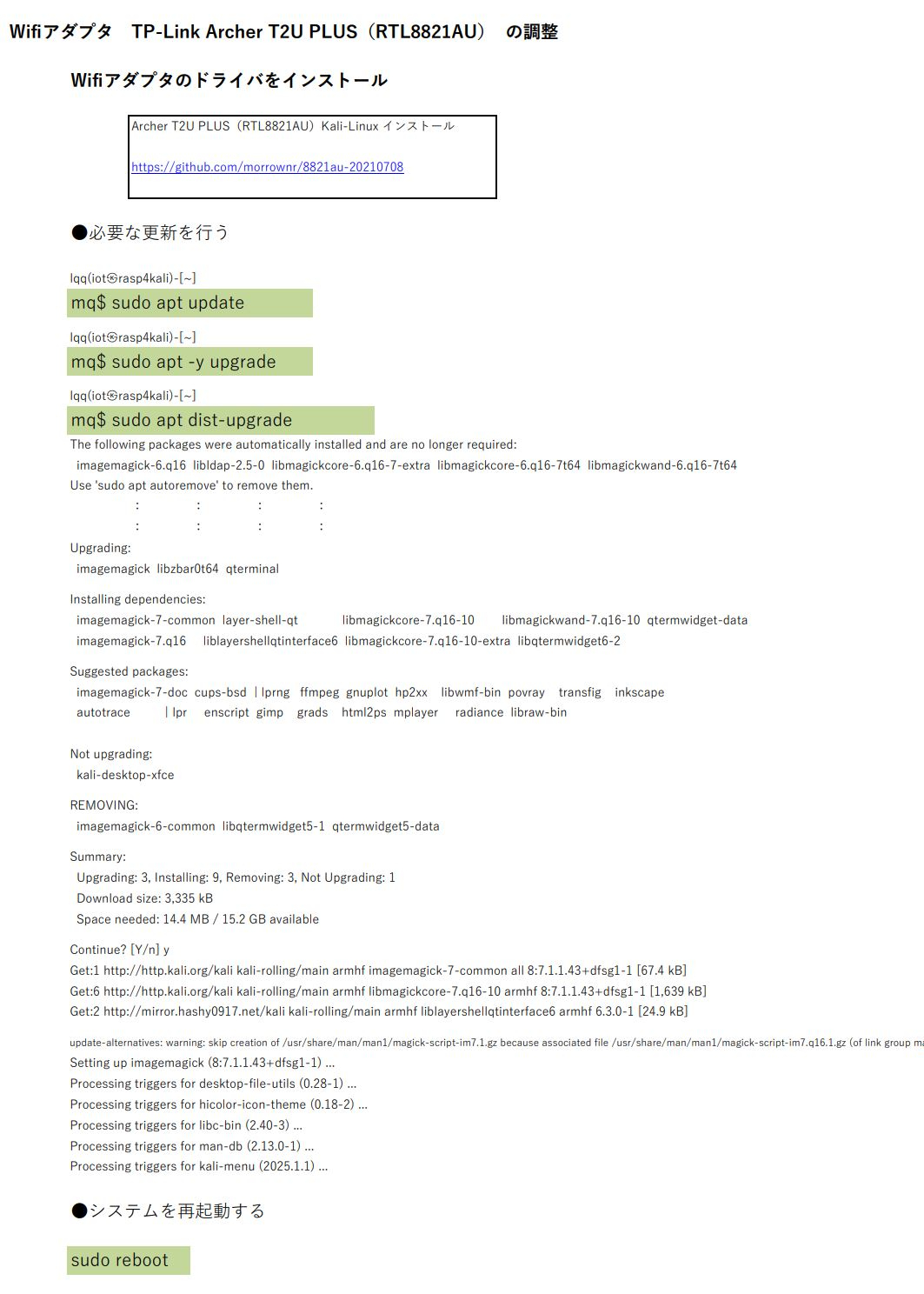
5.Wifiアダプタ TP-Link Archer T2U PLUS(RTL8821AU)の調整
sudo apt update
sudo apt -y upgrade
sudo apt dist-upgrade
sudo reboot
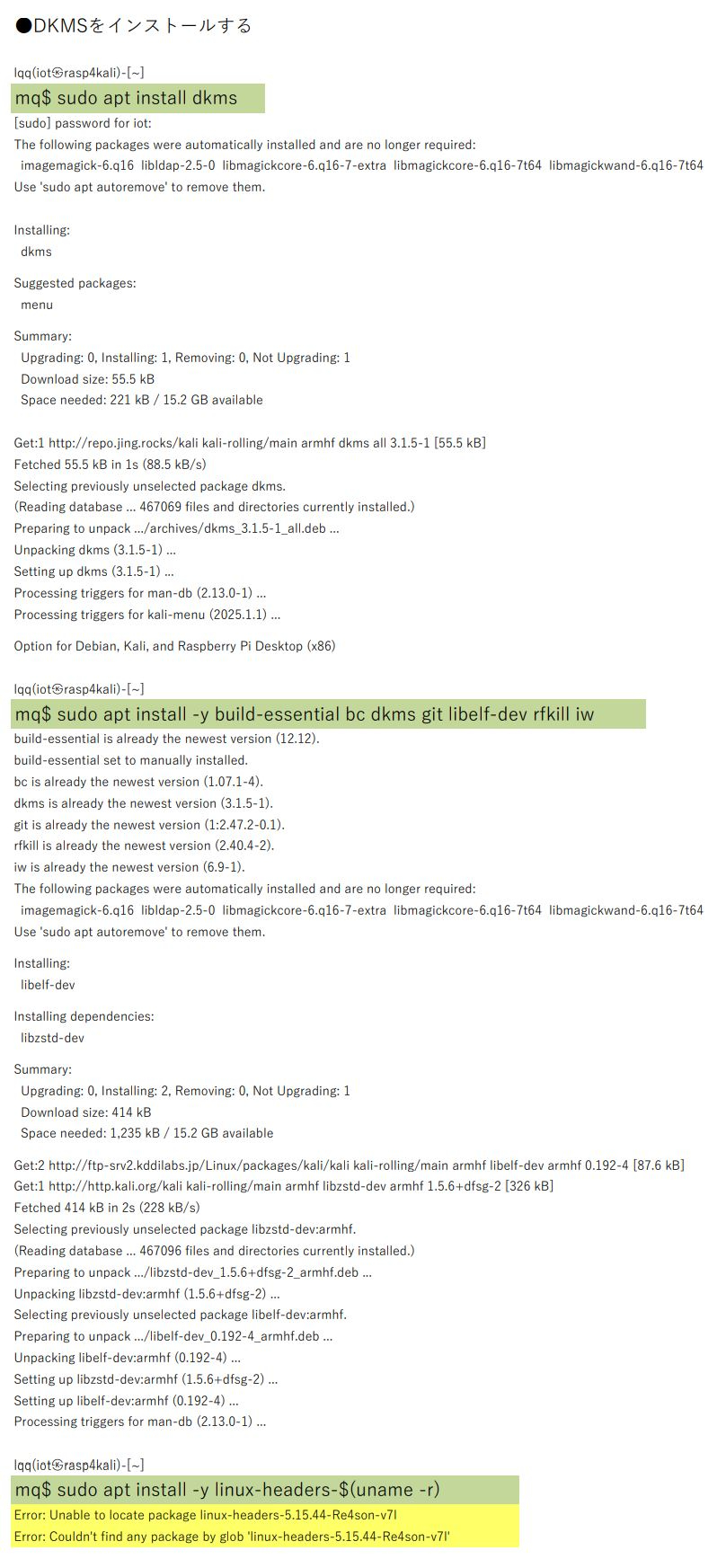
sudo apt install dkms
sudo apt install -y build-essential bc dkms git libelf-dev rfkill iw
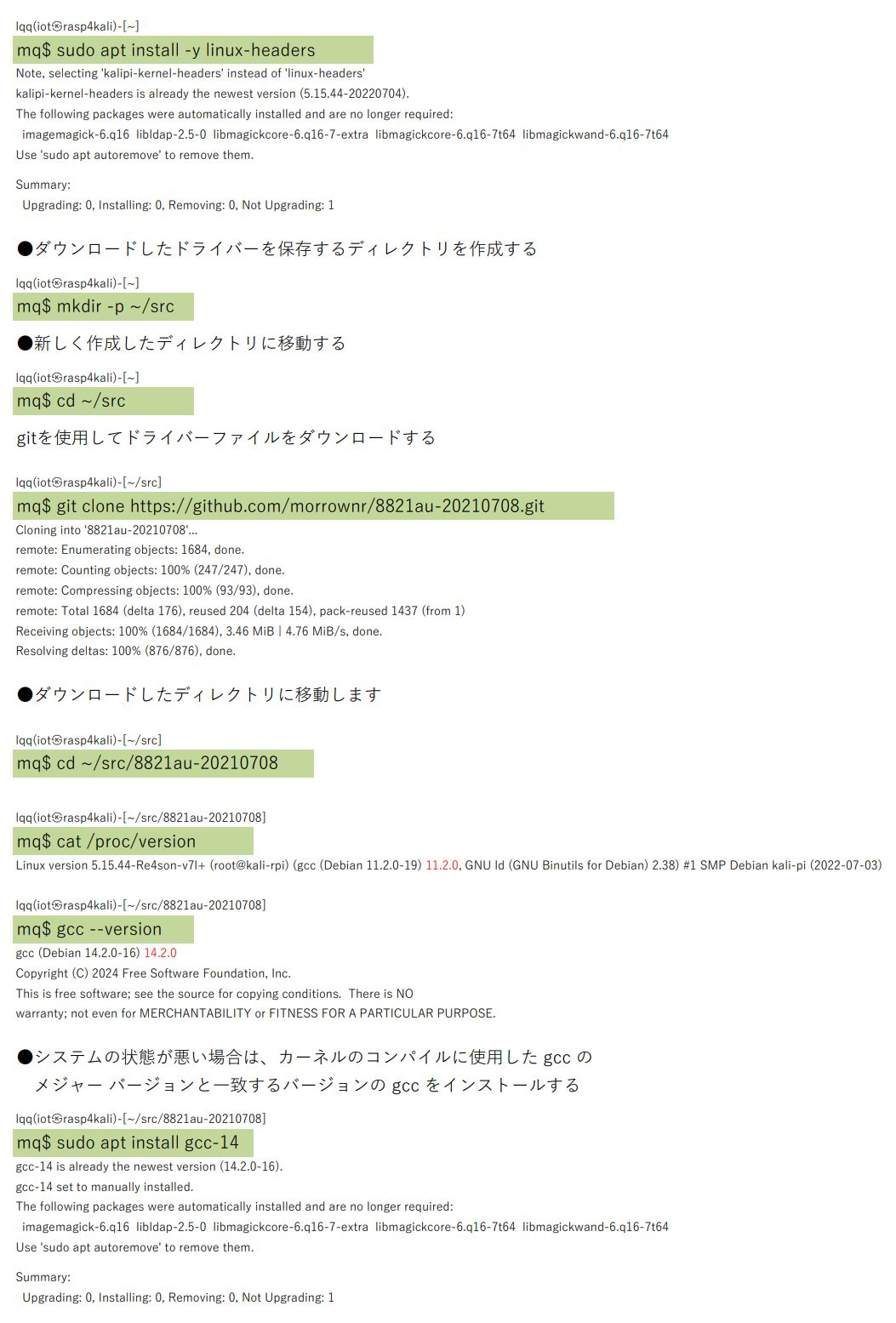
sudo apt install -y linux-headers
mkdir -p ~/src
cd ~/src
(github.com/morrownr/8821au-20210708.git)ダウンロード
cd ~/src/8821au-20210708
cat /proc/version
gcc --version
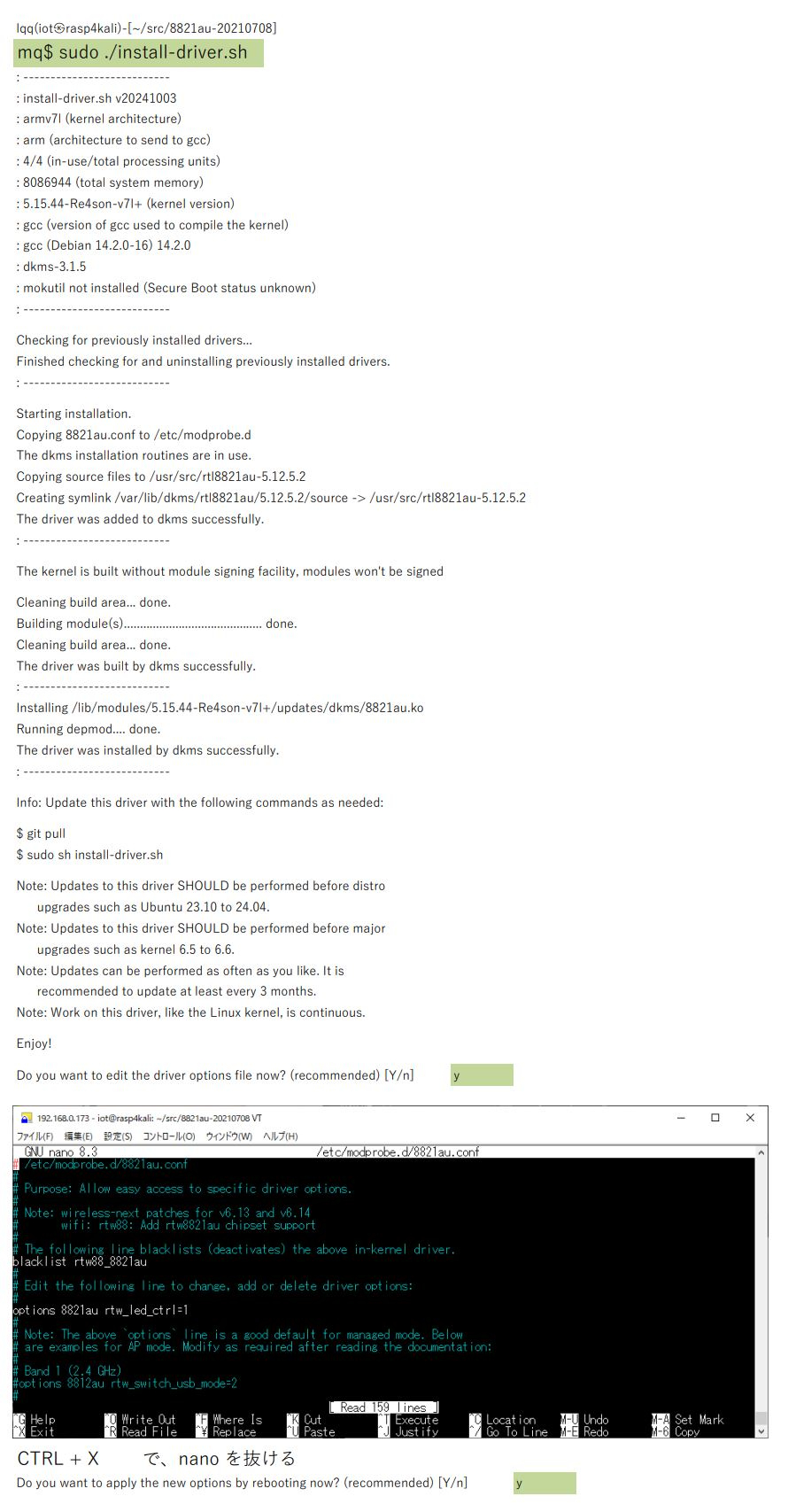
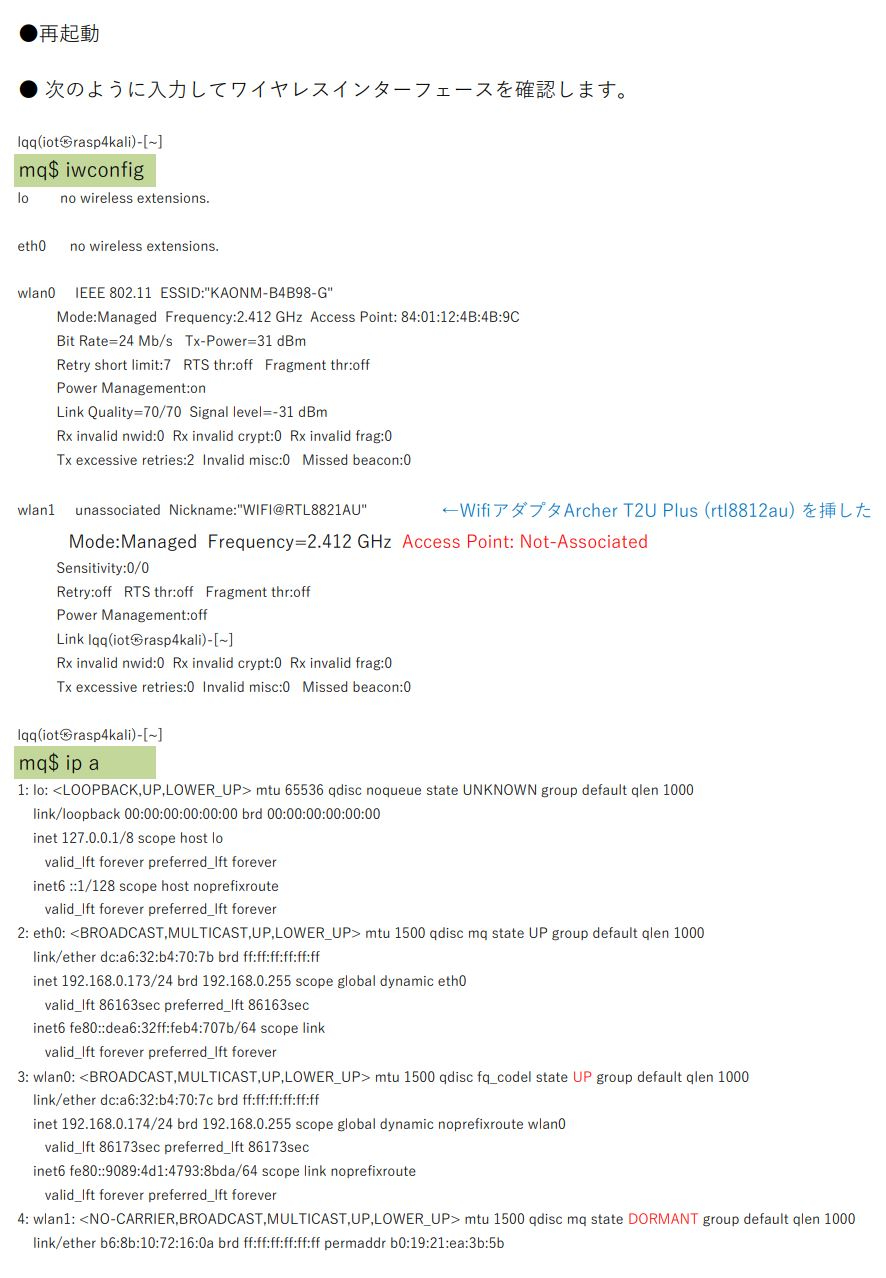
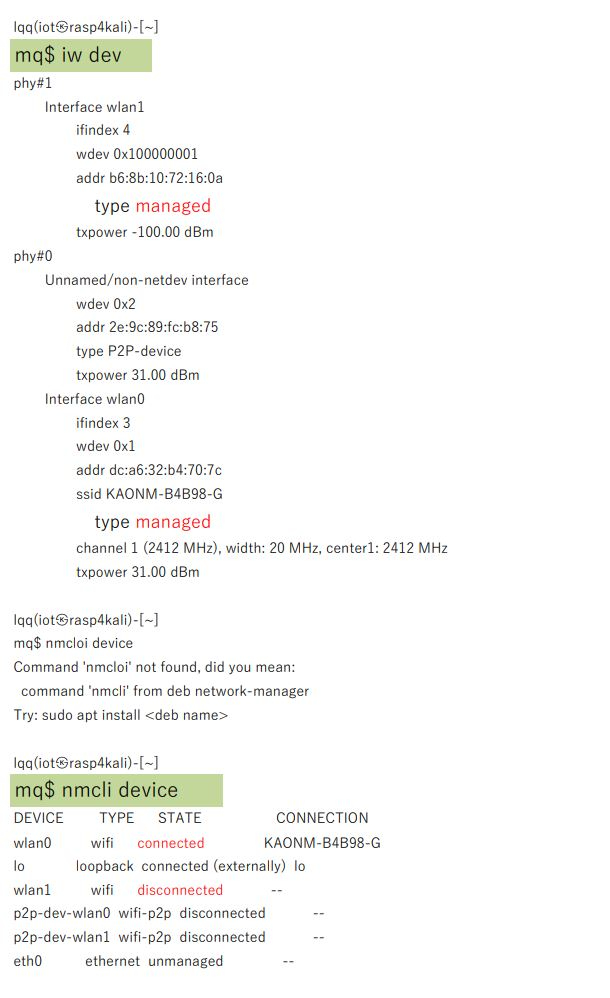
sudo ./install-driver.sh
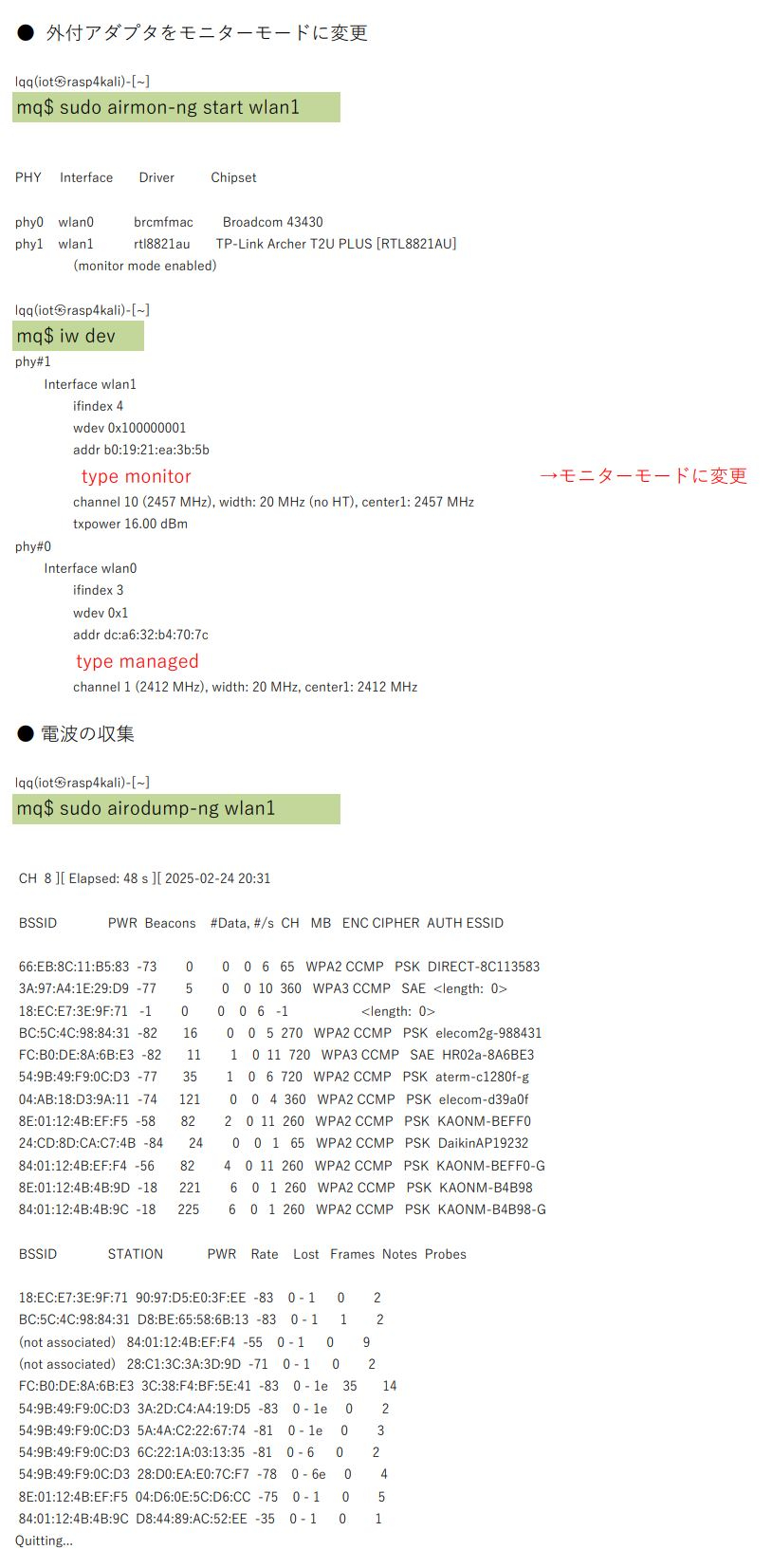
6.外付アダプタをモニターモードに変更
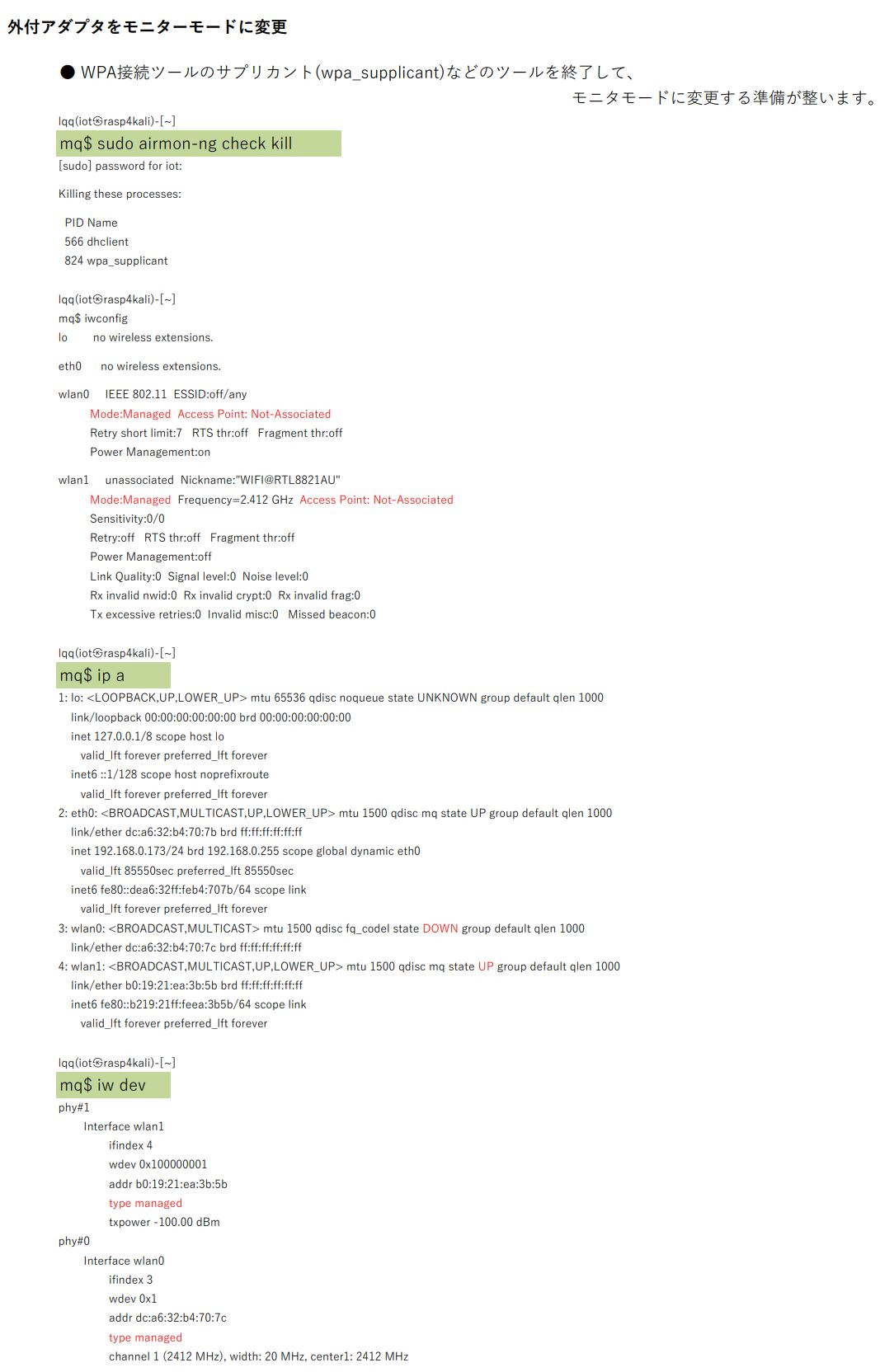
● モニタモードに変更する準備
sudo airmon-ng check kill
● 外付アダプタをモニターモードに変更
sudo airmon-ng start wlan1
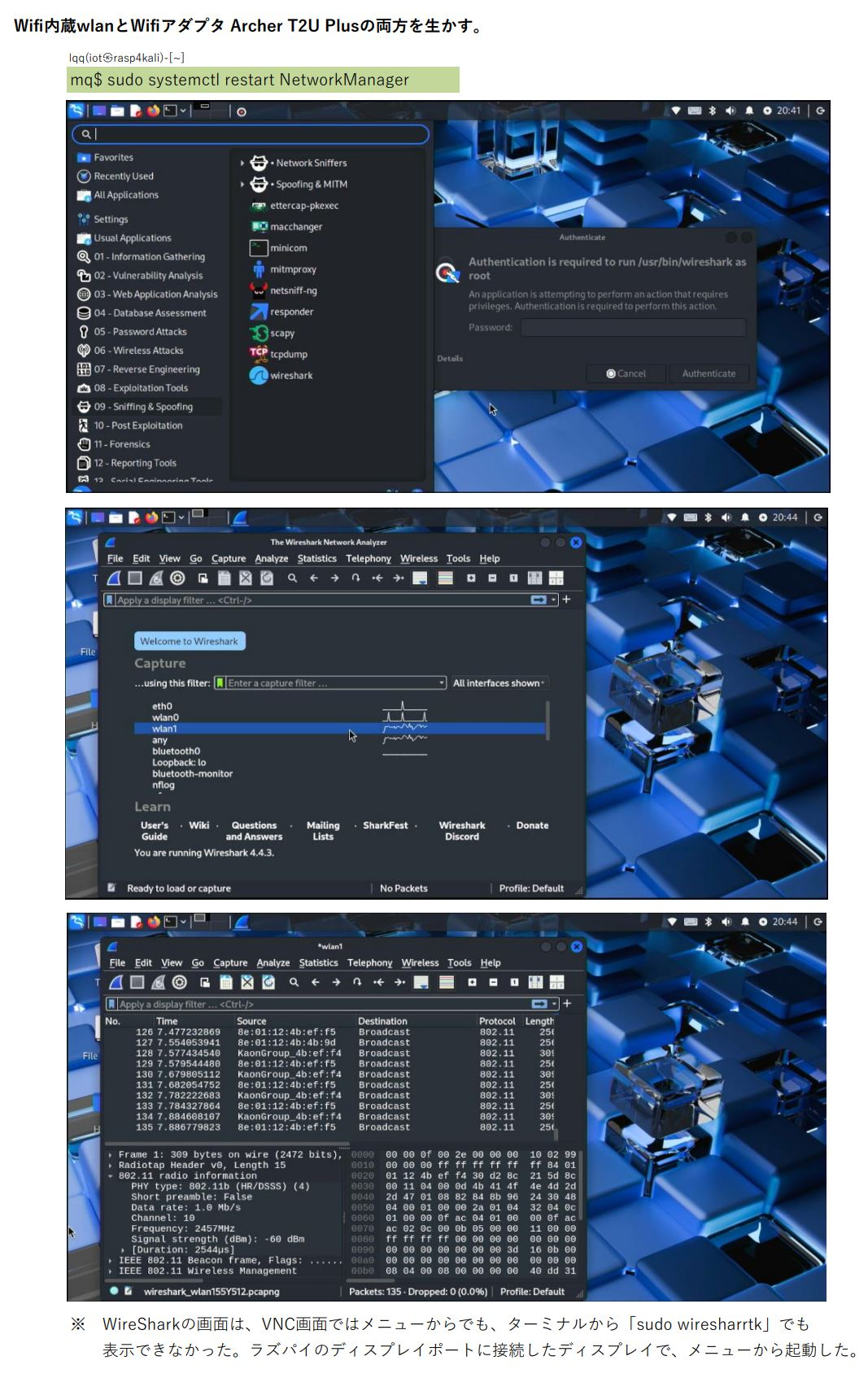
7.Wifi内蔵wlanとWifiアダプタ Archer T2U Plusの両方を生かす。
今回は、ラズパイをKali-Linuxで動かした上で、Wiresharkでパケットチャプチャーしました。
次回は、WireSharkでネットワークの状態を可視化しようと思います。