【完全ガイド】GASの承認画面の進め方

記事
IT・テクノロジー

はじめに

「警告画面が出てきて不安...」
「無料と有料で手順が違うの?」
GASを初めて実行したとき、誰もが感じる不安や疑問ではないでしょうか。アカウントタイプ別に、承認手順を1つ1つ丁寧に解説します。
Screenshot 2025-01-28 07.22.32.png

無料アカウントの場合の承認手順

Screenshot 2025-01-28 07.26.05.png

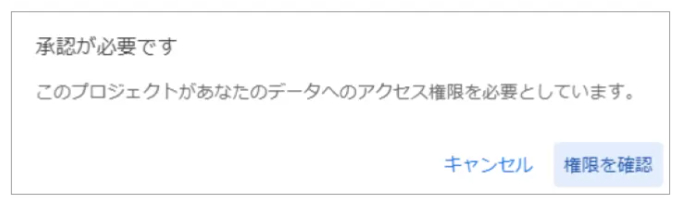
ステップ1:「承認が必要です」
✅ これはむしろ安全な証!あなたの大切なデータを守るためのチェックポイントです。
→ 「続行」を押して次に進みましょう。
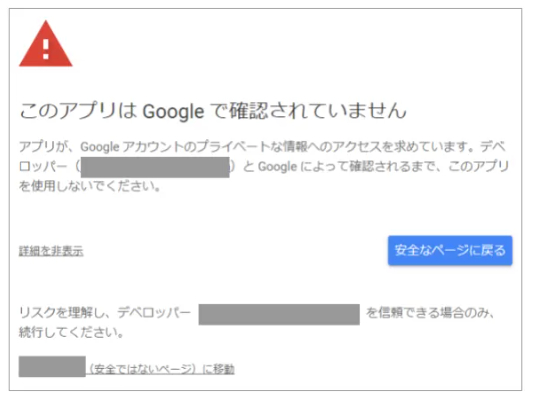
ステップ2:「安全ではないページ」という表示
✅ 落ち着いて大丈夫!これはGoogle謹製の承認画面です。
→ 画面左下の「安全ではないページに移動」をクリック
ステップ3:アカウントの選択
✅ 普段お使いのGoogleアカウントを選びましょう。
→ アカウントをクリック
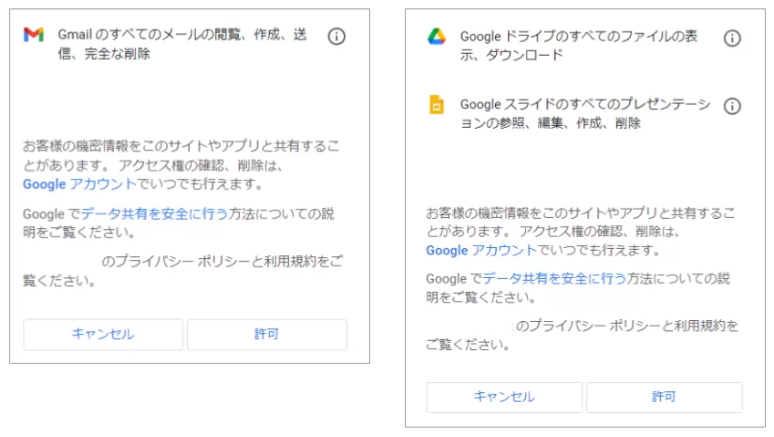
ステップ4:「~がGoogleアカウントへのアクセスを要求しています」
✅ これもセキュリティのための確認画面です。
→ 内容を確認して「許可」をクリック

有料アカウント(Google Workspace)の場合

Screenshot 2025-01-28 07.26.52.png

ステップ1:「承認が必要です」
✅ 組織アカウント用の専用画面が表示されます。
→ 「続行」をクリック
ステップ2:権限の確認
✅ アカウントは自動で選択されています。
✅ 警告画面も最小限で、よりスムーズです。
→ 内容を確認して「許可」をクリック

無料・有料の主な違い

◇無料アカウントの特徴
・セキュリティ警告が詳細に表示
・アカウント選択のステップあり
・「安全ではないページ」の警告あり
◇有料アカウントの特徴
・組織管理された安全な環境
・アカウント選択が自動
・警告表示が最小限
・より短いステップで完了

なぜ違いがあるの?

有料アカウントは>>
■ 組織で管理されている
■ セキュリティポリシーが既に設定済み
■ 組織内での利用が前提

そのため、個人での利用を想定した無料アカウントより、承認プロセスがシンプルになっています。

覚えておきたい3つのポイント

・アカウントタイプで手順が異なる:無料/有料で表示される画面が違います
・どちらも安全:警告の多少に関わらず、同じように安全です
・初回だけ:承認は最初の1回だけ。次回からは表示されません

まとめ

GASの承認画面は、アカウントのタイプによって異なる表示になりますが、これは私たちのデータを守るための大切な手続きです。

警告表示の多少に関わらず、一つ一つ確認しながら進めていけば、すぐに素晴らしい自動化の世界が広がります!
サービス数40万件のスキルマーケット、あなたにぴったりのサービスを探す ココナラコンテンツマーケット ノウハウ記事・テンプレート・デザイン素材はこちら