WordPressには、本体、テーマ、プラグインを自動的に更新する機能があります。
更新を忘れにくくなる便利な機能ですが、すべてを自動更新にすれば必ず安全になるわけではありません。
セキュリティ上は新しい状態を保つことが重要ですが、更新によってデザインが崩れたり、フォームが動かなくなったりする可能性もあります。
反対に、不具合を心配して更新を止め続けると、古い脆弱性を残すことになります。
今回は、WordPressの自動更新をどこまで有効にするべきか、実務での判断基準と更新後の確認方法を初心者向けに解説します。
WordPressには複数の更新対象がある
WordPressの更新と聞くと、本体だけを想像するかもしれません。
実際には、主に次のような更新があります。
WordPress本体
使用中のテーマ
使用していないテーマ
各種プラグイン
翻訳データ
サーバー側のPHP
外部サービスとの連携機能
これらは、それぞれ別の開発者や組織によって管理されています。
WordPress本体が新しくても、フォームプラグインが古ければ、サイト全体が安全とは限りません。
管理画面に表示された更新件数だけを見るのではなく、何の更新が届いているのかを確認することが大切です。
更新には三つの目的がある
WordPressの更新には、主に三つの目的があります。
一つ目は、セキュリティ上の問題を修正することです。
二つ目は、すでに見つかっている不具合を直すことです。
三つ目は、新しい機能の追加や、現在の環境への対応です。
すべての更新が大幅な機能変更を含むわけではありません。
一方で、小さく見える更新の中に重要なセキュリティ修正が含まれる場合もあります。
更新内容を確認せず、「機能を追加しないから必要ない」と判断するのは危険です。
自動更新のメリット
自動更新を有効にすると、新しいバージョンが公開されたあと、管理者が操作しなくても更新できます。
主なメリットは次のとおりです。
更新忘れを防ぎやすい
セキュリティ修正を早く適用できる
複数サイトの管理負担を減らせる
長期間ログインしないサイトも更新できる
小さな修正を手作業で適用する回数を減らせる
更新担当者が決まっていないサイトでは、誰も管理画面を確認せず、古いプラグインが残り続けることがあります。
自動更新は、このような放置を減らすために役立ちます。
自動更新にもリスクがある
自動更新は、利用者が見ていない時間にも実行されます。
更新後に不具合が起きても、管理者がすぐに気付けない可能性があります。
たとえば、次のような問題が考えられます。
レイアウトが崩れる
管理画面へ入れなくなる
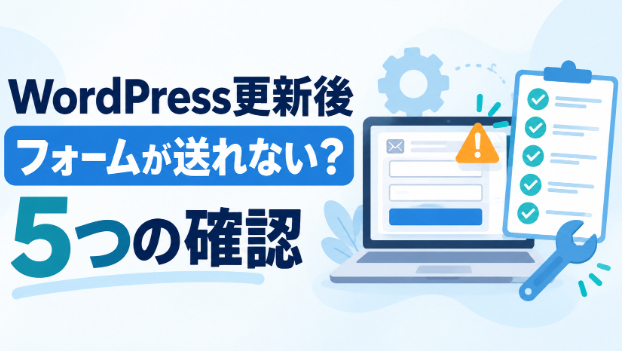
お問い合わせフォームを送信できなくなる
JavaScriptのエラーが発生する
テーマ独自の機能が動かなくなる
別のプラグインと競合する
PHPのバージョンが合わずエラーになる
キャッシュによって古いファイルと新しいファイルが混在する
更新が正常に完了していても、Webサイトの機能が正常とは限りません。
自動更新を有効にする場合は、更新後の異常を確認できる仕組みも必要です。
すべてを同じ設定にする必要はない
自動更新は、サイト単位だけでなく、プラグインごとに判断できます。
すべてを有効にするか、すべてを無効にするかという二択で考える必要はありません。
たとえば、更新による影響が比較的小さく、定期的に保守されているプラグインは、自動更新の候補になります。
一方、サイトの表示や売上に大きく関係する機能は、手動更新の方が安全な場合があります。
重要度の高い機能には、次のようなものがあります。
お問い合わせフォーム
予約機能
会員登録
決済機能
多言語機能
カスタムフィールド
ページ作成機能
キャッシュや高速化
セキュリティ
バックアップ
SEO設定
不具合が起きたときの影響が大きい機能ほど、更新前後の確認を丁寧に行います。
セキュリティ修正は早めに対応する
不具合が怖いからといって、すべての更新を長期間止めるのはおすすめできません。
古いバージョンに脆弱性が見つかり、修正版が公開されている場合は、更新しない期間が長いほど危険が残ります。
特に、広く利用されているプラグインの重大な脆弱性は、公開後に攻撃へ悪用される可能性があります。
重要なセキュリティ更新では、通常の更新日を待たず、できるだけ早く対応する判断も必要です。
ただし、急いでいる場合でも、バックアップを確認せず本番サイトへ適用するのは危険です。
安全性と動作確認の両方を意識して進めます。
更新前にはバックアップを確認する
手動更新でも自動更新でも、問題が起きたときに以前の状態へ戻せる準備が必要です。
バックアップでは、ファイルだけでなくデータベースも対象にします。
WordPressの記事、固定ページ、設定、ユーザー情報などの多くは、データベースへ保存されているためです。
更新前に確認したい内容は次のとおりです。
ファイルのバックアップがあるか
データベースのバックアップがあるか
バックアップの作成日時は新しいか
保存先へアクセスできるか
復元方法を把握しているか
サーバーの自動バックアップ対象になっているか
保存期間を過ぎていないか
「バックアップ機能を有効にしている」だけでは不十分です。
必要なデータが実際に保存され、復元できる状態かを確認します。
バックアップと更新の時刻にも注意する
一日に一回バックアップされるサイトで、その直前に多数の問い合わせや注文が入っていた場合、復元すると新しいデータが失われる可能性があります。
特に、次のようなサイトでは更新時刻も重要です。
予約を受け付けている
商品を販売している
会員が情報を登録する
コメントや投稿を受け付けている
お問い合わせ件数が多い
管理画面を複数人が使用している
アクセスや更新が少ない時間帯を選び、必要であれば更新直前にもバックアップします。
更新による停止時間だけでなく、復元時に失われる可能性があるデータまで考えることが大切です。
本番サイトの前にテスト環境で確認する
影響の大きい更新は、テスト環境で先に確認すると安全です。
本番サイトを複製した環境で更新を行い、表示や機能に問題がないかを確認します。
ただし、テスト環境が古すぎると、本番サイトと条件が異なるため正確な確認になりません。
次のような項目を本番環境とそろえます。
WordPress本体のバージョン
テーマと子テーマ
プラグインの種類とバージョン
PHPのバージョン
データベースの状態
キャッシュや高速化の設定
独自に追加したコード
テスト環境で成功しても、本番公開後の確認は必要です。
サーバー設定や外部サービスとの接続など、本番だけに存在する条件があるためです。
一度に大量更新すると原因が分かりにくい
管理画面に多くの更新が表示されていると、まとめて選択して一度に更新したくなります。
しかし、更新後に不具合が起きた場合、どの更新が原因なのか分かりにくくなります。
重要なサイトでは、次のように分けて進めると原因を特定しやすくなります。
バックアップを確認する
更新前の画面や機能を確認する
影響の小さいものから更新する
表示と管理画面を確認する
主要なプラグインを個別に更新する
キャッシュを整理する
最後にサイト全体を確認する
長期間更新していなかったサイトほど、複数の変更が同時に入ります。
この場合は、通常より慎重に進めます。
更新後はトップページ以外も確認する
更新後にトップページが表示されれば完了、とは限りません。
トップページでは使っていない機能が、下層ページで壊れている可能性があります。
更新後は、少なくとも次の項目を確認します。
トップページ
固定ページ
投稿と一覧ページ
お問い合わせフォーム
メニューの開閉
スマートフォン表示
管理画面へのログイン
投稿や固定ページの編集
画像のアップロード
検索機能
404ページ
予約や決済など重要な機能
フォームは表示を見るだけでなく、実際にテスト送信します。
送信完了画面、管理者宛てメール、自動返信メールまで確認することが重要です。
キャッシュを削除してから確認する
WordPressの更新後も、キャッシュに古いCSSやJavaScriptが残っていると、新旧のファイルが混在することがあります。
その結果、更新自体は成功しているのに、デザインや機能がおかしく見える場合があります。
使用している環境に応じて、次のキャッシュを確認します。
WordPressのキャッシュプラグイン
レンタルサーバーのキャッシュ
CDNのキャッシュ
ブラウザのキャッシュ
ページ作成プラグインの生成ファイル
すべてを無条件で削除するのではなく、現在どの仕組みがキャッシュを担当しているかを把握しておきます。
更新通知を受け取れる状態にする
自動更新を有効にするなら、更新が実行されたことや失敗したことを確認できる状態が必要です。
通知先が退職者のメールアドレスや、誰も確認しないアドレスになっていると、問題を見逃します。
保守担当者は、次の情報を把握しておきます。
自動更新の対象
更新通知の送信先
バックアップの保存場所
不具合が起きたときの連絡先
復元を担当する人
定期確認を行う日
サーバーやドメインの管理者
自動更新は、人が管理しなくてもよい機能ではありません。
作業の一部を自動化し、異常があれば人が対応するための仕組みです。
制作会社とクライアントで更新ルールを決める
Webサイトを納品するときは、誰が更新を担当するのかを決めておく必要があります。
制作者が保守を担当するのか、クライアントが管理するのかによって、自動更新の設定も変わります。
クライアントが管理する場合は、次の点を説明します。
どの更新を自動化しているか
管理画面に更新が出たらどうするか
更新前に何を確認するか
不具合が起きたら誰へ連絡するか
自分で設定を変更してよい範囲
保守契約に含まれる作業
ルールがないと、制作者とクライアントの両方が更新したり、反対に誰も更新しなかったりします。
担当範囲を明確にすることも、サイトを安全に運用するための対策です。
自動更新の判断基準
自動更新を有効にするか迷ったときは、次の点を確認します。
不具合が起きた場合の影響は大きいか
更新後すぐに確認できるか
バックアップから復元できるか
開発元が継続的に保守しているか
他のプラグインやテーマとの関係が深いか
独自のカスタマイズを加えているか
サイトに予約や決済機能があるか
更新通知を確認する担当者がいるか
テスト環境を利用できるか
セキュリティ修正を早く適用する必要があるか
一般的な正解が一つあるわけではありません。
サイトの重要度、機能、運用体制に合わせて決める必要があります。
まとめ
WordPressの自動更新は、更新忘れを防ぎ、セキュリティ修正を早く適用するために役立つ機能です。
一方、利用者が見ていない時間に更新されるため、不具合の発見が遅れる可能性があります。
すべてのテーマやプラグインを同じ設定にするのではなく、更新による影響の大きさを考えて個別に判断することが重要です。
自動更新を有効にする場合も、バックアップ、通知、更新後の動作確認は必要です。
お問い合わせフォーム、予約、決済など重要な機能は、実際に操作して正常に動くか確認します。
更新しないことが安全なのではなく、問題が起きても確認と復元ができる状態で更新を続けることが安全な運用です。
自動化へ任せる範囲と、人が確認する範囲を明確にすることで、WordPressサイトを新しく安定した状態に保ちやすくなります。