みなさん、こんにちは!動画編集者のサクラボです。
今回はiPhoneの便利な編集機能についてご紹介します。
あなたはiPhoneで写真や動画を撮ったとき、暗すぎたり、色味が気に入らなかったりしたことはありませんか?後からご自分で編集機能から明るさや色味を調整することもあると思います。
でも、何枚も編集をしていくのは時間がかかるし、面倒…そんなときに役に立つ機能が「編集内容をコピー」「編集内容をペースト」です!
早速やり方を見ていきましょう。
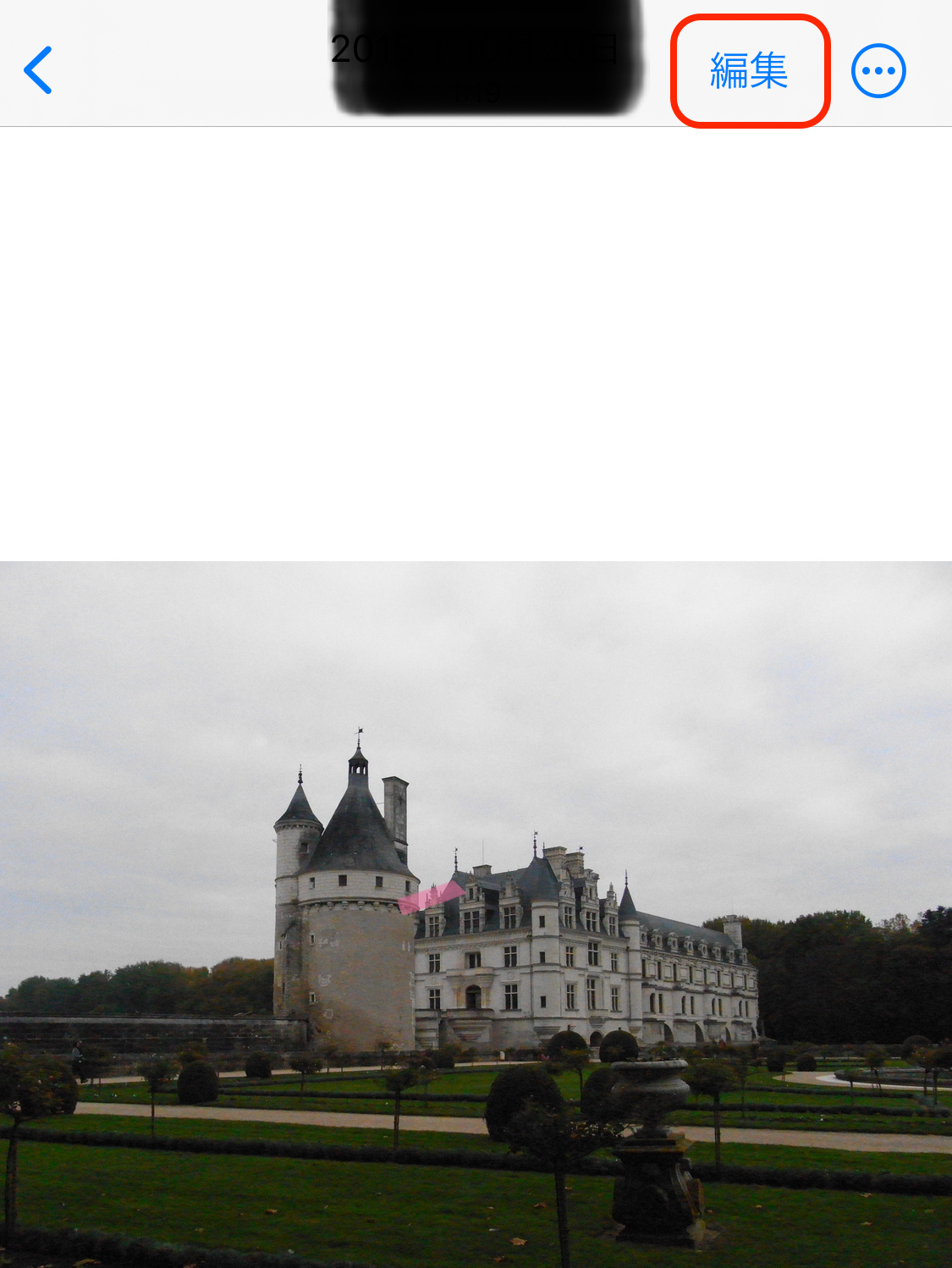
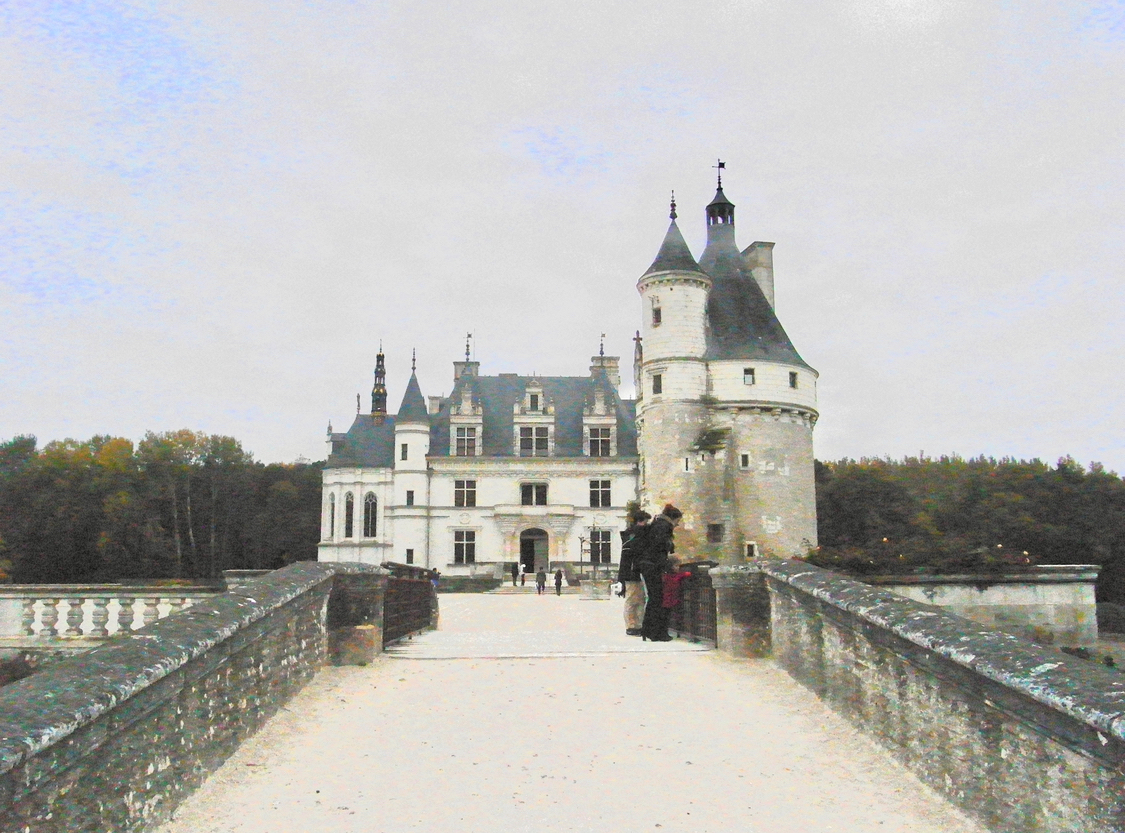
まず1枚写真を編集していきます。私が旅行先で撮った写真なのですが、この日はあいにくの曇り空。せっかくの美しい風景がどんより沈んでいます。
右上の編集ボタンを押して編集します。
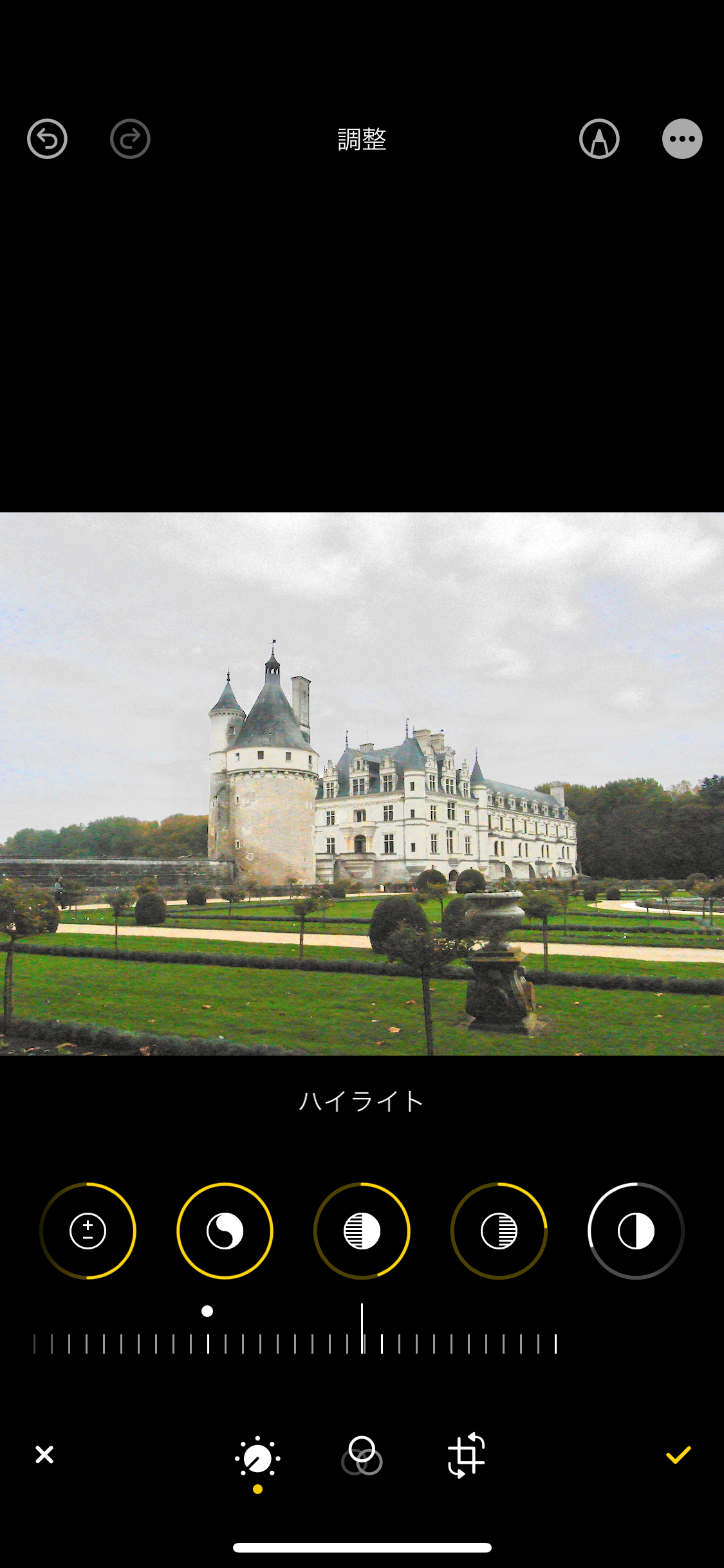
各項目をかなり調整しました。
印象がガラッと変わったと思います。
しかし、この日は同じような写真を何枚も撮影しており、全てに同じ編集をしていくのはかなりの重労働です。
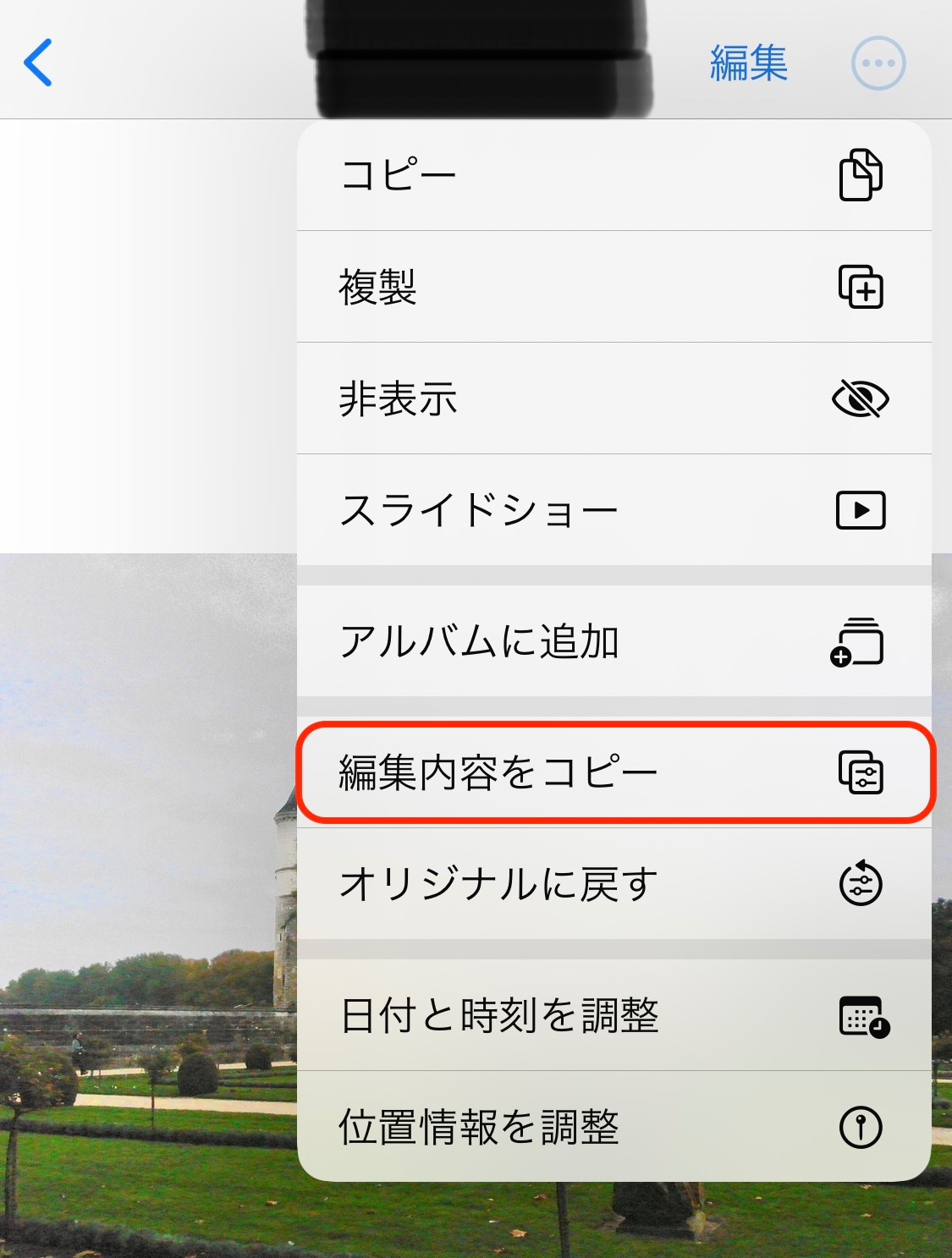
そこで使うのが、iOS16から実装された「編集内容をコピー」です。
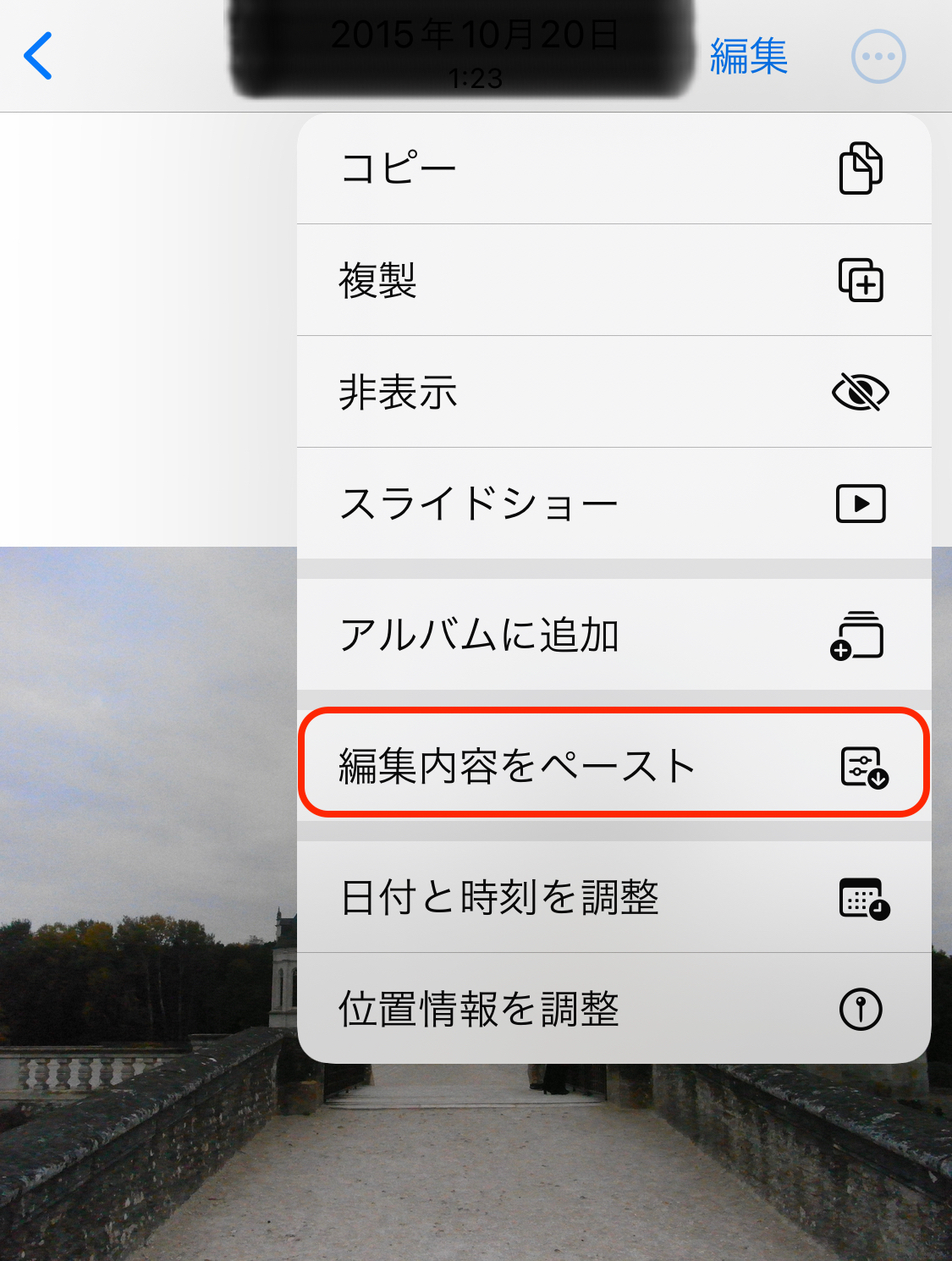
先ほど編集した写真の右上の3点リーダーを押し、「編集内容をコピー」を選択します。
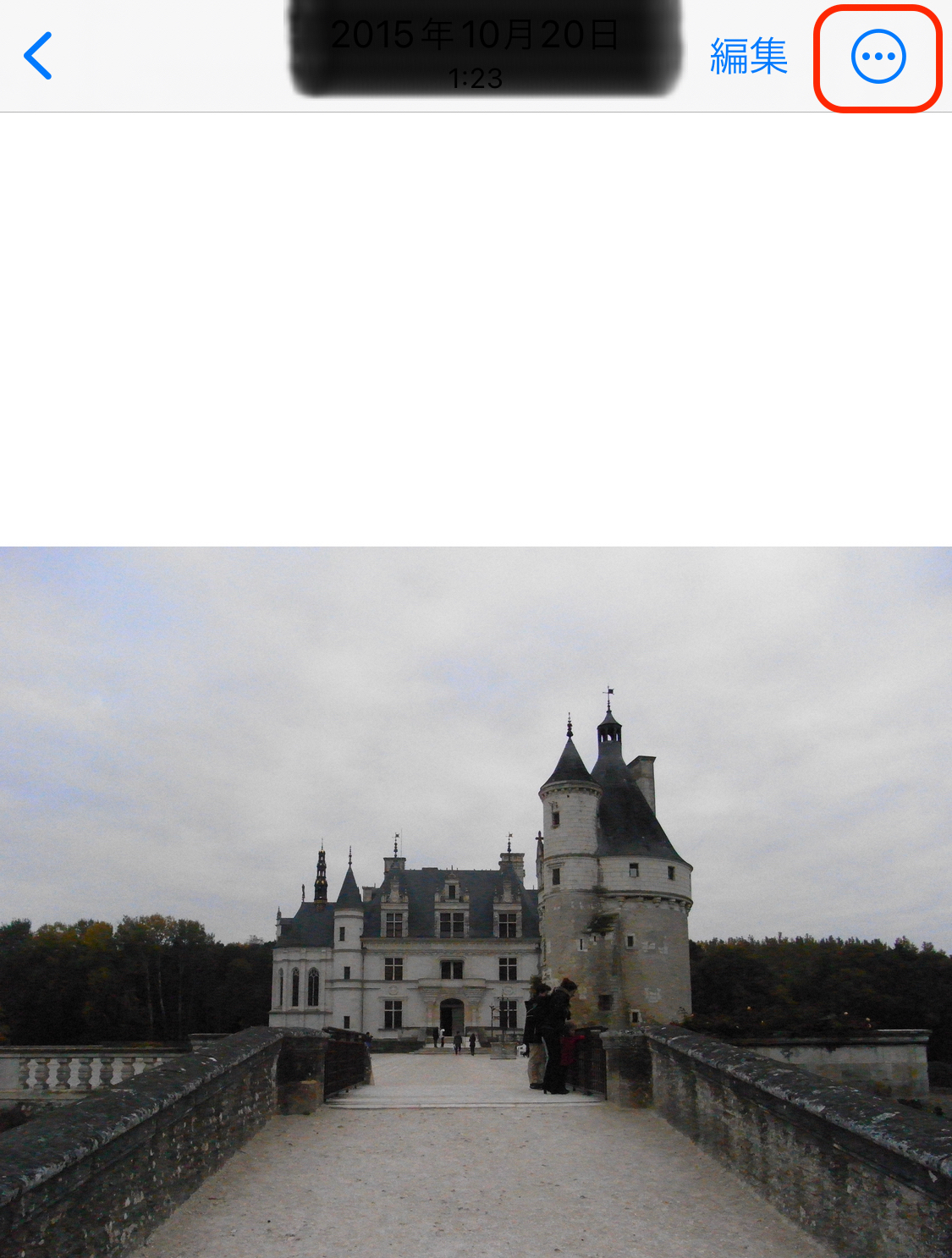
次に、同じ日に同じ場所で撮影した別の写真を編集します。
こちらも元々はかなりどんよりとした写真です。
右上の3点リーダーから「編集内容をペースト」を選択すると…。
最初に編集した写真の編集内容がそのままペーストされました!
あっという間です。
この方法を使えば、いい明るさや色味で撮影できなかった写真や動画を一気に統一されたカラーに補正することができます。
いくつかの動画を繋げるなどの編集をする場合は特に、明るさや色味がまちまちだと残念なことになるので、この方法は本当に便利ですね。
ぜひiPhoneをお持ちのみなさんも試してみてください!
最後に、私サクラボの動画編集サービスのご利用もご検討ください。
ご自分では難しい色補正などの編集もお任せいただくことができます。
もしご興味があれば、ぜひ一度サービスページを訪れてみてくださいね。
あなたの動画をより魅力的にするお手伝いをいたします!