【全体像】
Macで一からPython環境を構築します。
Jupyter NotebookでPythonが使えるようにすることが目標です。
難しくはありませんが、つまづくと楽しくなくなるので、
ハマりにくいように進めていきましょう。
(1)コマンドライン・デベロッパツールをインストールする。
(2)Anacondaインストールする。
(3)Jupyter Notebookを起動。必要に応じてライブラリをインストール。
最新のMacでは、Pythonがプリインストールされていませんので、
Pythonをインストールするところから始めます。
なぜMacで環境構築をして開発するかというと、
Windowsで開発するよりも、なぜか動かないという現象にはまることが比較的少ないため、
Macでの環境構築はおすすめです。
今回はAnacondaを使用します。
同じようなものでMiniCondaというものも、割と使われているようです。
Anacondaに比べると必要最小限のパッケージになっていますが、
必要最小限のパッケージになっているので、
インストール後に色々追加インストール・設定する必要があります。
自分で追加インストールすることで、把握・理解がしやすい反面、
動かなくてはまるデメリットもあります。
(1)コマンドライン・デベロッパツールをインストールする。
まずターミナルを開きます。
Launchpadで「ターミナル」もしくは「terminal」と入力し、
表示されたターミナルのアイコンをクリックして実行します。
(ユーティリティからでも呼び出せますが、こちらの方がアクセスしやすいです。)
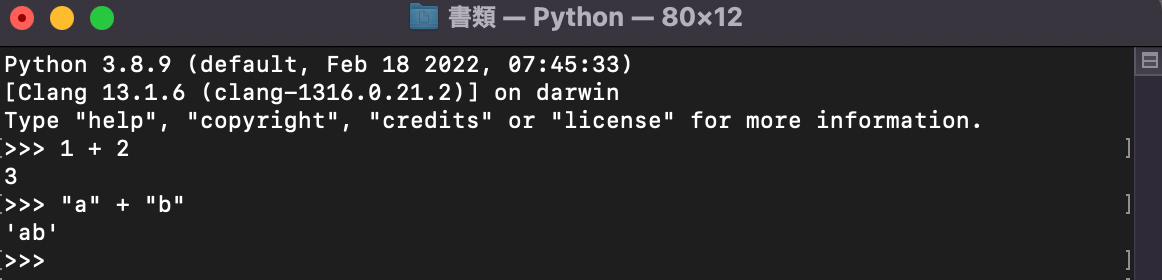
ターミナルに「python3」と入力してエンターキーを押します。
Xcodeがインストールされていると、「>>>」と表示され、そのままPythonの実行環境となります。
Xcodeがインストールされていなければ、
「"Python3"コマンドを実行するには、コマンドライン・デベロッパツールが必要です。今すぐインストールしますか?」
と聞かれるので、「インストール」をクリックするとインストールしてくれます。
Pythonが実行されると、
ターミナル上でPythonのインタープリタが使えるようになります。
【参考・補足】
ターミナルは昔はbashというソフトウェアでしたが、
最近のMacOSではzshになっています。
ターミナルを起動すると、以下のように表示されます。
The default interactive shell is now zsh.
Zshはbashに比べると、色んなオプションが選べたりするのですが、
興味がある方は、詳しく調べてみてください。
調べる余裕がない方は、それほど理解しなくても全然大丈夫です。
Windowsでいうとコマンドプロンプト、PowerShell みたいなものだという理解でいいかと思います。
【続き】
続きは次回の記事に書きます。
ここまでで不明な点があれば、気軽に連絡ください。