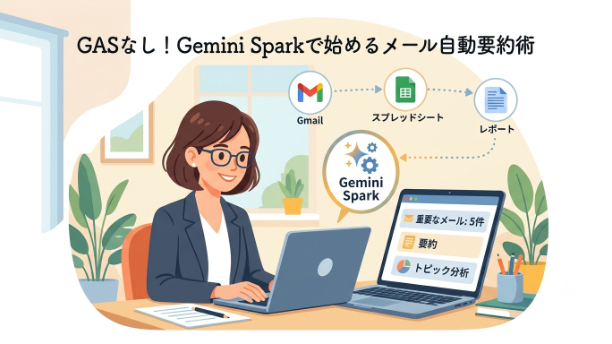
Geminiで毎日のメール確認を自動化&要約レポートを作成する方法
毎日大量に届くメールの確認や整理に追われていませんか?
「重要メールだけ自動でピックアップして、内容を要約してくれたら
ラクなのに…」
1年前までは、GASでプログラミングを組んで処理してましたが、
ここ数か月で、Geminiでノーコードの自動化が可能となりました。
プログラミングの知識は不要。 優秀なアシスタントに指示を
出すように、プロンプトを入力するだけで、
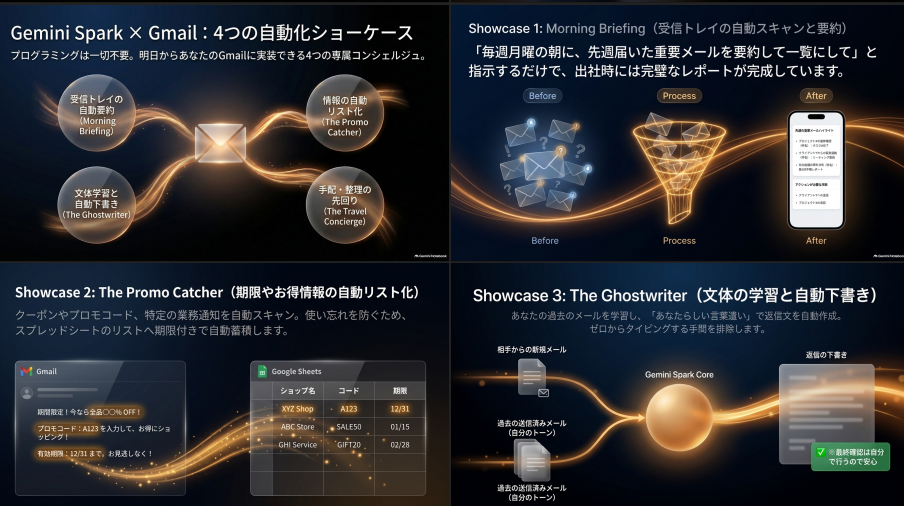
「メールの自動スキャン・シートへのまとめ・定期レポート作成」
までを全自動化できます。
その具体的な手順とプロンプト例をご紹介します。
1.. 実行前の初期準備(2ステップ!)
GeminiがGmailやスプレッドシートにアクセスできるように設定します。
Geminiにアクセスして、
メニューから「拡張機能(Extensions)」を開き、
「Google Workspace」のトグルをオンにします。
これで、Geminiが各種Googleアプリをまたいで作業できるようになります。
2. コピペでOK!プロンプト例
準備したら、プロンプト入力欄に以下のように指示を出します。
【プロンプト例】
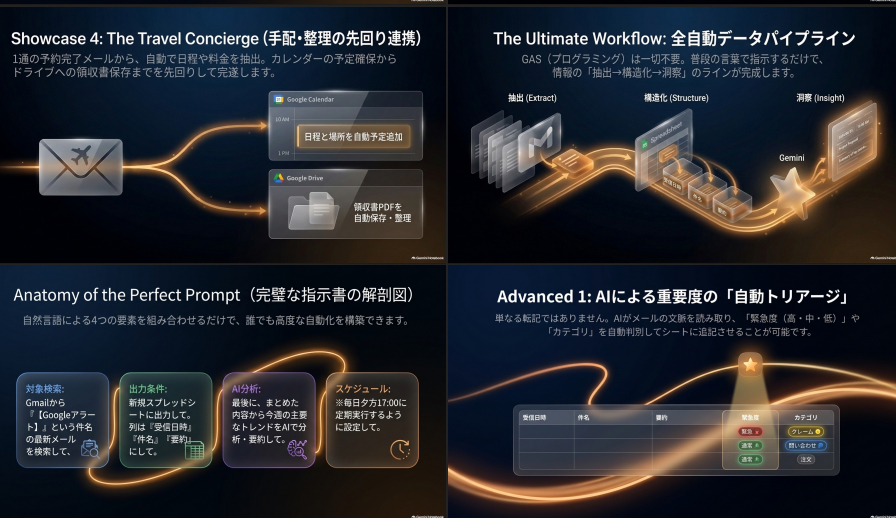
「Gmailから『【重要】』が含まれる最新のメールや、重要マーク
付きのメールを検索し、新規作成するGoogleスプレッドシートに
出力してください。
列は『受信日時』『差出人』『件名』『メール本文の要約』に
してください。
最後に、スプレッドシートにまとめた内容から主要なトピックを
AIで分析・要約したレポートをテキストで出力してください。
※『毎週月曜日の朝9:00』にこのタスクを自動で定期実行する
ようにスケジュールを設定してください。」
3. すごい!3つの活用アイデア
この自動化は、単なる時短以上のメリットがあります。
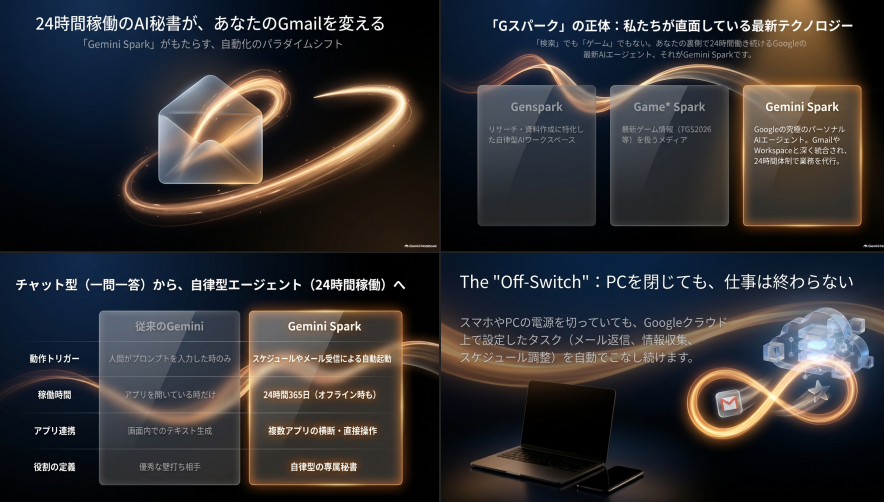
・24時間クラウドで実行
スケジュールを設定して、PCやスマホの電源を切っていても自動で
実行されます。月曜の朝に、すでにレポートが完成している状態に。
・出力先の拡張も自由自在
テキストレポートだけでなく、「これをもとに、Googleドキュメント
で週次報告の構成案を作って」と指示をすることも可能。
・AIならではの「自動分類」機能
「緊急度(高・中・低)」や「問い合わせカテゴリ」をAIに判別させて、
スプレッドシートの項目に追記させるような高度なカスタマイズも、
指示だけで実現できます。
まとめ
GASを使わないで、Geminiを使いこなして高度な自動化が可能です。
毎日のメール業務はAIに任せて、大切なコア業務に時間を使いましょう!
「自分に合わせたもっと複雑な自動化をしたい」、
「専用のAIプロンプトを作ってほしい」という方は、
ぜひお気軽にご相談ください。
あなたの業務効率化をサポートいたします!