世界中で数百万以上の店舗に利用されている、世界最大級のECプラットフォーム「Shopify(ショッピファイ)」。本格的なネットショップを比較的簡単に構築でき、拡張性も高いため、日本でも個人のクリエイターから大手企業まで幅広く導入が進んでいます。
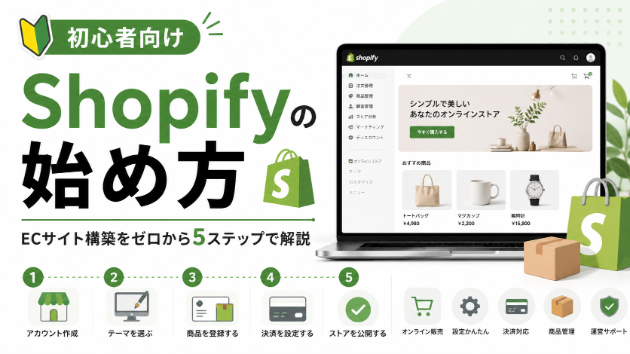
「自分もShopifyでネットショップを始めてみたいけれど、何から手をつければいいのか分からない」という方に向けて、この記事ではアカウントの開設から実際にサイトを公開するまでの手順を、ゼロから5つのステップで分かりやすく解説します。
ステップ1:アカウントの開設と初期設定
まずは、Shopifyの公式サイトにアクセスし、アカウントを作成します。メールアドレスを入力して「無料体験をはじめる」をクリックすると、簡単なアンケート画面が表示されます。ショップの状況や販売先などの質問に答えていくと、数分であなた専用の管理画面(ダッシュボード)が立ち上がります。
管理画面に入ったら、画面左下の「設定」からストアの基本情報を入力しましょう。
ストアの詳細:ストア名、ビジネスの連絡先(メールアドレスや住所)、ストアの通貨、タイムゾーンを設定します。
プランの選択:無料体験期間中でも構築作業は可能ですが、サイトのパスワード保護を外して実際に販売を開始するには有料プランの選択が必要です。初心者の場合は、最もコストを抑えられる「ベーシックプラン」から始めるのがおすすめです。
ステップ2:テーマ(デザイン)の選定とカスタマイズ
次に、ショップの顔となるデザインを決めていきます。Shopifyでは、サイトのテンプレートである「テーマ」を着せ替えることで、専門的なプログラミング知識がなくてもプロ並みのデザインを適用できます。
管理画面の「オンラインストア」から「テーマ」を選択し、テーマストアを開きます。
無料テーマと有料テーマ:初めはShopify公式が提供している無料テーマ(「Dawn」など)で十分です。シンプルで汎用性が高く、スマートフォンからも見やすいレスポンシブデザインに標準で対応しています。
カスタマイズ:テーマを選んだら「カスタマイズ」ボタンを押し、トップページのメイン画像を差し替えたり、ブランドカラーを設定したり、ショップのロゴを配置したりします。実際の画面をプレビューしながら直感的に操作できるのが特徴です。
ステップ3:販売する商品の登録
ショップの枠組みができたら、いよいよ商品を並べていきます。管理画面の「商品管理」から「商品を追加する」をクリックして、商品の詳細情報を入力します。
売上を左右する重要な項目ですので、以下のポイントを意識して丁寧に登録しましょう。
商品名と説明文:お客様に商品の魅力が伝わるよう、分かりやすく詳細な説明文を記述します。検索エンジン(SEO)を意識したキーワードを自然に盛り込むことも大切です。
商品画像:ネットショップにおいて写真は命です。明るく鮮明で、商品の全体像やディテール、使用感が伝わる画像を複数枚用意しましょう。
価格と在庫:販売価格を設定します。在庫管理を行う場合は「在庫を追跡する」にチェックを入れ、現在の数量を入力します。カラーやサイズのバリエーションがある場合は「バリエーション」の項目を追加します。
ステップ4:決済方法と配送料・法務関連の設定
お客様がスムーズに購入でき、後々のトラブルを防ぐための裏側の設定です。少し手間に感じるかもしれませんが、オープン前に必ず完了させましょう。
決済方法の設定:管理画面の「設定」から「決済」に進みます。おすすめは、Shopify独自の決済サービスである「Shopify ペイメント」です。審査が早く、主要なクレジットカードやApple Pay、Google Payなどを一括で導入でき、取引手数料も無料になります。
配送料の設定:「設定」の「配送と配達」から、商品を届ける地域ごとの送料を設定します。全国一律、地域別、あるいは「〇〇円以上で送料無料」など、自社のルールに合わせて柔軟に設定可能です。
法務関連ページの作成:日本でネットショップを運営する場合、「特定商取引法に基づく表記」の記載が法律で義務付けられています。「設定」の「ポリシー」から、特商法、プライバシーポリシー、返金ポリシーなどのページを作成し、サイトのフッター(最下部)などにリンクを配置します。
ステップ5:テスト注文とストアの公開
すべての設定が完了しても、いきなり公開するのは避けましょう。最後にお客様の視点に立って、購入までの流れが正しく機能するかを確認する「テスト注文」を行います。
テスト注文の実施:Shopify ペイメントの「テストモード」を有効にするか、Shopifyが提供する「Bogus Gateway」という模擬決済を利用して、実際に商品をカートに入れ、決済完了画面まで進めるかテストします。確認後は必ずテストモードをオフに戻してください。
パスワード保護の解除:初期状態のストアにはパスワードがかかっており、外部のお客様はアクセスできない状態になっています。「オンラインストア」の「各種設定」を開き、一番下にある「パスワード保護を制限する」のチェックを外し、保存します。
これで、あなたのECサイトが世界に向けて公開されました!
プロの力で、あなたの理想のネットショップを確実な形に
ここまでShopifyでの構築ステップを解説してきましたが、いざご自身で作業を始めると「デザインが思い通りにならない」「初期設定やアプリの導入が難しくて手が止まってしまった」という壁にぶつかる方も少なくありません。貴重な時間を構築作業に奪われ、本来一番大切な商品開発や集客の時間が削られてしまっては本末転倒です。
もし、ストア構築に少しでも不安を感じたり、より本格的で売れるデザインを最初から用意したいとお考えであれば、プロフェッショナルに構築を任せてみませんか。
ShopifyパートナーであるSTORE LABOは、ココナラにて「Shopifyストア構築サービス」をご提供しています。お客様一人ひとりのビジネスへの想いを丁寧にヒアリングし、ブランドの魅力が最大限に伝わるデザインのカスタマイズから、複雑な初期設定、そしてオープン後の運営レクチャーまでをトータルでバックアップいたします。
「何から相談していいか分からない」という状態でも大歓迎です。あなたのビジネスを加速させるための頼れる右腕として、全力でサポートさせていただきます。まずはココナラのサービスページより、お気軽にダイレクトメッセージでご相談ください!




.png)