zoomの音が聞こえないトラブル、どう対応する?

記事
ビジネス・マーケティング
起業家よろずサポートMaiです!

私自身、2020年からずっとzoomでのオンライン講座やオンライン面談をしてきましたが(グループ/個別、もう何百回もやっています!)、zoomのトラブルは意外と多いんです。


特に多いのが「音が聞こえない」トラブル。


最近もあるお客様とzoomで面談している時、突然「Maiさんの声が聞こえなくなった!」とお客様がお困りに。

こういう時の対処法として、まずおススメしたいのが…


お客様にzoomに入り直していただく


お客様にお手間をかけてしまいますが、私の経験上実はこれが一番簡単に音声トラブルを解決できる印象です。


今回、突然私の声が聞こえなくなってしまったトラブルの原因が何だったかと言うと「zoom会議中にInstagramでライブ配信のボタンを押してしまったから」。(確定はできませんが恐らくその可能性が一番高い)


zoomとInstagram、両方の機能で「音声」の奪い合いが起きた結果、不具合が生じてしまったのでは…ということで、開いているページを全部閉じてパソコンを再起動していただき、改めてzoomに入り直していただきました。

私自身もこの事象は初めてだったのですが、「zoom入り直し」(必要に応じてパソコン再起動)は、どのような事象に対しても試してみる価値があると思います。


オーディオのチェックをしていただく


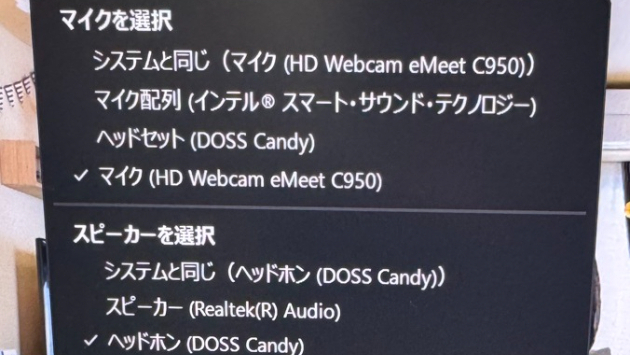
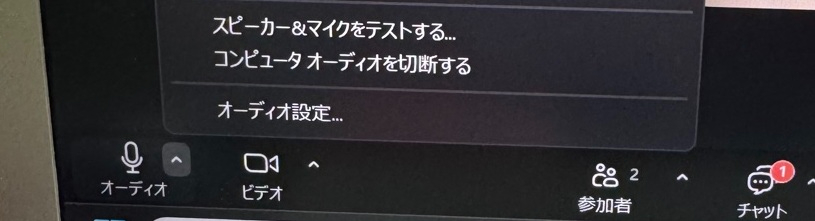
もう一つの方法としては、zoom上(パソコンだと左下)に表示される「オーディオ」マイクのアイコン、左側にある「▲」上向きの矢印をクリックし、オーディオの設定をご確認いただく方法です。

E23ACDF3-7D47-41D3-B2EF-5D6A27FC1066.jpg

この上向きの矢印ですね!

E23ACDF3-7D47-41D3-B2EF-5D6A27FC1066.jpg

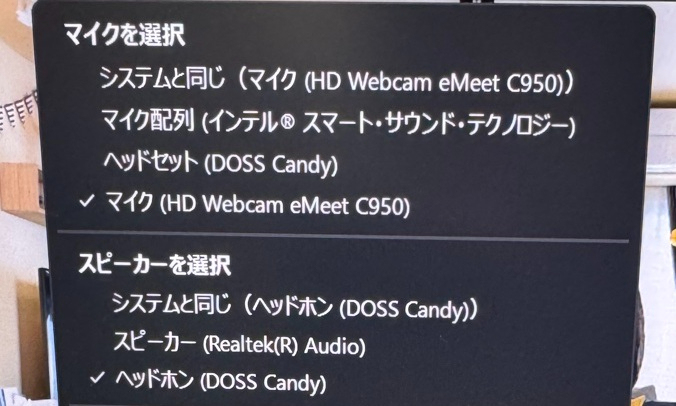
ここをクリックすると設定画面が出てきますので

お客様の声が聞こえない:
「マイクを選択」の欄で、今お使いのデバイスが正しく選択されているかをチェックしてもらう

こちら(起業家様)の声がお客様に聞こえない:
「スピーカーを選択」の欄で、今お使いのデバイスが正しく選択されているかをチェックしてもらう

流れになります。

パソコン本体から音が聞こえるように設定されているが、パソコンの音量がオフになっていた、なんていうこともありました。


このようなトラブル、最初はきっと焦ってしまうと思いますが、経験を積むと落ち着いて対処できるようになります。

これからzoomでサービスを始めようと思われている方は、一通りzoomの機能もご説明できますし、お客様に事前にご案内するzoomの使い方の文章等についても一緒に考えさせていただくことが可能です!

もしzoomの使い方で迷われたら、お気軽にご相談ください!

最後までお読みいただきありがとうございました!


サービス数40万件のスキルマーケット、あなたにぴったりのサービスを探す ココナラコンテンツマーケット ノウハウ記事・テンプレート・デザイン素材はこちら