こんにちは!柚木ゆずかです
ココナラ2年で実績600件超!
目を惹く映える「イラスト」を得意としています
SNS(X, インスタグラム,LINE)やブログ、YouTube等で
情報発信や活動される方が多い今、
他との「差別化」「目に留まる」アイコンが必須条件となってきます
じゃあ、どうすればいいの!?
となりますよね
今回は
「差別化」「目に留まる」アイコンにするための
裏技をご紹介します
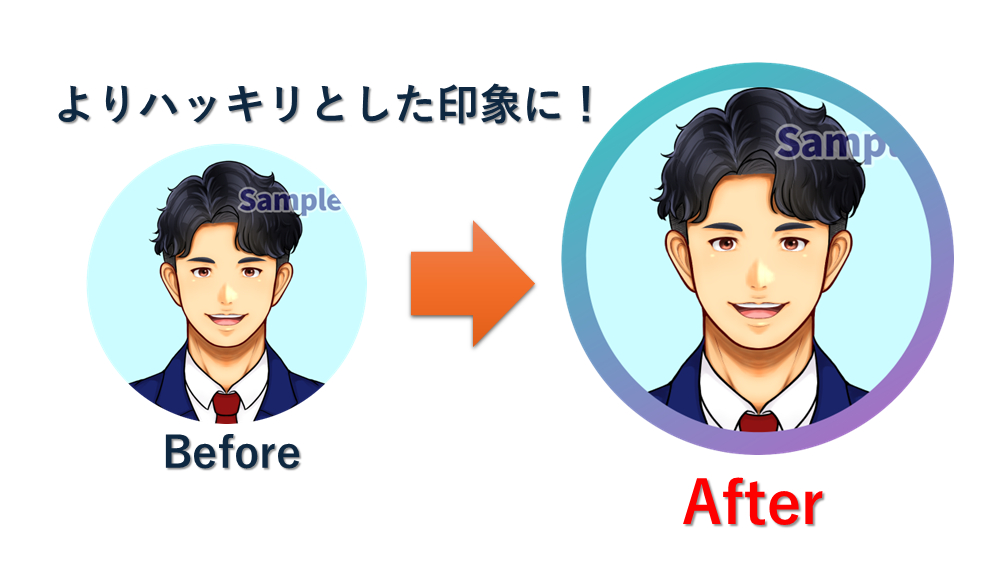
1.結論=丸枠!
バズるコンサル動画を見ていますと
名前のセンスと同じくらい
アイコンの印象も大事だとよく言われます
X,Instagram,TikTokで
すぐにスマホをスワイプする中でも
アイコンの画像は脳に刷り込まれやすいんだそうです
そこで周囲との差別化
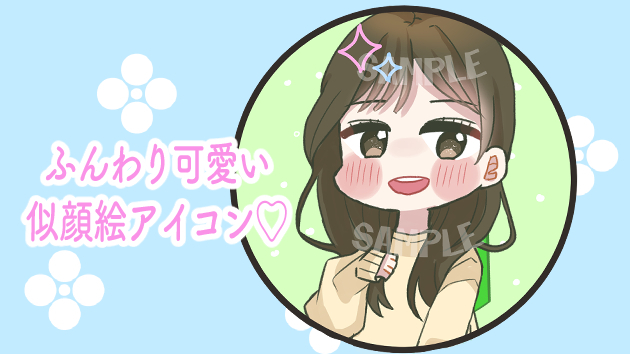
「丸枠をつける」です
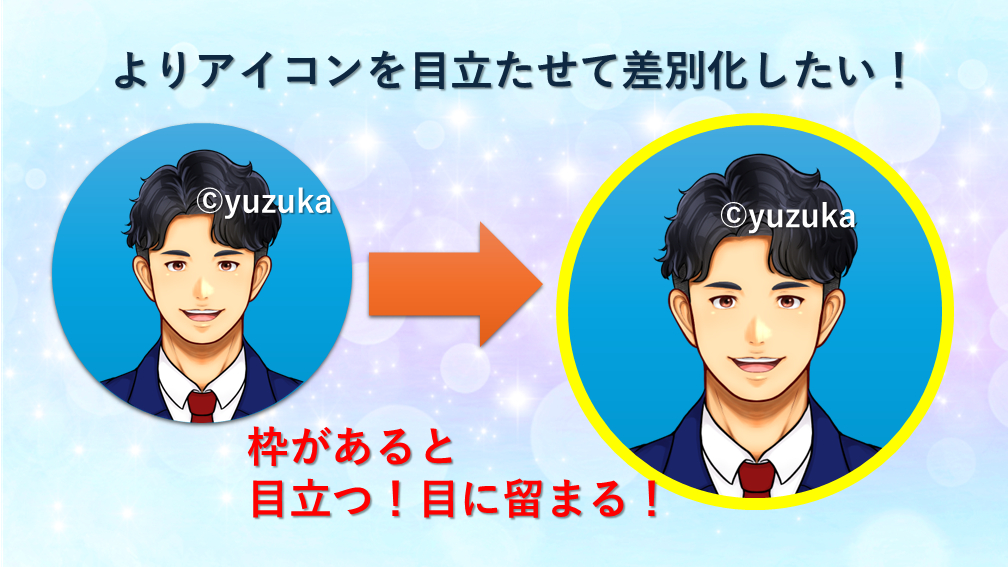
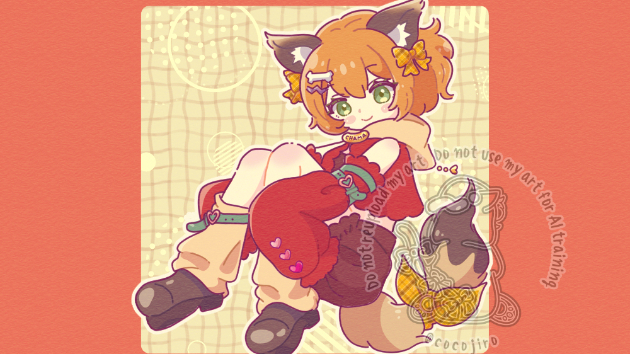
見てみますと、やはり枠がある方が
目立って、目に留まりますよね
2.出品者によって違うイラストの使用範囲・制限を確認しよう
以前、こちら↓のブログでも紹介しましたが
イラストの使用範囲や制限があり、
それは出品者(イラスト作成者)によって違っています
今回の「丸枠をつける」は「加工」にあたるものですので、
出品者様の商品ページをよくご覧になり
「自身での加工禁止」等の文言がある場合は
アイコンに丸枠を付けること自体禁止されます
なので、加工する前に
アイコンイラスト作成者に確認してください
勝手に丸枠を付けて加工してしまいますと
著作権侵害にあたってしまい、訴求措置になる場合もあります
ですのでアイコン依頼をする前の相談段階で
「納品後、自分で丸枠を付けてもいいですか?」
と必ず確認しておくといいでしょう
ちなみに私(柚木ゆずか)のサービスの場合は、
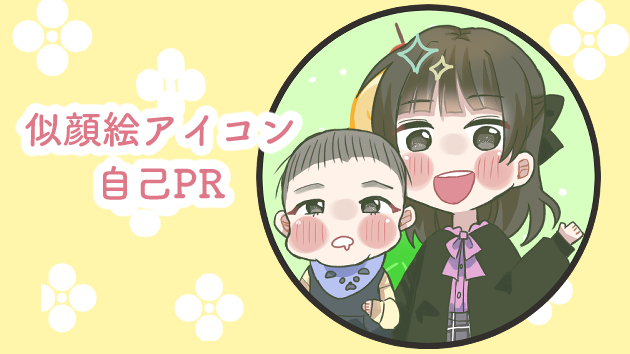
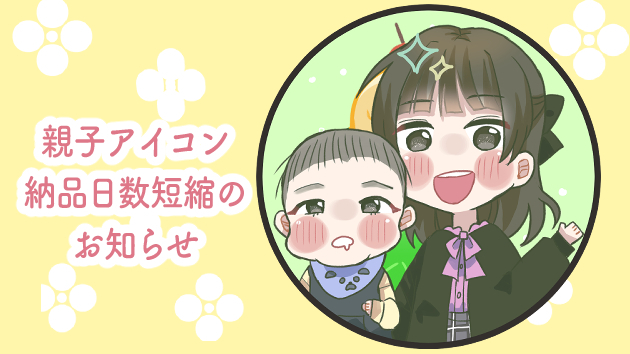
「SNSに使用する際に限り、ご自身での丸枠加工のみ」は許可しております
3.Canvaを使ってみよう!
前回↓もお伝えしましたデザインテンプレート「Canva」
無料で使用可能ですが、
中には有料のコンテンツ等もありますので
始めは、無料でできるものでチャレンジしてみましょう
4.アイコンをアップロード~丸枠を付ける!まで
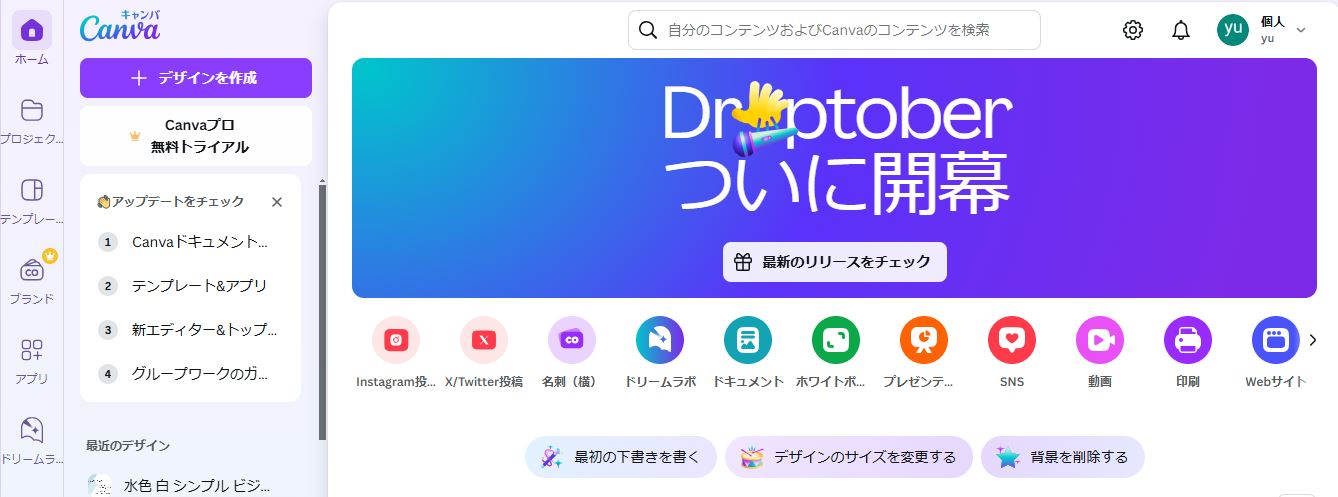
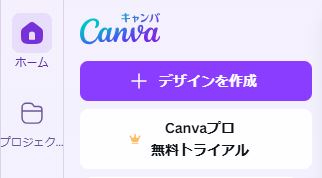
①Canvaを開き、「+デザインを作成」をクリック
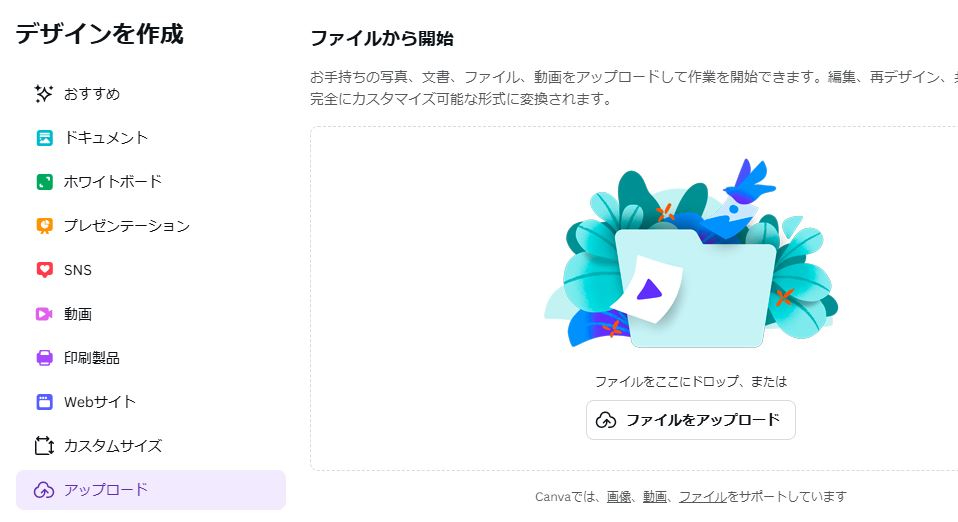
②「アップロード」をクリックし、「ファイルをアップロード」で
イラストをCanvaに入れる
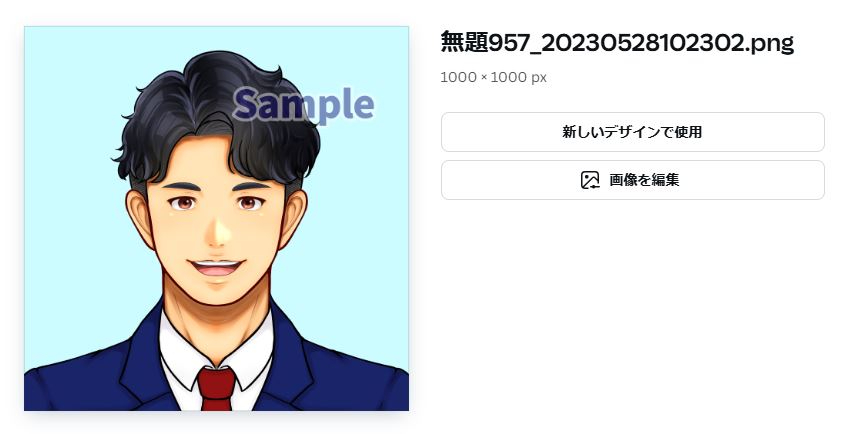
③ファイルがアップロードされたら、「新しいデザインで使用」をクリック
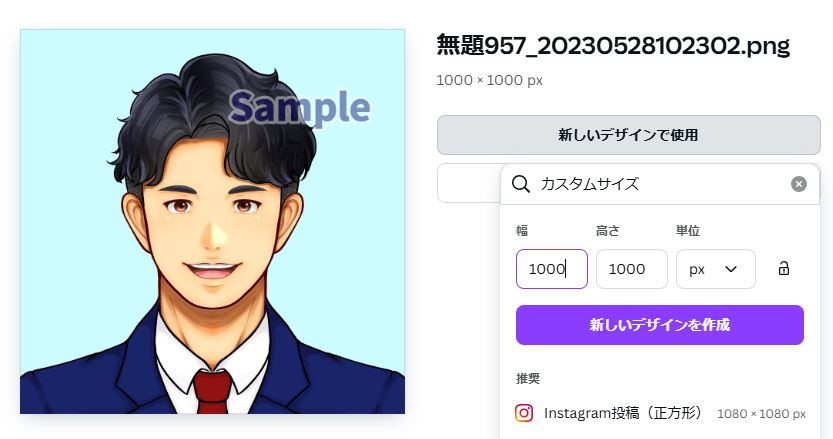
④「カスタムサイズ」⇒「新しいデザインを作成」をクリック
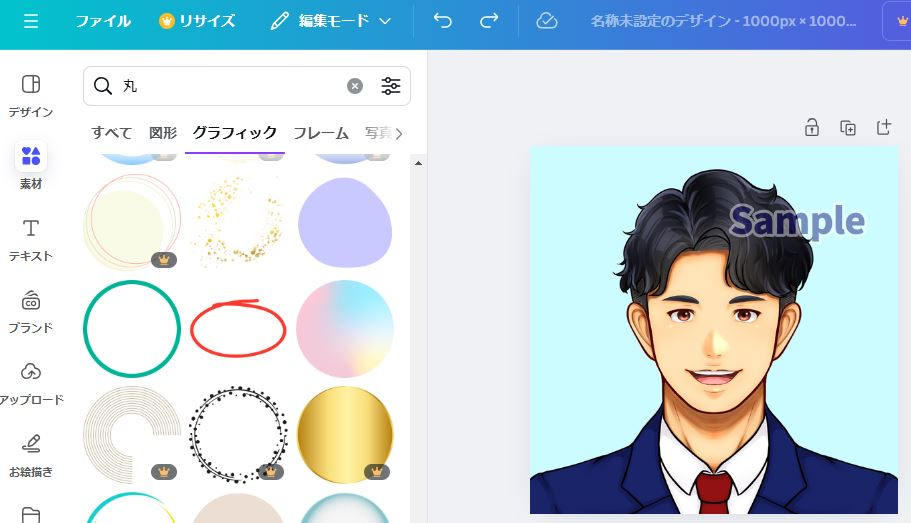
⑤「素材」⇒検索ワード「丸」で検索
丸枠が色々出てきます
王冠マークのは有料会員のものなので、王冠のない素材を使いましょう
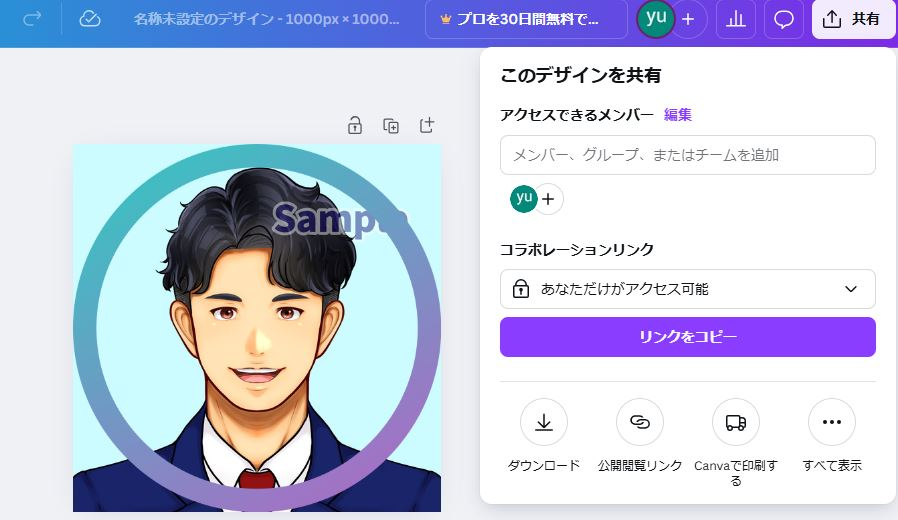
⑥お好みの丸枠を付ける
※丸枠の端が、イラストの端に付くようにギリギリまで寄せましょう
⑦「共有」⇒「ダウンロード」でダウンロード完了です
5.実際にアイコン設定した印象は?!
丸枠がないバージョンから丸枠ありバージョンになると…
絶対に丸枠ありの方が目立ちますね✨
ぜひ試されてみてください!
※ただし、イラスト作成者の方に許可をとってからです
「自身での丸枠加工OKですか?」とメッセージ等で
聞いてみましょう
OKなら、今すぐにでも丸枠加工して設定し直してみてください!
絶対印象UPしますよ(^^)
6.SNSアイコンを作ってみたい方
X, Instagram, ブログ,TikTok,LINE等の
SNSアイコンや投稿イラスト、随時ご依頼お受けしております
私(柚木ゆずか)のサービスの場合は、
「SNSに使用する際に限り、ご自身での丸枠加工のみ」は許可しております
ぜひ作成されたイラストに
今回の丸枠加工してみてください(^^)
「人物イラスト」「動物イラスト」で
投稿を映えさせます♪
最後までお読みいただきありがとうございました!