Canvaで投稿画像を作ってみよう!

Canvaで投稿画像を作ってみよう!

記事
デザイン・イラスト
こんにちは!柚木ゆずかです
ココナラ2年で実績600件超!
目を惹く映える「イラスト」を得意としています

SNS(X, インスタグラム,LINE)やブログ、YouTube等で
情報発信や活動される方の
アイコン・イラストやキャラクター作成等
SNSで情報発信をされる方々個人~企業様まで
幅広くご依頼いただいております

今回は、
SNS投稿画像の作り方を簡単に紹介します
(↓内容的にこちらの続きです)

1.イラストを使ったSNS投稿画像って?

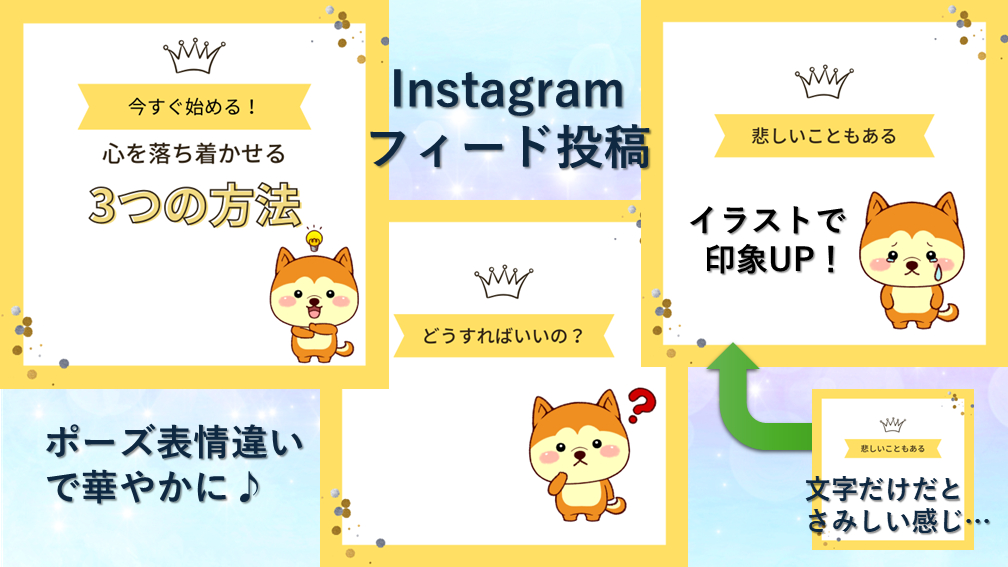
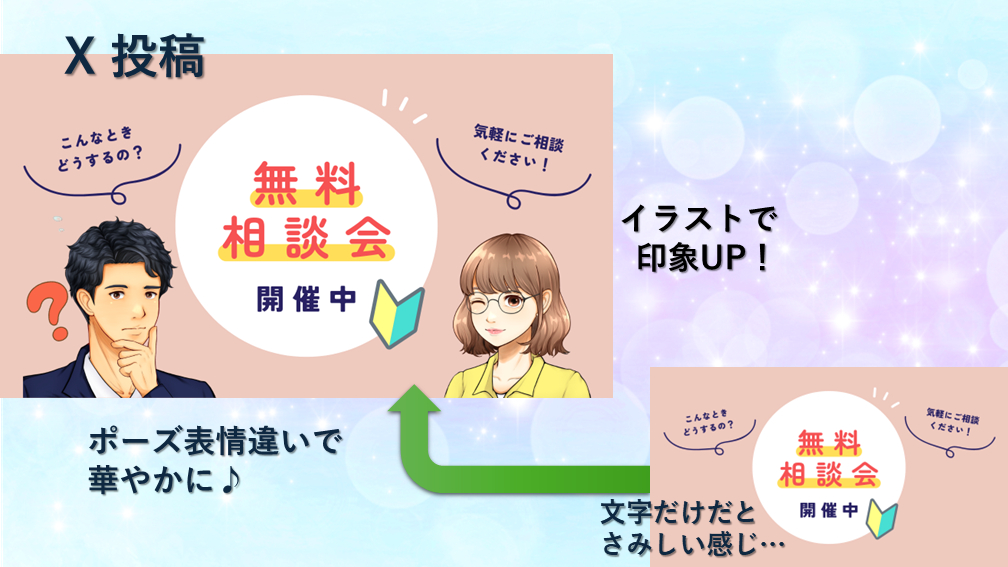
InstagramやXの投稿には、
よくこんな感じの画像がありますね

文字だけだとさみしい感じが
イラストがあると
非常に目に留まりやすくなります
blog07.PNG

blog08.PNG


2.Canvaを使ってみよう

先の画像はCanvaを使って作成してみたものです

パワポなどでも作れますが
何かいまいちサイズ変更や出力等が面倒…

そんなときの
デザインテンプレート「Canva」!
キャプチャ24.JPG
※オンライン上で利用できる無料のグラフィックデザインツールです

無料で使用可能ですが、
中には有料のコンテンツ等もありますので
始めは、無料でできるものでチャレンジしてみましょう


3.好みのテンプレートを選ぶ

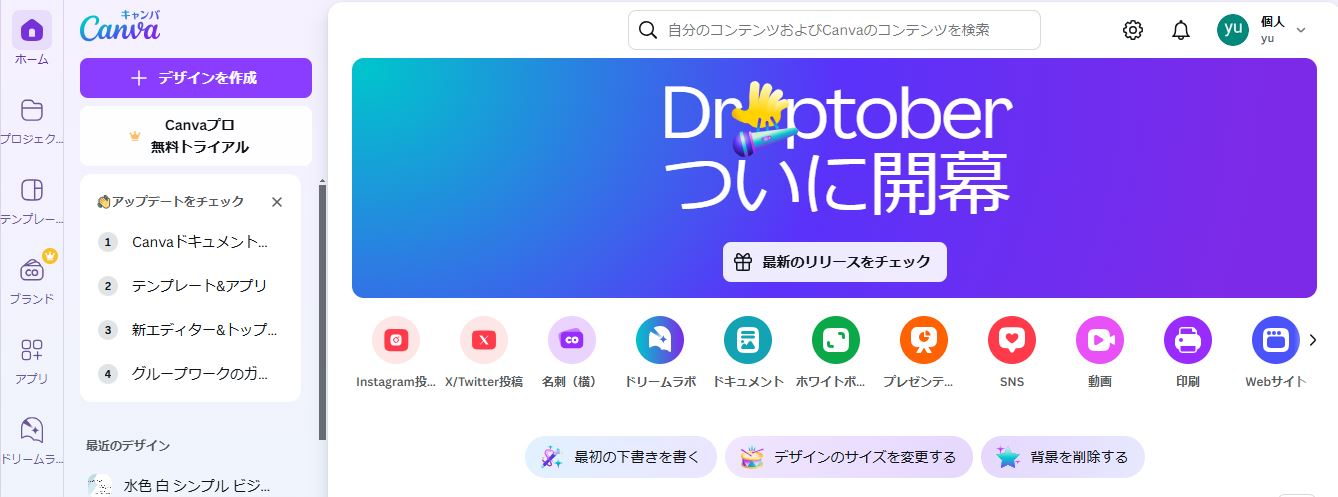
①パソコンのブラウザで「Canva」を検索
 スマートフォン、タブレットのアプリ「Canva」をダウンロード

キャプチャ17.JPG

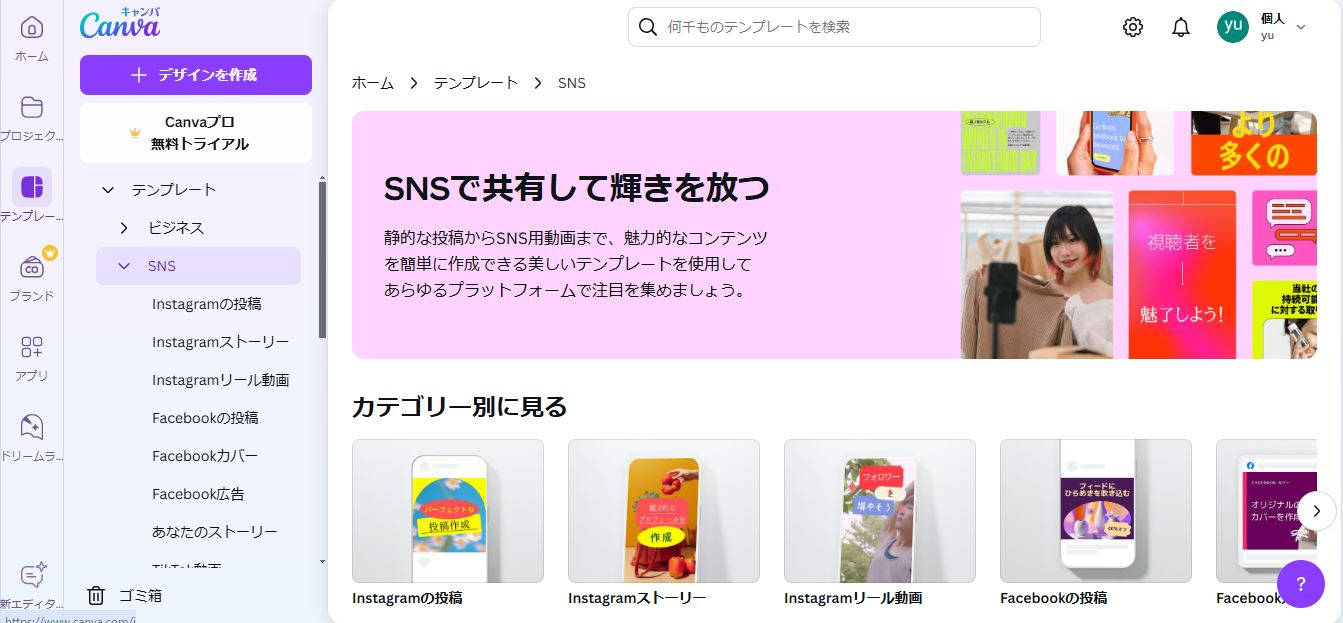
②「テンプレート」⇒「SNS」⇒
 ・Instagramの投稿
 ・X/Twitterの投稿 をクリック!

③好みのテンプレートを選択
 ⇒「このテンプレートをカスタマイズ」をクリック


4.テンプレートにイラストを入れる

依頼して作成してもらったイラストを
テンプレートに入れてみましょう

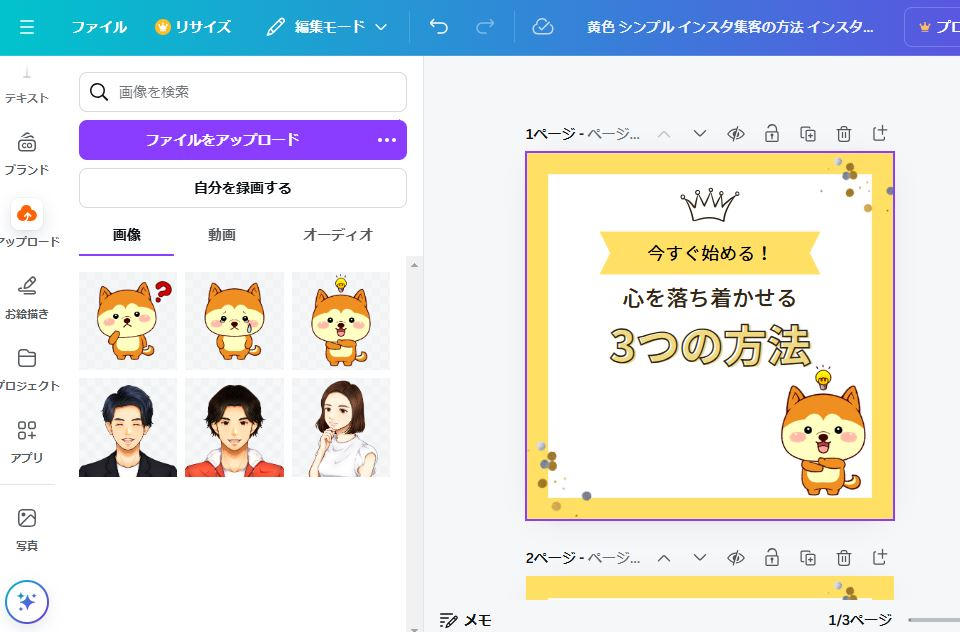
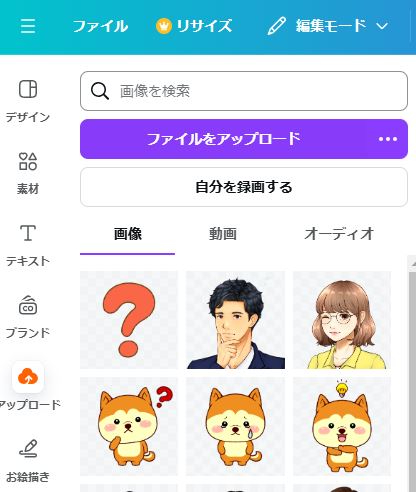
④左側の「アップロード」をクリック
 ⇒「ファイルをアップロード」をクリック
 ⇒アップロードしたいイラストをファイルから選択
キャプチャ13.JPG

⑤入れたいイラストを
「長押ししたままドラッグ」⇒テンプレートに「ドロップ」

~イラストがテンプレートに入りました!~


5.投稿画像を仕上げる

⑥ページを増やしたいときは「+ページを追加」をクリック
 文字を入れたいときは左側の「テキスト」をクリック
 素材を加えたいときは左側の「素材」をクリック
キャプチャ25.JPG


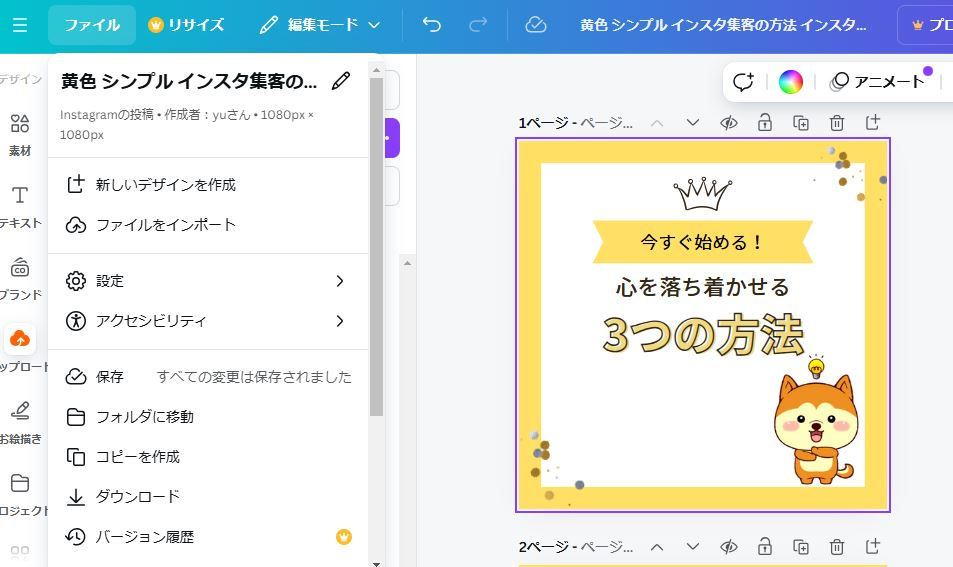
6.作成した投稿画像をダウンロード!

⑦左上の「ファイル」⇒「ダウンロード」をクリック
キャプチャ15.JPG

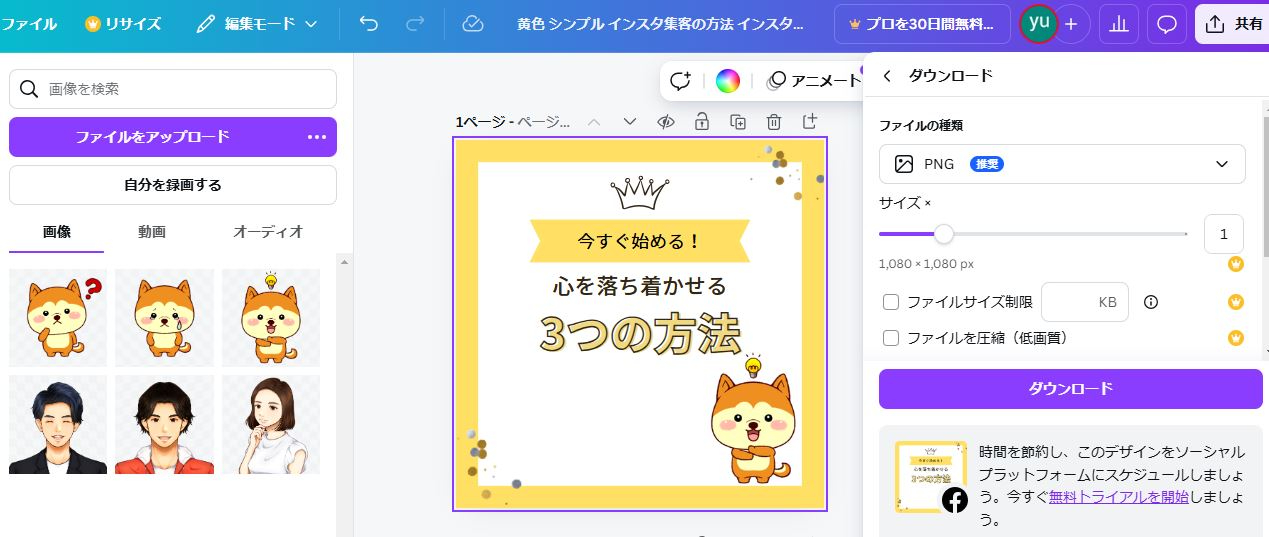
⑧青い「ダウンロード」バーをクリック
キャプチャ16.JPG

~作成した投稿画像ダウンロード完了!~

この画像を使って
ぜひSNS投稿を華やかにしてみてくださいね♪


7.投稿画像に使うイラストを依頼しよう!

ぜひX, Instagram, ブログの
アイコンや投稿イラスト、随時ご依頼お受けしております

「人物イラスト」「動物イラスト」で
投稿を映えさせます♪
ぜひご覧ください😊
ここまでお読みいただきありがとうございました!
サービス数40万件のスキルマーケット、あなたにぴったりのサービスを探す ココナラコンテンツマーケット ノウハウ記事・テンプレート・デザイン素材はこちら