「記事執筆を丸投げしたいけど、WordPressのログイン情報を教えても大丈夫なの?」
「ユーザー権限設定って必要?どの権限を割り当てれば安全?」
記事・Webコンテンツの作成を依頼するなら、WordPressに直接入稿までしてもらえると楽ですが…大丈夫なのかな?と不安になる気持ちもありますよね。
ライターに直接入稿を依頼するときは「ユーザー権限の設定」を行えば、安心安全です。
WordPressのユーザー権限を設定せずに管理者のログインIDやパスワードを伝えてしまうと、意図しない操作が行われたり、サイトの安全性が保てないリスクがあります。
ココナラの出品者が悪意を持って改ざんするケースは考えにくいですが、適切に設定することで、安心してライターに記事・Webコンテンツ作成のWordPress直接入稿を依頼できますね。
「ブログ記事を書くのは、時間がかかるから誰かに任せたい。」
「既に公開している他の記事と見栄えも合わせてほしい。読みやすい記事がいい。」
という方は、以下のサービスを見てくださいね。
--------------------------------------------------
ココナラサービスへの登録は
招待コード「H3KTAV」をお使いください。
登録するだけで1000円分のクーポンがGETできますよ!
--------------------------------------------------
記事代行でよく使われる権限は3種類ある
WordPressのユーザ権限は5種類あり、記事代行執筆で使われる権限には、主に編集者、投稿者、寄稿者の3種類が該当します。
・編集者:サイト内のコンテンツ管理が可能だが、サイトの設定は変更できない
・投稿者:記事の作成・編集が可能で、自分の投稿に対してのみ操作できる
・寄稿者:記事作成はできるが、公開権限はなく、他のユーザーによる承認が必要
権限の選び方のポイント
記事代行時に適切な権限を選ぶためには、記事代行をどの作業まで依頼するかによって選びましょう。
管理権限のおすすめは以下の通りです。
・編集者:コンテンツを管理するディレクター向け
・投稿者:執筆+画像も挿入するライター向け
・寄稿者:文章のみのライター向け
WordPress上でユーザー権限を設定する方法
WordPressの管理画面を使って、ユーザーの権限を設定する方法は簡単です。
ユーザー権限を設定する手順をステップごとに説明します。
ステップ1:管理画面にログイン
まず、WordPressに管理者権限を持つアカウントでログインします。
ユーザー権限の設定は管理者のみが操作できるため、必ず管理者アカウントでログインしてください。
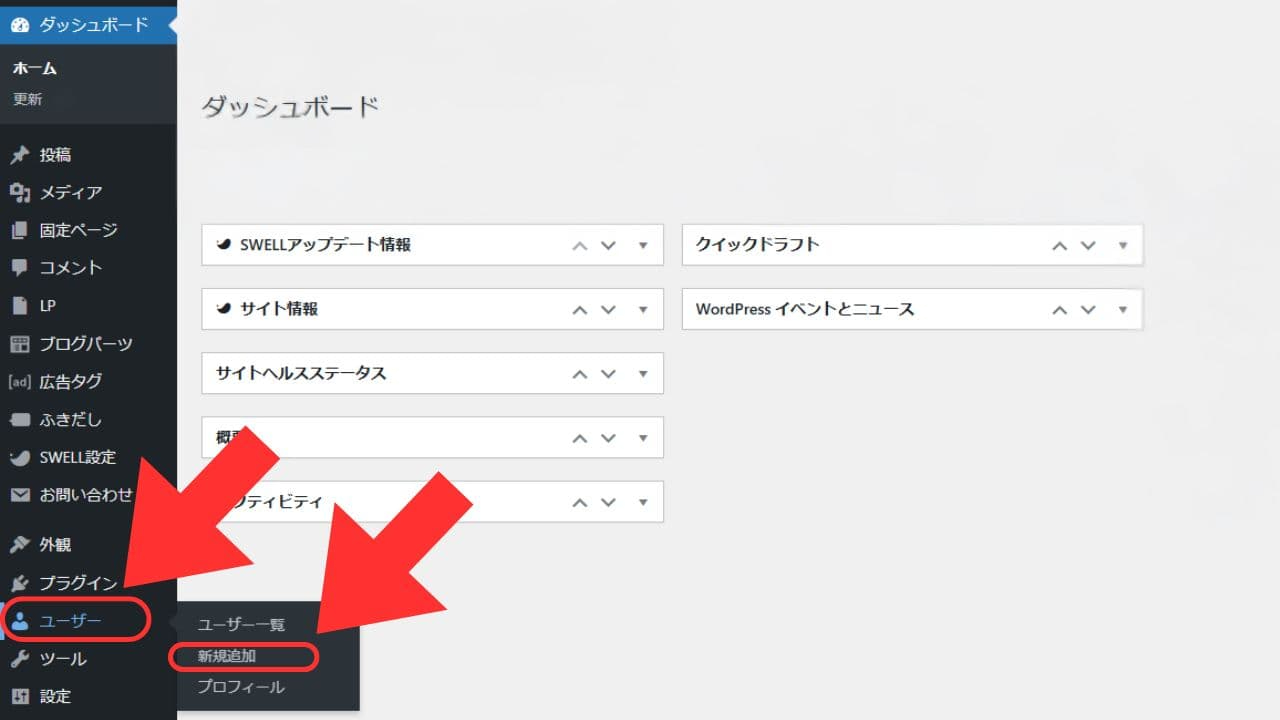
ステップ2:「ユーザー」メニューを開く
管理画面にログインしたら、サイドメニューから「ユーザー」メニューをクリックします。
※お使いのテーマやプラグインによって、サイドメニューの表示内容は異なりますが、下の方に「ユーザー」があるので探してみてください。
ステップ3:「新規追加」を選択
「新規追加」ボタンをクリックし、新しいユーザーアカウントを作成します。
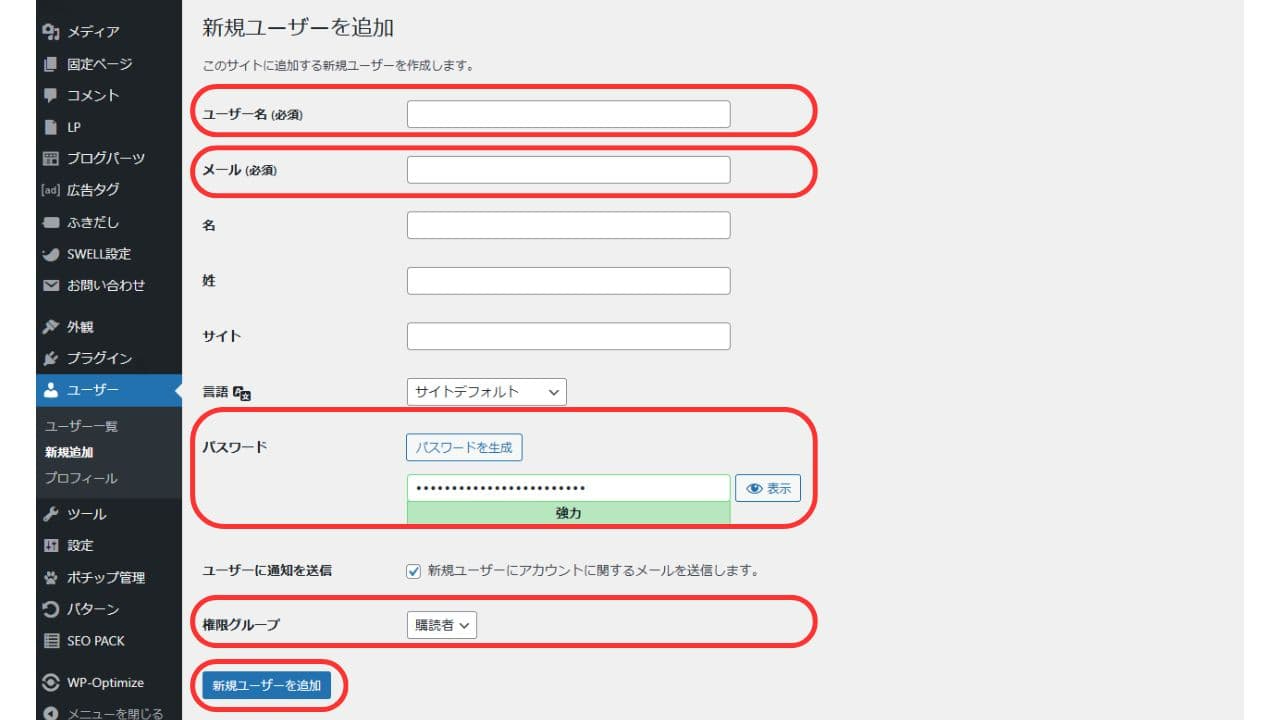
以下は、入力が必須の項目です。
・ユーザー名:ライターなどわかりやすい名前に設定
・メールアドレス:自分のアドレスで設定すると便利
・パスワード:ログインに使用するパスワード
・権限グループ:付与するユーザー権限を選択
権限グループは既に解説した通り、記事作成を依頼する場合には「投稿者」または「寄稿者」を選ぶと良いでしょう。コンテンツの管理を担当する責任者には「編集者」を付与するのが適切です。
ステップ4:保存して新規ユーザーを追加
権限を選択したら、画面下部にある「ユーザーを追加」または「プロフィールを更新」ボタンをクリックして変更を保存します。
WordPressのユーザー追加画面で入力したメールアドレス宛に、登録したユーザー名・ログインURLが送られてきます。
登録したログインIDとパスワードをライターに伝えましょう!
WordPressの記事執筆は入稿まで丸投げしてラクしましょう
WordPressは、ユーザー権限の設定が可能です。
権限を限定することで、安心してWordPressの直接入稿が依頼できます。
WordPressのデフォルトの権限設定では十分でない場合、プラグインを使ってさらに細かい設定が可能ですが、基本的に「投稿者」「寄稿者」「編集者」の3種類から選べば十分です。
WordPressの直接入稿は、入稿の手間が省けるだけでなく、適切な装飾が加えられるのでより読みやすい記事となります。
ブログの書き方がわからないオウンドメディアご担当者や、ブログ初心者の方は、WordPress直接入稿も検討してみてください。
SEO記事のキーワード選定からご相談も可能なので、まずはお気軽にお声がけください。