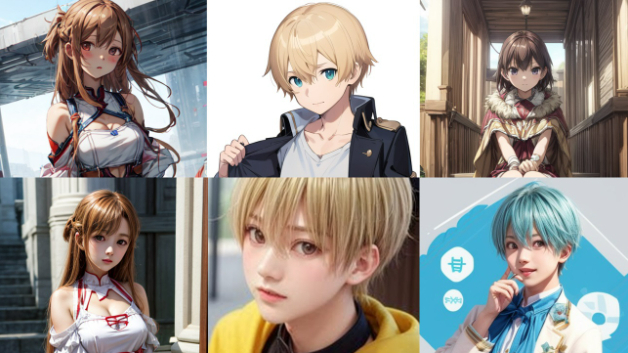
AI画像って簡単に作れるんです
グラフィックボード?高性能PC?設定大変そう、、、
無くてもAI画像生成サイト使えば簡単に作成できます。
ただいくつもAI画像生成サイトがあるのですが
今回は、おすすめするPixAIを紹介しますね
まずはアニメの同人AIを作成してみましょう
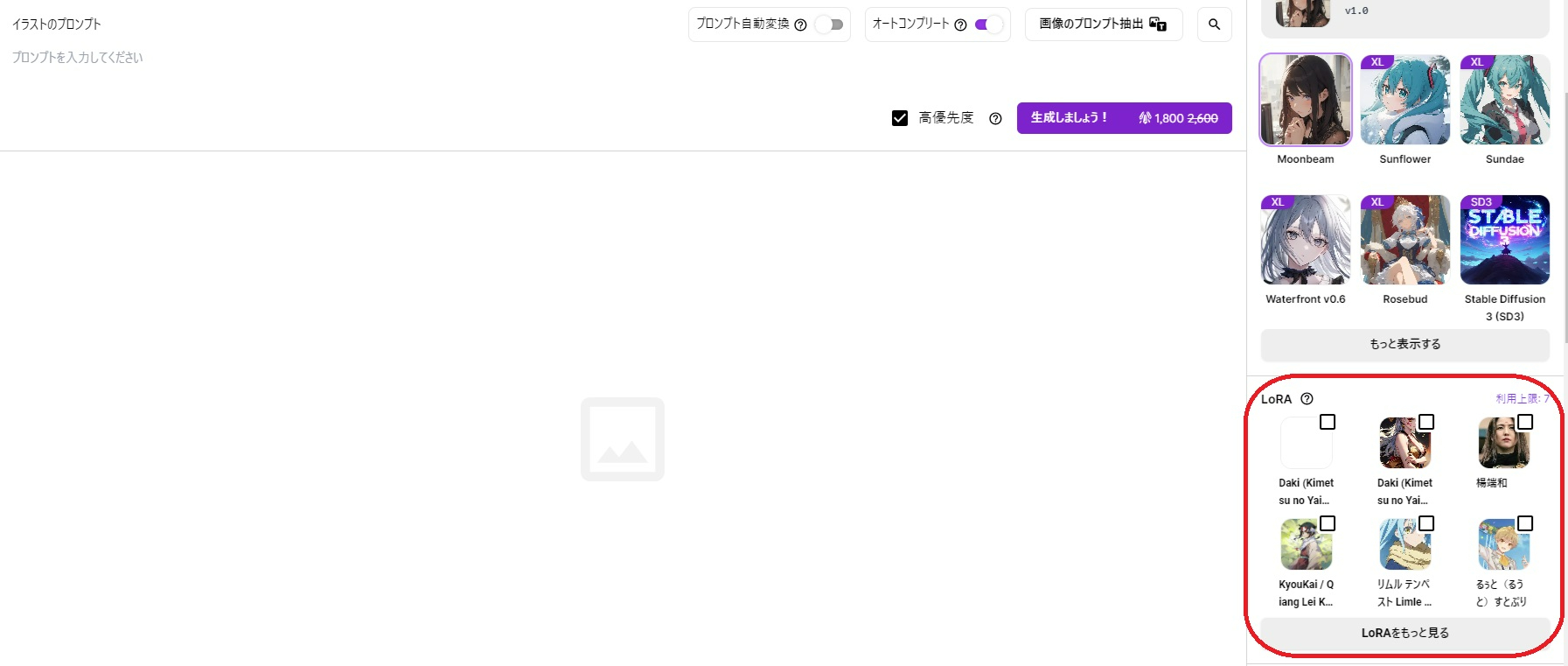
右下のLoRAからアニメの好きなキャラクターを選びます
LoRAをもっと見るを選択すれば、色々見れるのでいくつものキャラクターから選んでください
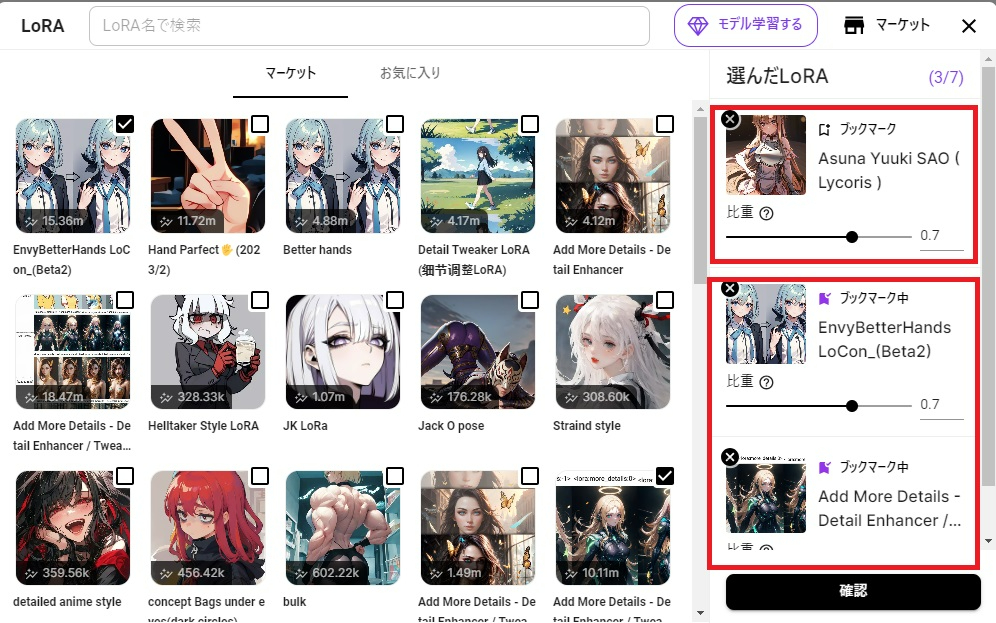
今回はSAOアスナを選びました。検索で好きなキャラクターを探せます。
漢字などで出てこない場合、ローマ字などで検索してみてください。
アニメのキャラの名前やタイトルの名前でヒットします。
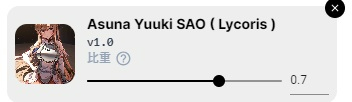
アスナのLoRA以外に2つ選んでいます。これはおすすめです。
特に無ければこの2つも選びましょう。
比重は特に変更しないで0.7でやってみます。
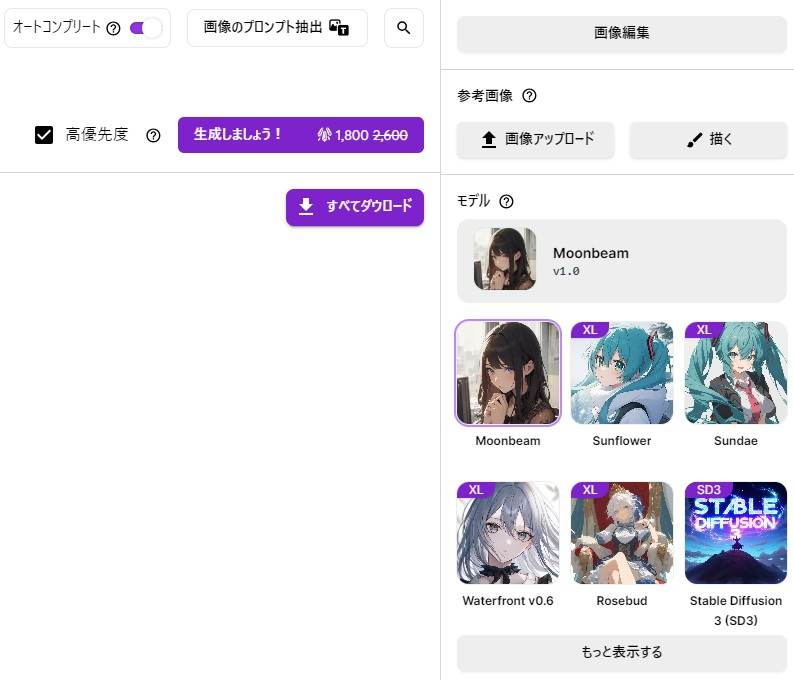
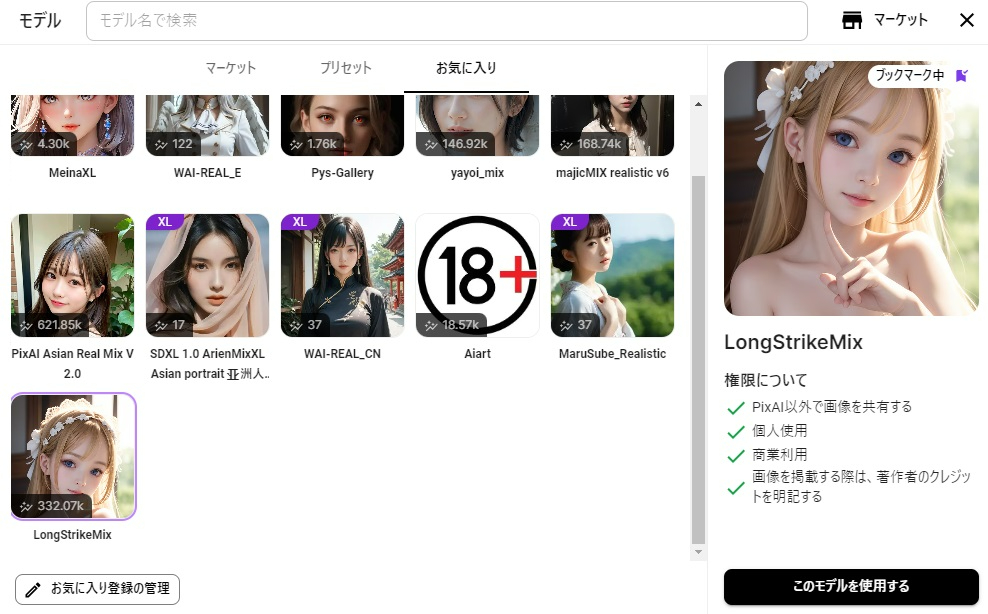
次はモデルの選定します。
アニメキャラのおすすめは初期設定のMoonbeamです。
このモデルを変更するとキャラクターの雰囲気が変わりますのでやってみてください。
簡単に言うと同じキャラクターを書いても作者によって書き方が変わるイメージですね。
モデルまで決まったら実際に生成しましょう
右上の生成しましょうをクリック
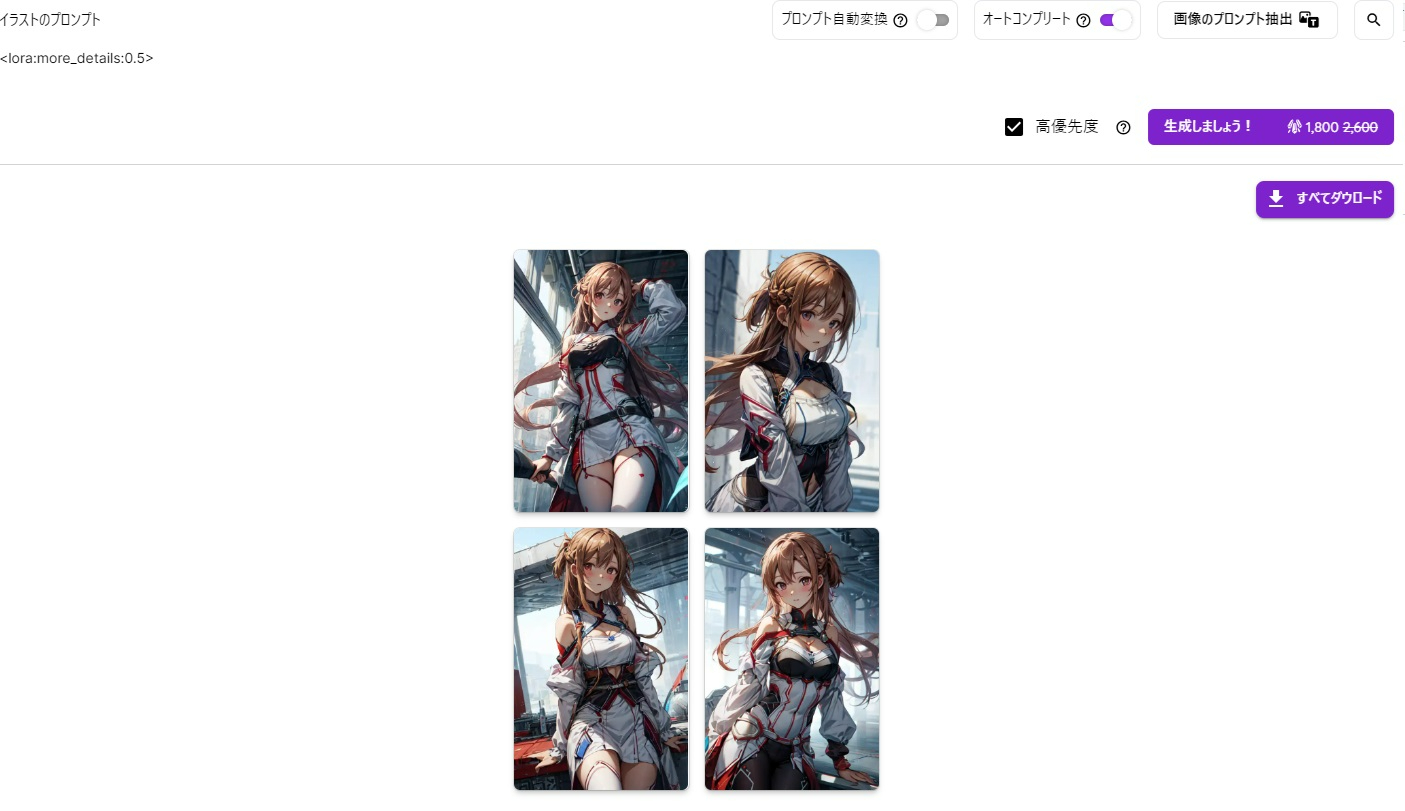
こんな感じで作成が完了します
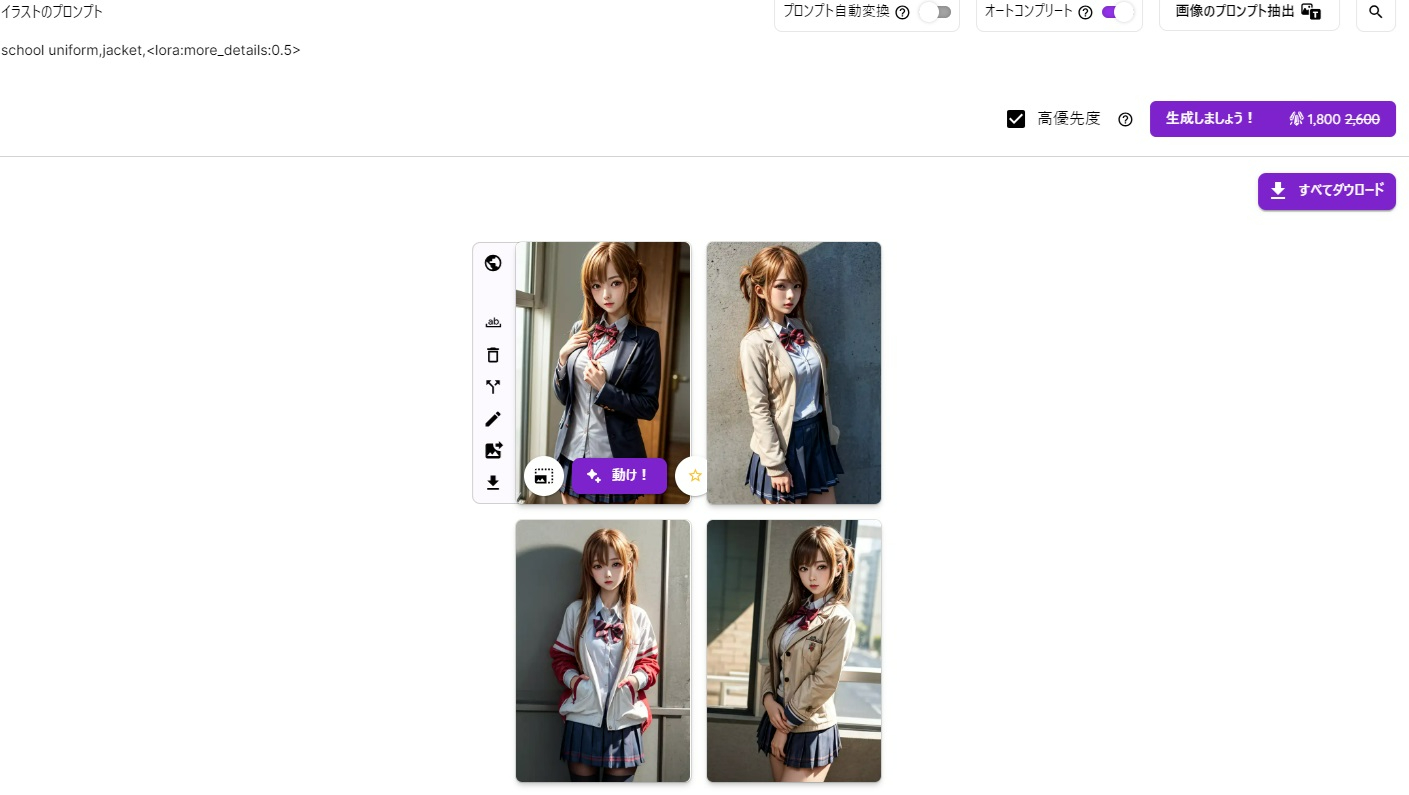
次は服装を変えます
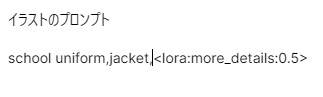
上部のプロンプトに制服のプロンプトを入れます。
プロンプトを探す方法はGoogle検索で〇〇 プロンプトと検索します。
今回であれば【制服 プロンプト】です。
その結果、school uniform+で〇〇と出来ました。
この〇〇には半袖やセーター、ジャケットがありましたのでジャケットを選択しています。
異なるプロンプトを入力する場合は、カンマ(,)で区切ってください
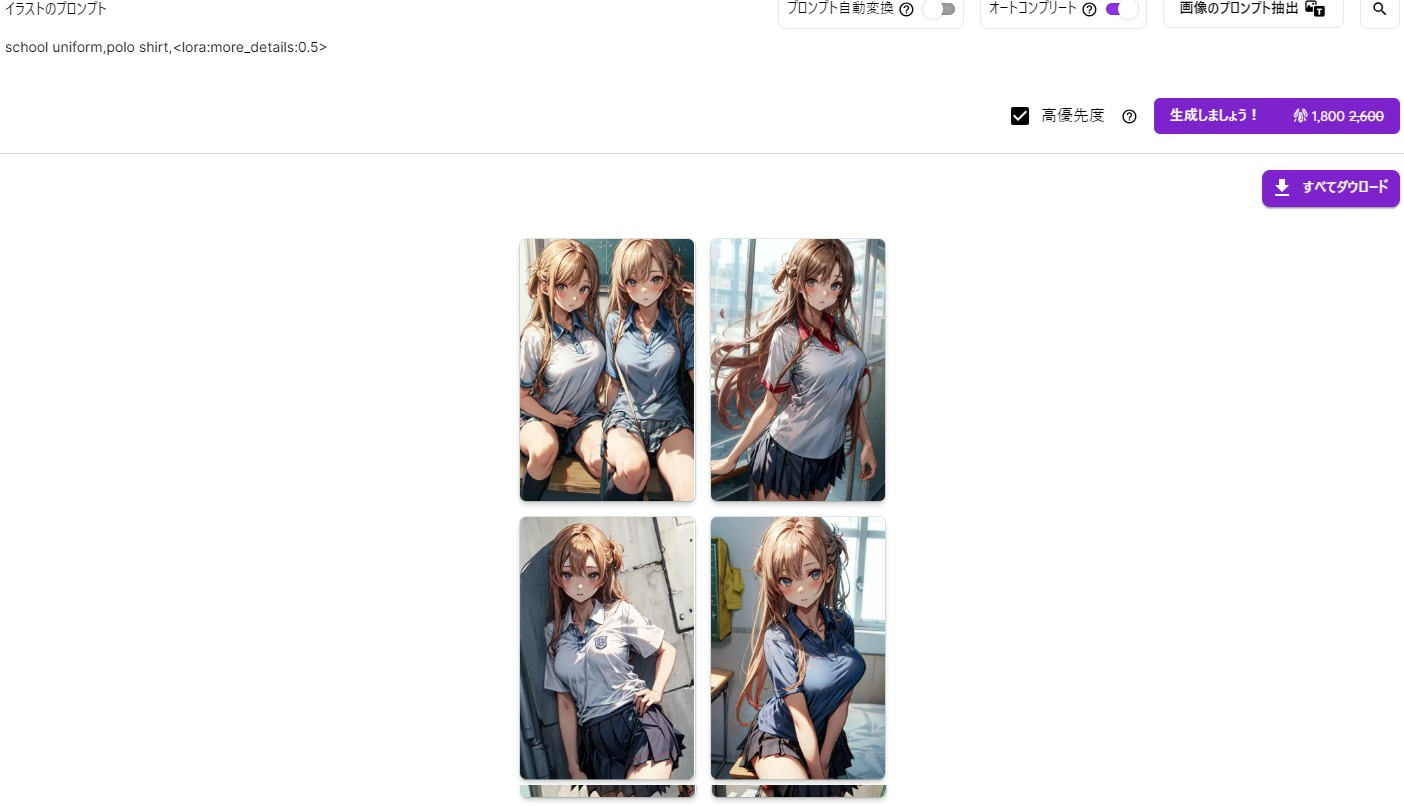
ポロシャツにするとこんな感じですね。
ポーズなどもプロンプトで検索すると出来ますので、探してみてください。
最初は服装から始めるのが簡単だと思います。
②コスプレ動画を作成する。
手順は一緒ですが、モデルを変更するだけです。
これだけで作成できます。
モデルをアニメキャラでなく人間風にしました。
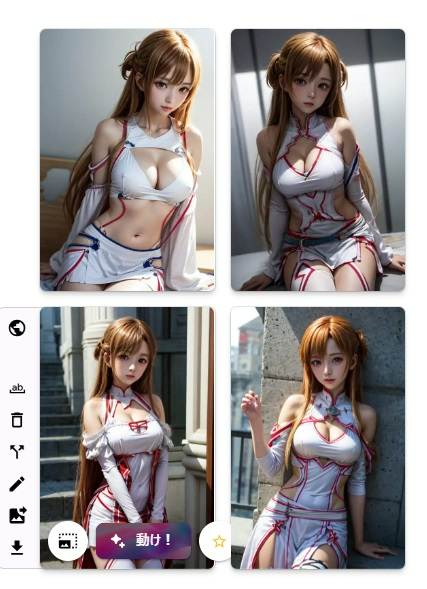
同じように生成するとこのようなかたちでコスプレアスナが出来上がります。
こんな感じです。
上手くいかない場合は
この比率を変更するかモデルが合っていないのでモデルの変更をしましょう。
この比率は上げればアスナに近づき、低くすれば遠ざかるので
人間のモデル選んでもアニメ風になってしまう場合は、比率を下げます
似てないキャラになる場合は比率を上げるなどで調整して下さい
好きなキャラクターやモデルを選ぶことで好きな美女やイケメンを作成できます。
今回は女性キャラでやりましたが男性キャラでやれば好きなイケメンも作成出来ますよ。
今回は私の商材を購入された方からの質問が多かった部分をブログにしてみました。
ご要望が多ければ、新しいブログを作成していきますので
是非、応援して下さい。
よろしくお願いいたします。