こんにちは!せどらーFです🐸
ココナラでサービスを販売していると、
「文章だけでは、なかなか話が伝わらない…」
「直接話せば5分で済むのに…😅」
なんて思うことはありませんか?
メッセージのやり取りを何度も繰り返しているうちに、気がつけば何日も経過していたなんてこともあります。
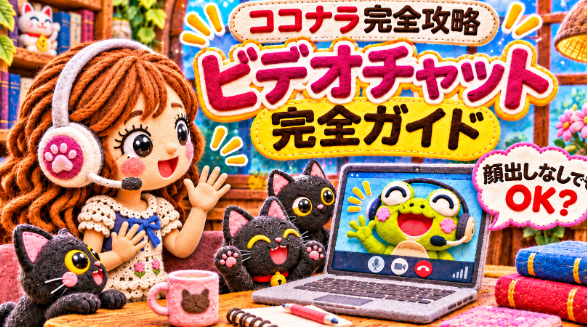
そんなときに活用したいのが、ココナラの「ビデオチャット機能」です。
ビデオチャットは、単なるコミュニケーションツールではありません。使い方次第では、作業の効率化や他の出品者との差別化、新たなサービスの販売にもつながります。
今回は、ココナラのビデオチャット機能について、出品者目線で解説していきます🚩
1.ビデオチャットを活用する3つのメリット
① メッセージのやり取りを短縮できる
例えば、デザイン制作の打ち合わせ。
「どんなイメージですか?」
「もう少し明るい感じでお願いします」
「この色でよろしいですか?」
「ちょっと違いますね…」
これを延々と繰り返すわけです🤣
ビデオチャットなら、画面共有をしながら、その場で購入者の希望を確認できます。
何度もメッセージを往復させるような内容でも、5〜10分程度の会話で解決することがあります。
出品者にとって、時間の節約は非常に重要です。
② 購入者に安心感を与えられる
インターネット上の取引では、購入者は相手がどんな人なのか分かりません。
「ちゃんと対応してくれるのかな?」
「ぼくの希望は伝わっているのかな?」
そんな不安を抱えている購入者もいるでしょう。
直接声を聞いて話すことで、不安が解消され、信頼関係を築きやすくなります。
丁寧な対応が、高評価やリピート購入につながる可能性もあります。
③ 自分の知識や経験を商品にできる
ぼくが注目したいのは、これです🤭
ビデオチャットを利用すれば、自分の知識や経験を生かした相談サービスやオンライン講座を販売できます。
例えば、
・メルカリの出品方法を教える
・せどりの仕入れ相談
・ネットショップの開業相談
・ブログやnoteの始め方講座
・AIツールの使い方講座
・パソコンやスマホの操作指導
などなど。
自分にとっては当たり前の知識でも、初心者にとってはお金を払ってでも教えてほしい情報かもしれません。
教材を作って販売するだけでなく、直接教えるというビジネスもできるわけです。
2.ココナラのビデオチャットには2種類ある!
意外と知られていませんが、ココナラのビデオチャットには、大きく分けて2種類あります。
① ビデオチャットサービス
ビデオチャットを使った相談やレッスンそのものを販売する形式です。
主なサービス例は、
・オンラインレッスン
・各種コンサルティング
・キャリア相談
・語学レッスン
・模擬面接
・各種操作指導
などです。
サービスの提供時間は、30分・50分・60分・90分から選択し、料金を設定します。
複数回のレッスンをセットにしたサービスや、対応カテゴリによってはPDF教材などを組み合わせたサービスも出品できます。
② 打ち合わせ用ビデオチャット
こちらは通常サービスを購入してもらった後、打ち合わせなどに利用する機能です。
・ホームページ制作
・イラスト制作
・動画編集
・記事作成
など、購入者との事前のすり合わせが必要なサービスに便利です。
通常サービスの出品設定で、ビデオチャットによる事前打ち合わせに対応できるようにしておきましょう。
なお、一部の対象カテゴリでは、設定していなくても利用できる場合があります。
ビデオチャットの接続そのものに、ココナラから追加の通話料金が請求されることはありません。
3.出品者が知っておきたい5つの注意点⚠️
① Zoomアプリが必要なサービスがある
ビデオチャット専用サービスでは、Zoomアプリを使用します。
パソコン、スマートフォン、タブレットのいずれで利用する場合も、出品者・購入者ともに事前のインストールが必要です。
一方、通常サービスの打ち合わせ用ビデオチャットは、ココナラ独自の機能を使用します。
こちらはZoomアプリをインストールする必要はありません。
ただし、出品者がスマートフォンやタブレットで利用する場合は、ブラウザではなくココナラアプリを使用してください。
② 1回の接続は最大90分
ココナラのビデオチャットは、1回の接続につき最大90分という時間制限があります。
90分が経過すると通話が終了しますが、正式な納品をする前であれば、再接続が可能です。
もちろん、30分の相談サービスを販売しているからといって、90分間対応する必要はありません。
接続可能時間とサービスの提供時間は別物です。
③ 自分のZoomの招待URLを送ってはいけない
これは絶対に注意してください🚩
普段からZoomを使っている人は、自分のZoomの招待URLを購入者に送ればいいと思うかもしれません。
しかし、ココナラでは外部ツールを使った直接の連絡は禁止されています。
LINE、メール、Google Meetなども同様です。
アカウントの利用制限につながる可能性がありますので、必ずココナラが提供している機能を利用しましょう。
④ 複数の端末から同時に接続しない
Zoomを使用するビデオチャットサービスは、出品者と購入者の1対1での利用が前提です。
「パソコンで資料を見せながら、スマホでも接続しよう!」
なんてことをすると、購入者が入室できなくなってしまいます😅
接続する端末は1台にしましょう。
⑤ 正式な納品をする前にビデオチャットを済ませる
正式な納品を送信すると、原則としてビデオチャットに接続できなくなります。
まだ説明やレッスンが残っているのに、先に正式な納品をしてしまわないように注意しましょう。
4.ビデオチャットの使い方
それでは、出品者側の基本的な流れを説明します。
STEP1:日時を決める
サービスが購入されたら、トークルームで購入者と日時を調整します。
ビデオチャット専用サービスでは、あらかじめ予約受付枠を設定して販売することもできます。
STEP2:ビデオチャットを開く
約束の時間になったら、出品者がトークルームにあるビデオチャットの開始ボタンを押します。
専用サービスの場合はZoomアプリが起動します。
打ち合わせ用の場合は、カメラやマイクの設定を確認してから開始します。
STEP3:購入者と接続する
購入者が接続したら、挨拶をしてサービスを開始します。
Zoomを利用する場合は、購入者の待機室への入室を確認し、参加を許可してください。
録画ファイルを購入者と共有したい場合は、開始前に設定を確認しておきましょう。
なお、Zoomを利用する専用サービスでは、共有設定の有無にかかわらず録画が行われる仕様となっています。
STEP4:終了後に内容を確認する
打ち合わせやレッスンが終了したら、決まった内容や今後の予定をトークルームに文章で残しておくことをおすすめします。
「言った!」「言わない!」
というトラブルを防ぐためにも、記録は大切です。
5.顔出しなしでもビデオチャットはできる?
「ビデオチャットは使いたいけど、顔は出したくない…」
そんな方もいるでしょう。
ご安心ください。
ココナラのビデオチャットには、カメラをオフにする機能があります。
サービスの内容によっては、音声と画面共有だけでも対応できます。
例えば、パソコンの操作方法やメルカリの出品方法を教えるのであれば、顔よりも操作画面を見てもらうことの方が重要ですよね🤭
ただし、映像が必要なレッスンなどもありますので、サービス内容に応じて判断してください。
顔出しの有無については、購入前にサービス説明文などで明記しておくと安心です。
6.ビデオチャット開始前に準備しておきたいこと
当日になって慌てないように、以下の項目を確認しておきましょう。
✅ カメラとマイクの動作確認
✅ アプリのアップデート
✅ インターネットの接続状況
✅ 使用する資料の準備
✅ デスクトップやブラウザの整理
✅ スマホやパソコンの通知をオフにする
特に注意したいのが画面共有です。
メールやSNS、個人情報が表示された画面を、うっかり購入者に見せてしまわないようにしましょう。
他の購入者との取引画面なんかが映ったら大変ですからね😅
まとめ
ココナラのビデオチャットは、購入者とのコミュニケーションを円滑にするだけでなく、自分の知識や経験を販売するためにも活用できる便利な機能です。
これまで教材販売やデータ納品を中心に活動してきた方も、オンライン相談や個別指導という新しいサービスに挑戦してみてはいかがでしょうか?
自分では大したことがないと思っている知識や経験が、実は誰かにとっては貴重な情報だったりします。
自分の知識を売る。
自分の経験を売る。
そして、自分の時間を売る。
ココナラには、まだまだいろいろな稼ぎ方がありますよ🤭
ぜひ、チャレンジしてみてください!
それではまた🐸🚩
せどらーF
※本記事は2026年11月27日時点のココナラ公式ヘルプを参考にしています。今後、機能や仕様が変更される場合があります。